
Collega gli avvisi in 5 passaggi
- Apri Monetizzazione → Avvisi Fourthwall, Ko-fi e Buy Me a Coffee e scegli il tuo Provider.
- Fai clic su Impostazione del ricevitore e attiva controllo API remoto dell'estensione.
- Torna a Monetizzazione e fai clic su Copia URL webhook.
- Incollalo nelle impostazioni webhook del provider (passaggi sotto).
- Lascia Social Stream Ninja in esecuzione.
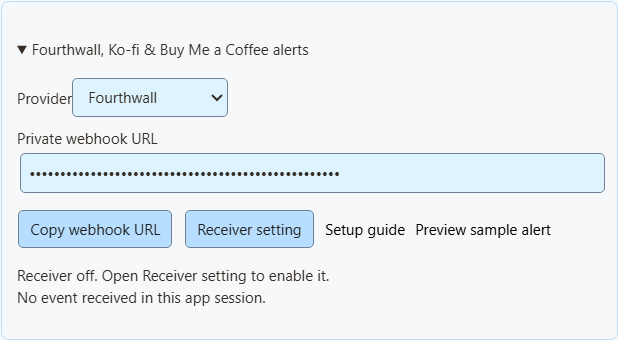
Anteprima avviso di esempio mostra solo l'aspetto. Non modifica i totali, Event Flow o il webhook.
NinjaBacker, Throne, Amazon ed eBay: consulta la guida alla monetizzazione. Shopify: consulta Configurare Shopify.
Fourthwall
- In Fourthwall, apri Impostazioni → Per sviluppatori → Webhook (Settings → For Developers → Webhooks).
- Crea un webhook e incolla l'URL Fourthwall fornito da SSN.
- Seleziona gli eventi desiderati (vedi tabella).
- Salva e lascia SSN in esecuzione.
| Evento Fourthwall | Compare come |
|---|---|
ORDER_PLACED | Un acquisto. Il suo valore di donazione viene ancora aggiunto per mantenere la compatibilità con le configurazioni precedenti. |
GIFT_PURCHASE | Un regalo. |
DONATION | Una donazione. |
SUBSCRIPTION_PURCHASED | Una nuova iscrizione. |
Gli ordini di carte regalo non aggiungono due volte il proprio valore. Gli eventi di prova vengono ignorati.
Documentazione webhook di Fourthwall · Anteprima di un acquisto di esempio
Ko-fi
- Apri Webhook Ko-fi.
- Incolla l'URL Ko-fi fornito da SSN in URL webhook e salva.
- Lascia SSN in esecuzione.
Mance pubbliche, iscrizioni, ordini del negozio e commissioni usano questo stesso link. I pagamenti privati sono esclusi. Ordini e commissioni compaiono come acquisti e non aumentano i totali delle donazioni. Ko-fi non segnala le iscrizioni annullate.
Documentazione webhook di Ko-fi · Anteprima supporto di esempio
Buy Me a Coffee
- Nel pannello creator, apri Integrazioni e scegli Nuovo webhook.
- Assegna un nome e incolla l'URL Buy Me a Coffee fornito da SSN.
- Seleziona gli eventi desiderati (vedi tabella).
- Salva e lascia attivo l'invio. Se qualcosa non funziona, controlla lì la cronologia delle consegne.
| Evento | Compare come |
|---|---|
donation.created | Una donazione. |
extra_purchase.created | Un acquisto. |
commission_order.created | Un acquisto. |
wishlist_payment.created | Un contributo per un regalo. |
membership.started | Un annuncio di nuova iscrizione (non un addebito separato). |
Le note nascoste e i sostenitori anonimi restano nascosti. I test del pannello (live_mode: false) vengono ignorati. I rimborsi non riducono i totali.
Documentazione webhook di Buy Me a Coffee · Anteprima di un contributo di esempio
Importa un prodotto Fourthwall
- In Fourthwall, vai a Impostazioni → Per sviluppatori (Settings → For Developers) e crea un Token Storefront. Non usare una chiave API amministratore.
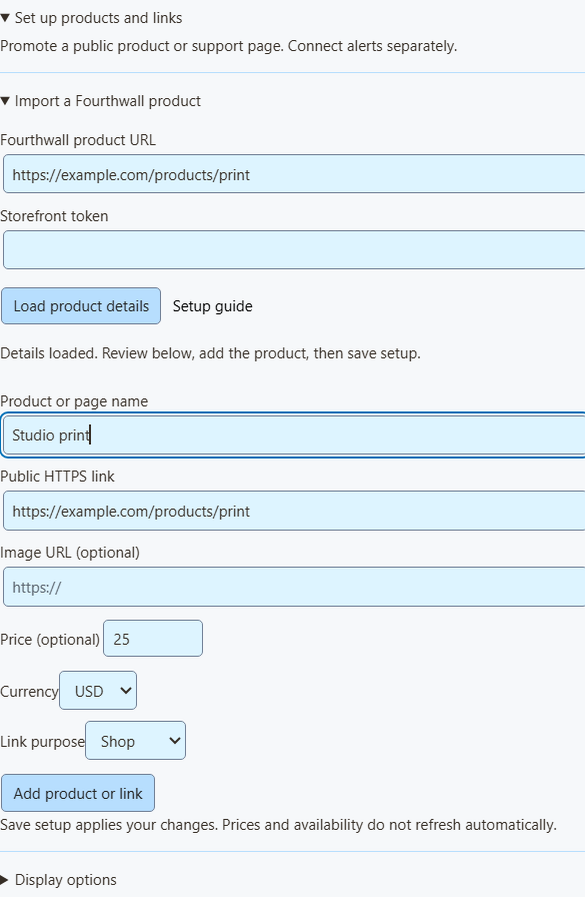
- In SSN, apri Products & support links → Set up products and links → Import a Fourthwall product.
- Incolla il link pubblico del prodotto e il token. Fai clic su Carica dettagli prodotto.
- Controlla nome, immagine, prezzo e link. Il link deve appartenere allo stesso negozio del token.
- Scegli uno scopo: Shop (Negozio), Gift (Regalo), Support (Supporto) o Join (Iscriviti).
- Fai clic su Aggiungi prodotto o link, attiva Prodotti e link di supporto (Products & support links), quindi fai clic su Salva configurazione.
Cosa fa l'importazione
- Carica un prodotto pubblico e disponibile alla volta.
- Il token determina in quale negozio cercare. Viene usato una volta e poi cancellato. Non viene mai salvato né inviato agli overlay.
- Se varianti o pacchetti hanno prezzi diversi, il prezzo viene lasciato vuoto.
- È un'istantanea. Prezzi, disponibilità e immagini non si aggiornano: importa di nuovo o modifica quando cambiano.
- Puoi salvare fino a 20 prodotti. Aggiungere di nuovo lo stesso prodotto crea una seconda copia.
Mostra prodotti e codici QR in diretta
Puoi anche aggiungere manualmente qualsiasi link pubblico (Shopify, Tiltify, Patreon e così via). Questo non collega gli avvisi di pagamento.
- Sotto Overlay OBS per, scegli Prodotti e link di supporto (Products & support links).
- Apri Opzioni del link overlay e scegli una Vista overlay: Solo vetrina prodotti, Solo scheda di supporto, Solo avvisi attività oppure Vetrina e avvisi.
- Fai clic su Copia link OBS e aggiungilo a OBS come Sorgente browser. Inizia con 800 × 600. Usa una sorgente per vista.
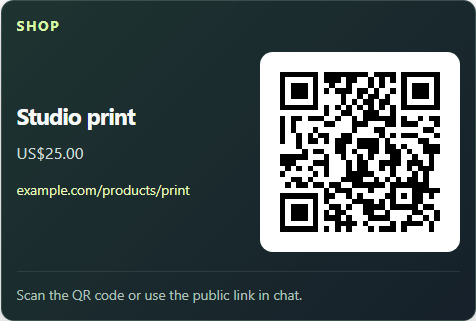
- In Opzioni di visualizzazione, fissa il primo prodotto o alternali e attiva Mostra codice QR.
- Scansiona il codice QR con il telefono nel layout finale di OBS.
Avvisi, multi-alerts ed Event Flow
- La vetrina mostra l'immagine del prodotto. La scheda di supporto più piccola no.
- Gli avvisi di attività funzionano autonomamente e non mostrano mai il codice QR di un prodotto non pertinente.
- Multi-alerts e il feed attività funzionano con la stessa sessione senza un elenco prodotti. La vista attività di Monetizzazione richiede che l'elenco prodotti sia attivo.
- In Event Flow, il trigger Donation continua a includere le righe con
hasDonation. Usa Event Type per acquisti o regali completati. Consulta la mappatura degli eventi.
Cambia prodotto in diretta o condividi un unico link con gli spettatori: consulta controlli dei prodotti in diretta.
Se non compare nulla
| Problema | Prova così |
|---|---|
| Il ricevitore è disattivato | Attiva controllo API remoto dell'estensione. Gli altri interruttori API hanno funzioni diverse. |
| Disconnesso | Lascia SSN attivo e controlla la connessione internet. Questa è la connessione di SSN, non quella del provider. |
| Nessun evento ricevuto | Controlla il provider selezionato, l'URL e le impostazioni webhook del provider. |
| Evento ignorato | Test, pagamenti privati, eventi non supportati e importi non validi sono esclusi. |
| Evento ricevuto, ma nessun overlay | Controlla sessione, password, filtri, regole SSN e visibilità della sorgente OBS. La maggior parte degli acquisti non è una donazione. |
| Gli avvisi compaiono due volte | Non inviare lo stesso pagamento sia tramite il provider sia tramite un altro servizio. |
| Importazione non riuscita | Controlla il link del prodotto, il token Storefront e che il prodotto sia pubblico e disponibile. Puoi sempre inserirlo manualmente. |
Questo è un feed di avvisi in tempo reale, non un registro ordini. Usa il pannello del provider per pagamenti, rimborsi e spedizioni. Gli avvisi di Tiltify e Patreon non sono ancora supportati.