
5つの手順でアラートを接続する
These steps connect Fourthwall, Ko-fi and Buy Me a Coffee. For signed membership alerts, follow the Patreon steps below.
- 開く項目: Monetization → Fourthwall, Ko-fi, Buy Me a Coffee & Patreon alerts で、自分の次の項目を選びます: プロバイダー.
- クリックする項目: 受信機の設定 で、次を有効にします: 拡張機能のリモートAPI制御(remote API control of extension).
- Monetizationに戻り、次をクリックします: Webhook URLをコピー.
- プロバイダーのWebhook設定へ貼り付けます(手順は下記)。
- Social Stream Ninjaを動かしたままにします。
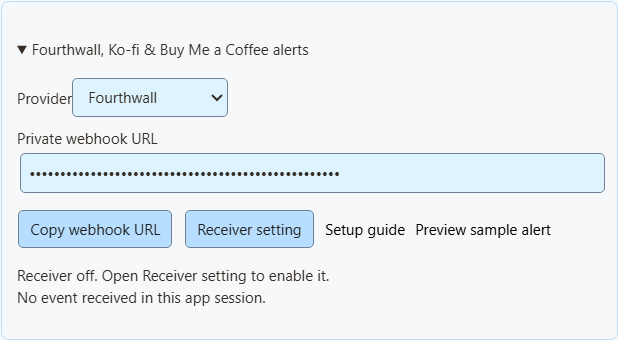
アラートのサンプルをプレビュー は見た目の確認だけです。合計、Event Flow、Webhookには影響しません。
NinjaBacker、Throne、Amazon、eBayについては、次をご覧ください: 収益化ガイド。Shopifyについては、次を参照してください: Shopifyの設定.
Fourthwall
- Fourthwallで次を開きます: 設定 → 開発者向け → Webhook(Settings → For Developers → Webhooks).
- Webhookを作成し、SSNのFourthwall用URLを貼り付けます。
- 必要なイベントを選択します(表を参照)。
- 保存し、SSNを動かしたままにします。
| Fourthwallイベント | 表示される形式 |
|---|---|
ORDER_PLACED | 購入です。従来の設定に合わせ、寄付の値も引き続き加算します。 |
GIFT_PURCHASE | ギフトです。 |
DONATION | 寄付です。 |
SUBSCRIPTION_PURCHASED | 新しいメンバーシップです。 |
ギフトカード注文の金額を二重加算しません。テストイベントは無視します。
Ko-fi
- 開く項目: Ko-fi Webhooks.
- SSNのKo-fi用URLを次へ貼り付けます: Webhook URL を選んで保存します。
- SSNを動かしたままにします。
公開のチップ、メンバーシップ、ショップ注文、依頼はこの1つのリンクを使います。非公開の支払いは除外します。ショップ注文と依頼は購入として表示され、寄付合計には加算しません。Ko-fiは解約されたメンバーシップを通知しません。
Buy Me a Coffee
- クリエイターの管理画面で次を開きます: 連携(Integrations) を開き、次を選択します: 新しいWebhook(New webhook).
- 名前を付け、SSNのBuy Me a Coffee用URLを貼り付けます。
- 必要なイベントを選択します(表を参照)。
- 保存し、配信を有効にしたままにします。失敗した場合はその画面の配信履歴を確認してください。
| イベント | 表示される形式 |
|---|---|
donation.created | 寄付です。 |
extra_purchase.created | 購入です。 |
commission_order.created | 購入です。 |
wishlist_payment.created | ギフトへの出資です。 |
membership.started | 新しいメンバーシップのお知らせです(別の請求ではありません)。 |
非公開メモや匿名の支援者は公開しません。管理画面のテスト(live_mode: false)は無視されます。返金で合計は減りません。
Patreon chat and new pledges
Use Standard capture for chat and connect a webhook for new-pledge alerts. You can use either on its own or both together.
Capture chat
In SSApp, add a Patreon source in 標準(Standard) mode, sign in with an account that can access the chat, and open the event or chat page. With the browser extension, enable Patreon capture and open that page in your browser. Keep the chat open and SSN on; new messages appear in your dock, while existing history is skipped.
Connect new-pledge alerts
- 開く項目: Monetization → Fourthwall, Ko-fi, Buy Me a Coffee & Patreon alertsで次を選びます: Patreonを選び、次をクリックします: Webhook URLをコピー. In SSApp, your Patreon source's Set up Patreon alerts menu item opens the same panel.
- Sign in to the creator account whose pledges you want to receive. Open Patreon webhook settings, create a webhook using the copied URL, and enable New pledge (
members:pledge:create). - Copy that webhook's signing secret into SSN's signing-secret field. Turn on Enable Patreon alerts を選び、次をクリックします: 設定を保存(Save setup). Keep SSN running and switched on to display incoming pledges; the Patreon chat page does not need to stay open for these alerts.
- Open your dock or multi-alerts overlay using the same SSN session and password. Keep subscriber alerts enabled and allow the Patreon source. For automation, use Event Flow's New Subscriber trigger with Patreon を選択したままにします。
Alerts show new pledges from the time you enable them. The tier and pledge amount appear when Patreon supplies them; hidden names remain Anonymous. Pledges do not increase donation totals. Free memberships, gifts, trials, declined/former memberships, upgrades, cancellations and recurring charges do not generate new-pledge alerts.
Patreon alerts use their own receiver; you do not need to enable remote API control of the extension. To show them in OBS, use your multi-alerts link or the Monetization activity-alert view. Patreon pledge alerts do not require an enabled product showcase.
Closing SSN or turning SSN off keeps pending pledges for up to seven days. Disabling Patreon alerts and saving clears the backlog and stops queuing new pledges. Disconnect removes the receiver; also remove its old webhook in Patreon before creating another connection.
Check the connection
アラートのサンプルをプレビュー checks the appearance without sending a webhook or firing Event Flow actions. To check delivery from Patreon, use Send Test on your webhook in Patreon's dashboard, then check SSN's status and last-event time. Dashboard tests can trigger alerts and Event Flow actions when the sample qualifies as a new pledge.
Verified event received; no eligible new pledge means the signature was accepted, but the event did not qualify for an alert. A dashboard sample with an old pledge date is skipped. Keep the members:pledge:create trigger enabled to receive new pledges after setup.
If Patreon reports 401 / Invalid signature, copy the complete signing secret from that same webhook, paste it into SSN, and save again. If SSN remains waiting for an event, check the webhook URL and selected trigger in Patreon. Keep the webhook URL and signing secret private.
Fourthwallの商品をインポート
- Fourthwallで次を開きます: 設定 → 開発者向け(Settings → For Developers) で、次を作成します: Storefrontトークン。管理者用APIキーは使わないでください。
- SSNで次を開きます: 商品とサポートのリンク → 商品とリンクを設定 → Fourthwallの商品をインポート(Products & support links → Set up products and links → Import a Fourthwall product).
- 商品の公開リンクとトークンを貼り付け、次をクリックします: 商品情報を読み込む(Load product details).
- 名前、画像、価格、リンクを確認します。リンクはトークンと同じショップのものを使ってください。
- 目的を選びます:Shop、Gift、Support、Join。
- クリックする項目: 商品またはリンクを追加(Add product or link)で、次を有効にします: 商品とサポートのリンク(Products & support links)を選び、次をクリックします: 設定を保存(Save setup).
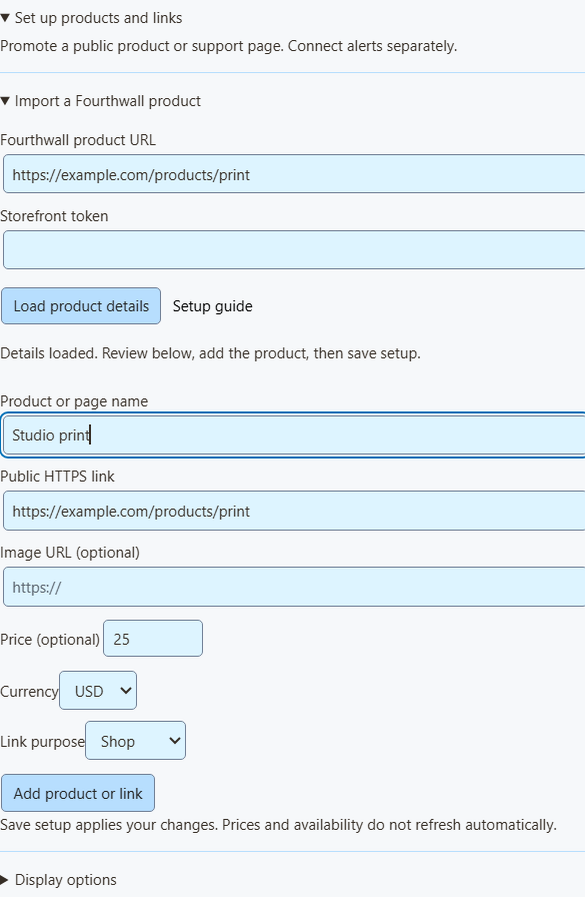
取り込みで行うこと
- 公開され販売可能な商品を1回に1つ読み込みます。
- トークンで検索対象のショップが決まります。一度使うと消去され、保存もオーバーレイへの送信もされません。
- バリエーションやセットで価格が異なる場合、価格欄は空欄になります。
- 取り込み時点の情報です。価格、在庫、画像は自動更新されないため、変更時は再取り込みするか編集してください。
- 最大20商品を保存できます。同じ商品をもう一度追加すると、別のコピーができます。
商品とQRコードを配信に表示する
Shopify、Tiltify、Patreonなどの公開リンクを手動で追加することもできます。その操作だけでは決済アラートは接続されません。
- 次のセクションで: 対象のOBSオーバーレイ:で、次を選択します: 商品とサポートのリンク(Products & support links).
- 開く項目: オーバーレイリンクの設定 で、次を選びます: オーバーレイの表示形式:Product showcase only、Support card only、Activity alerts only、またはShowcase and alerts。
- クリックする項目: OBSリンクをコピー をOBSに次のソースとして追加します: ブラウザソース。まず800 × 600で試してください。表示ごとにソースを1つ使います。
- 次の場所で: 表示オプションで最初の商品を固定するか順番に切り替え、次を有効にします: QRコードを表示.
- 最終的なOBSのレイアウトを表示し、スマートフォンでQRコードを読み取ってください。
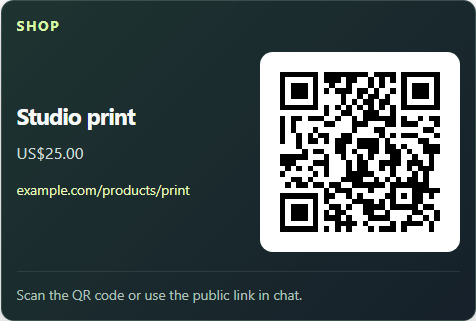
アラート、multi-alerts、Event Flow
- ショーケースは商品画像を表示します。小型のサポートカードには表示しません。
- アクティビティのアラートは単独で動き、無関係な商品のQRコードを表示しません。
- Multi-alerts and the activity feed work with the same session, with no product list needed. The Monetization activity view needs the product list turned on for other providers; Patreon pledge alerts display independently.
- Event FlowのDonationトリガーは、引き続き次を含む行に対応します:
hasDonation。購入や完了したギフトにはEvent Typeを使います。参照: イベントの対応表.
配信中の商品切り替えや、視聴者向けリンクを1つ共有する方法: 配信中の商品操作.
何も表示されない場合
| 問題 | 試すこと |
|---|---|
| 受信機能がオフ | For Patreon, turn on Enable Patreon alerts を選び、次をクリックします: 設定を保存(Save setup). For Fourthwall, Ko-fi and Buy Me a Coffee, turn on 拡張機能のリモートAPI制御(remote API control of extension). |
| 切断中 | SSNを有効にしたまま、ネット接続を確認してください。これはSSNの接続状態で、プロバイダー側の状態ではありません。 |
| イベントが届かない | 選んだプロバイダー、URL、プロバイダーのWebhook設定を確認します。 |
| イベントが無視された | テスト、非公開決済、非対応イベント、不正な金額は除外されます。 |
| イベントは届いたがオーバーレイに表示されない | セッション、パスワード、フィルター、SSNのルール、OBSソースの表示状態を確認してください。大半の購入は寄付ではありません。 |
| アラートが二重に出る | 同じ支払いをプロバイダーと別のサービスの両方から送らないでください。 |
| 取り込みに失敗した | 商品のリンク、Storefrontトークン、商品が公開され販売可能かを確認します。手動入力もできます。 |
This is a live alert feed, not an order record. Use your provider's dashboard for payments, refunds, and shipping. Tiltify alerts aren't supported yet.