
Połącz powiadomienia w 5 krokach
These steps connect Fourthwall, Ko-fi and Buy Me a Coffee. For signed membership alerts, follow the Patreon steps below.
- Otwórz Monetization → Fourthwall, Ko-fi, Buy Me a Coffee & Patreon alerts i wybierz swój Dostawca.
- Kliknij Ustawienie odbiornika i włącz zdalne sterowanie rozszerzeniem przez API.
- Wróć do Monetyzacji i kliknij Kopiuj URL webhooka.
- Wklej go w ustawieniach webhooka dostawcy (kroki poniżej).
- Pozostaw Social Stream Ninja uruchomione.
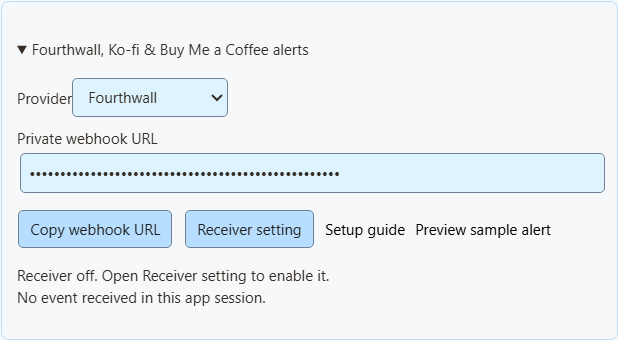
Podgląd przykładowego alertu pokazuje tylko wygląd. Nie wpływa na sumy, Event Flow ani webhook.
NinjaBacker, Throne, Amazon i eBay: zobacz poradnik monetyzacji. Shopify: zobacz Konfiguracja Shopify.
Fourthwall
- W Fourthwall otwórz Settings → For Developers → Webhooks.
- Utwórz webhook i wklej adres URL Fourthwall z SSN.
- Zaznacz wybrane zdarzenia (zobacz tabelę).
- Zapisz i pozostaw SSN uruchomione.
| Zdarzenie Fourthwall | Pojawia się jako |
|---|---|
ORDER_PLACED | Zakup. Nadal dodaje swoją wartość do darowizn dla zgodności ze starszymi konfiguracjami. |
GIFT_PURCHASE | Prezent. |
DONATION | Darowizna. |
SUBSCRIPTION_PURCHASED | Nowe wspieranie. |
Zamówienia kart podarunkowych nie dodają swojej wartości dwa razy. Zdarzenia testowe są pomijane.
Dokumentacja webhooków Fourthwall · Podgląd przykładowego zakupu
Ko-fi
- Otwórz Webhooki Ko-fi.
- Wklej adres URL Ko-fi z SSN do URL webhooka i zapisz.
- Pozostaw SSN uruchomione.
Publiczne napiwki, wspieranie, zamówienia sklepu i zlecenia używają tego jednego linku. Prywatne płatności są pomijane. Zamówienia i zlecenia pojawiają się jako zakupy i nie zwiększają sum darowizn. Ko-fi nie zgłasza anulowanego wspierania.
Dokumentacja webhooków Ko-fi · Podgląd przykładowego wsparcia
Buy Me a Coffee
- W panelu twórcy otwórz Integracje i wybierz Nowy webhook.
- Nadaj nazwę i wklej adres URL Buy Me a Coffee z SSN.
- Zaznacz wybrane zdarzenia (zobacz tabelę).
- Zapisz i pozostaw dostarczanie włączone. Jeśli coś się nie uda, sprawdź tam historię dostarczania.
| Zdarzenie | Pojawia się jako |
|---|---|
donation.created | Darowizna. |
extra_purchase.created | Zakup. |
commission_order.created | Zakup. |
wishlist_payment.created | Wpłata na prezent. |
membership.started | Ogłoszenie nowego wspierania (nie osobna opłata). |
Ukryte notatki i anonimowi wspierający pozostają ukryci. Testy z panelu (live_mode: false) są pomijane. Zwroty nie obniżają sum.
Dokumentacja webhooków Buy Me a Coffee · Podgląd przykładowego wsparcia
Patreon chat and new pledges
Use Standard capture for chat and connect a webhook for new-pledge alerts. You can use either on its own or both together.
Capture chat
In SSApp, add a Patreon source in Standard mode, sign in with an account that can access the chat, and open the event or chat page. With the browser extension, enable Patreon capture and open that page in your browser. Keep the chat open and SSN on; new messages appear in your dock, while existing history is skipped.
Connect new-pledge alerts
- Otwórz Monetization → Fourthwall, Ko-fi, Buy Me a Coffee & Patreon alerts, wybierz Patreon, i kliknij Kopiuj URL webhooka. In SSApp, your Patreon source's Set up Patreon alerts menu item opens the same panel.
- Sign in to the creator account whose pledges you want to receive. Open Patreon webhook settings, create a webhook using the copied URL, and enable New pledge (
members:pledge:create). - Copy that webhook's signing secret into SSN's signing-secret field. Turn on Enable Patreon alerts i kliknij Zapisz konfigurację. Keep SSN running and switched on to display incoming pledges; the Patreon chat page does not need to stay open for these alerts.
- Open your dock or multi-alerts overlay using the same SSN session and password. Keep subscriber alerts enabled and allow the Patreon source. For automation, use Event Flow's New Subscriber trigger with Patreon zaznaczone.
Alerts show new pledges from the time you enable them. The tier and pledge amount appear when Patreon supplies them; hidden names remain Anonymous. Pledges do not increase donation totals. Free memberships, gifts, trials, declined/former memberships, upgrades, cancellations and recurring charges do not generate new-pledge alerts.
Patreon alerts use their own receiver; you do not need to enable remote API control of the extension. To show them in OBS, use your multi-alerts link or the Monetization activity-alert view. Patreon pledge alerts do not require an enabled product showcase.
Closing SSN or turning SSN off keeps pending pledges for up to seven days. Disabling Patreon alerts and saving clears the backlog and stops queuing new pledges. Disconnect removes the receiver; also remove its old webhook in Patreon before creating another connection.
Check the connection
Podgląd przykładowego alertu checks the appearance without sending a webhook or firing Event Flow actions. To check delivery from Patreon, use Send Test on your webhook in Patreon's dashboard, then check SSN's status and last-event time. Dashboard tests can trigger alerts and Event Flow actions when the sample qualifies as a new pledge.
Verified event received; no eligible new pledge means the signature was accepted, but the event did not qualify for an alert. A dashboard sample with an old pledge date is skipped. Keep the members:pledge:create trigger enabled to receive new pledges after setup.
If Patreon reports 401 / Invalid signature, copy the complete signing secret from that same webhook, paste it into SSN, and save again. If SSN remains waiting for an event, check the webhook URL and selected trigger in Patreon. Keep the webhook URL and signing secret private.
Importuj produkt Fourthwall
- W Fourthwall przejdź do Settings → For Developers i utwórz Token Storefront. Nie używaj klucza administracyjnego API.
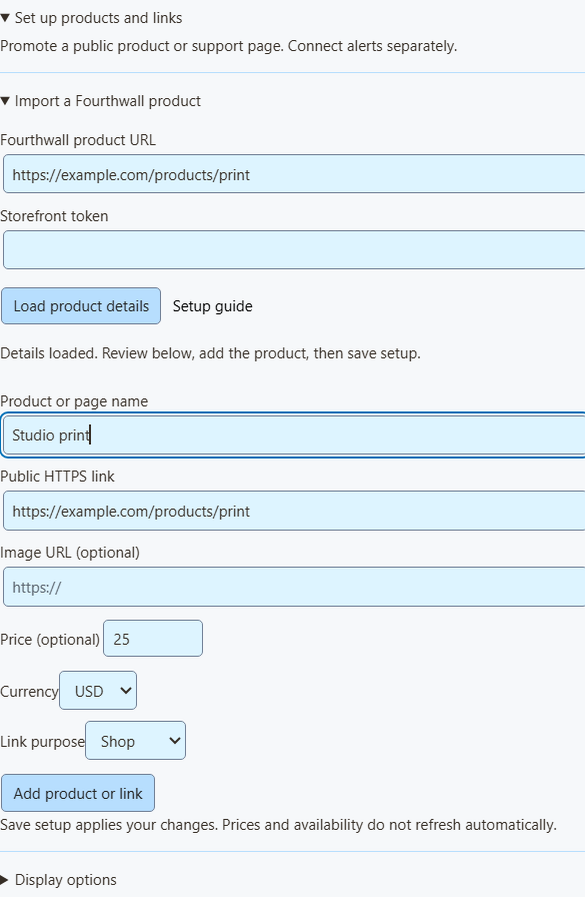
- W SSN otwórz Products & support links → Set up products and links → Import a Fourthwall product.
- Wklej publiczny link produktu i token. Kliknij Wczytaj szczegóły produktu.
- Sprawdź nazwę, obraz, cenę i link. Link musi pochodzić z tego samego sklepu co token.
- Wybierz przeznaczenie: Sklep, Prezent, Wsparcie lub Dołącz.
- Kliknij Dodaj produkt lub link, włącz Produkty i linki wsparcia, i kliknij Zapisz konfigurację.
Co robi import
- Wczytuje jeden publiczny, dostępny produkt naraz.
- Token określa przeszukiwany sklep. Jest używany raz, a potem usuwany. Nigdy nie jest zapisywany ani wysyłany do nakładek.
- Jeśli warianty lub zestawy mają różne ceny, cena pozostaje pusta.
- To migawka. Ceny, stany magazynowe i obrazy nie aktualizują się, więc po zmianie importuj ponownie lub edytuj wpis.
- Możesz zapisać do 20 produktów. Ponowne dodanie tego samego tworzy drugą kopię.
Pokazuj produkty i kody QR na transmisji
Możesz też dodać dowolny publiczny link ręcznie (Shopify, Tiltify, Patreon itd.). Nie łączy to powiadomień o płatnościach.
- W sekcji Nakładka OBS dla, wybierz Produkty i linki wsparcia.
- Otwórz Opcje linku nakładki i wybierz Widok nakładki: Tylko prezentacja produktów, tylko karta wsparcia, tylko powiadomienia o aktywności lub prezentacja i powiadomienia.
- Kliknij Kopiuj link OBS i dodaj go do OBS jako Źródło przeglądarki. Zacznij od 800 × 600. Użyj jednego źródła na widok.
- W sekcji Opcje wyświetlania, przypnij pierwszy produkt lub włącz rotację, a następnie włącz Pokaż kod QR.
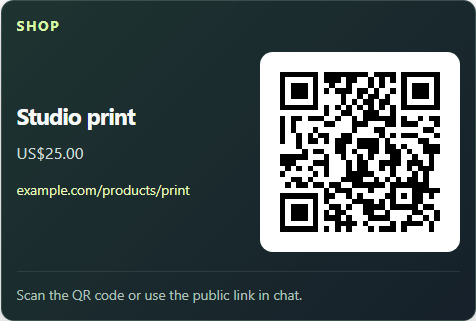
- Zeskanuj kod QR telefonem, patrząc na końcowy układ w OBS.
Powiadomienia, multi-alerts i Event Flow
- Prezentacja pokazuje obraz produktu. Mniejsza karta wsparcia go nie pokazuje.
- Powiadomienia o aktywności działają niezależnie i nigdy nie pokazują kodu QR niezwiązanego produktu.
- Multi-alerts and the activity feed work with the same session, with no product list needed. The Monetization activity view needs the product list turned on for other providers; Patreon pledge alerts display independently.
- W Event Flow wyzwalacz darowizny nadal obejmuje wiersze z
hasDonation. Dla zakupów lub ukończonych prezentów użyj typu zdarzenia. Zobacz mapowanie wydarzeń.
Przełączaj produkty na żywo lub udostępnij jeden link dla widzów: zobacz sterowanie produktami na żywo.
Jeśli nic się nie pojawia
| Problem | Spróbuj tego |
|---|---|
| Odbiornik jest wyłączony | For Patreon, turn on Enable Patreon alerts i kliknij Zapisz konfigurację. For Fourthwall, Ko-fi and Buy Me a Coffee, turn on zdalne sterowanie rozszerzeniem przez API. |
| Rozłączono | Zostaw SSN włączone i sprawdź internet. To połączenie SSN, a nie Twojego dostawcy. |
| Nie otrzymano zdarzenia | Sprawdź wybranego dostawcę, adres URL i jego ustawienia webhooka. |
| Zdarzenie pominięte | Testy, prywatne płatności, nieobsługiwane zdarzenia i nieprawidłowe kwoty są pomijane. |
| Zdarzenie dotarło, ale nakładki nie ma | Sprawdź sesję, hasło, filtry, reguły SSN i widoczność źródła OBS. Większość zakupów nie jest darowiznami. |
| Powiadomienia pojawiają się dwa razy | Nie przesyłaj tej samej płatności jednocześnie przez dostawcę i inną usługę. |
| Import nie powiódł się | Sprawdź link produktu i token Storefront oraz czy produkt jest publiczny i dostępny. Zawsze możesz wpisać go ręcznie. |
This is a live alert feed, not an order record. Use your provider's dashboard for payments, refunds, and shipping. Tiltify alerts aren't supported yet.