
Conecta las alertas en 5 pasos
These steps connect Fourthwall, Ko-fi and Buy Me a Coffee. For signed membership alerts, follow the Patreon steps below.
- Abrir Monetization → Fourthwall, Ko-fi, Buy Me a Coffee & Patreon alerts y elige tu Proveedor.
- Haz clic en Ajuste del receptor y activa control remoto de la extensión mediante API (remote API control of extension).
- Vuelve a Monetización y haz clic en Copiar URL del webhook.
- Pégala en la configuración de webhooks del proveedor (pasos más abajo).
- Mantén Social Stream Ninja en ejecución.
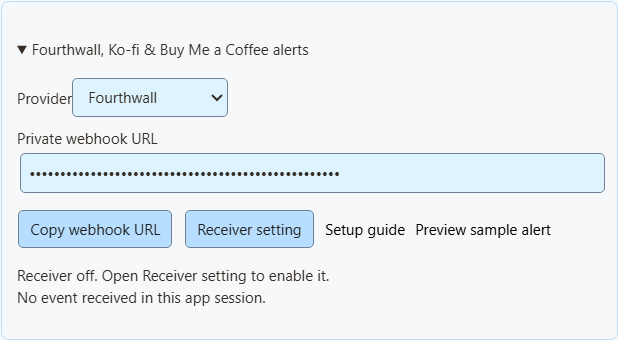
Vista previa de alerta de ejemplo solo muestra el aspecto. No afecta a los totales, Event Flow ni al webhook.
NinjaBacker, Throne, Amazon y eBay: consulta la guía de monetización. Shopify: consulta Configurar Shopify.
Fourthwall
- En Fourthwall, abre Ajustes → Para desarrolladores → Webhooks.
- Crea un webhook y pega la URL de Fourthwall que aparece en SSN.
- Marca los eventos que quieras (consulta la tabla).
- Guarda y mantén SSN en ejecución.
| Evento de Fourthwall | Aparece como |
|---|---|
ORDER_PLACED | Una compra. Su valor de donación se sigue sumando para mantener la compatibilidad con configuraciones anteriores. |
GIFT_PURCHASE | Un regalo. |
DONATION | Una donación. |
SUBSCRIPTION_PURCHASED | Una nueva membresía. |
Los pedidos de tarjetas regalo no suman su valor dos veces. Los eventos de prueba se omiten.
documentación de webhooks de Fourthwall · Vista previa de una compra de ejemplo
Ko-fi
- Abrir Webhooks de Ko-fi.
- Pega la URL de Ko-fi que aparece en SSN en URL del webhook y guarda.
- Mantén SSN en ejecución.
Las propinas públicas, las membresías, los pedidos y los encargos usan este mismo enlace. Los pagos privados se excluyen. Los pedidos y los encargos aparecen como compras y no se suman a los totales de donaciones. Ko-fi no informa de las membresías canceladas.
documentación de webhooks de Ko-fi · Vista previa de apoyo de ejemplo
Buy Me a Coffee
- En tu panel de creador, abre Integraciones y elige Nuevo webhook.
- Ponle un nombre y pega la URL de Buy Me a Coffee que aparece en SSN.
- Marca los eventos que quieras (consulta la tabla).
- Guarda y deja activado el envío. Si algo falla, consulta allí el historial de entregas.
| Evento | Aparece como |
|---|---|
donation.created | Una donación. |
extra_purchase.created | Una compra. |
commission_order.created | Una compra. |
wishlist_payment.created | Una aportación para un regalo. |
membership.started | Un anuncio de nueva membresía (no un cobro aparte). |
Las notas ocultas y los colaboradores anónimos siguen ocultos. Las pruebas del panel (live_mode: false) se omiten. Los reembolsos no reducen los totales.
documentación de webhooks de Buy Me a Coffee · Vista previa de una contribución de ejemplo
Patreon chat and new pledges
Use Standard capture for chat and connect a webhook for new-pledge alerts. You can use either on its own or both together.
Capture chat
In SSApp, add a Patreon source in Standard mode, sign in with an account that can access the chat, and open the event or chat page. With the browser extension, enable Patreon capture and open that page in your browser. Keep the chat open and SSN on; new messages appear in your dock, while existing history is skipped.
Connect new-pledge alerts
- Abrir Monetization → Fourthwall, Ko-fi, Buy Me a Coffee & Patreon alerts, selecciona Patreon, y haz clic en Copiar URL del webhook. In SSApp, your Patreon source's Set up Patreon alerts menu item opens the same panel.
- Sign in to the creator account whose pledges you want to receive. Open Patreon webhook settings, create a webhook using the copied URL, and enable New pledge (
members:pledge:create). - Copy that webhook's signing secret into SSN's signing-secret field. Turn on Enable Patreon alerts y haz clic en Guardar configuración. Keep SSN running and switched on to display incoming pledges; the Patreon chat page does not need to stay open for these alerts.
- Open your dock or multi-alerts overlay using the same SSN session and password. Keep subscriber alerts enabled and allow the Patreon source. For automation, use Event Flow's New Subscriber trigger with Patreon seleccionado.
Alerts show new pledges from the time you enable them. The tier and pledge amount appear when Patreon supplies them; hidden names remain Anonymous. Pledges do not increase donation totals. Free memberships, gifts, trials, declined/former memberships, upgrades, cancellations and recurring charges do not generate new-pledge alerts.
Patreon alerts use their own receiver; you do not need to enable remote API control of the extension. To show them in OBS, use your multi-alerts link or the Monetization activity-alert view. Patreon pledge alerts do not require an enabled product showcase.
Closing SSN or turning SSN off keeps pending pledges for up to seven days. Disabling Patreon alerts and saving clears the backlog and stops queuing new pledges. Disconnect removes the receiver; also remove its old webhook in Patreon before creating another connection.
Check the connection
Vista previa de alerta de ejemplo checks the appearance without sending a webhook or firing Event Flow actions. To check delivery from Patreon, use Send Test on your webhook in Patreon's dashboard, then check SSN's status and last-event time. Dashboard tests can trigger alerts and Event Flow actions when the sample qualifies as a new pledge.
Verified event received; no eligible new pledge means the signature was accepted, but the event did not qualify for an alert. A dashboard sample with an old pledge date is skipped. Keep the members:pledge:create trigger enabled to receive new pledges after setup.
If Patreon reports 401 / Invalid signature, copy the complete signing secret from that same webhook, paste it into SSN, and save again. If SSN remains waiting for an event, check the webhook URL and selected trigger in Patreon. Keep the webhook URL and signing secret private.
Importar un producto de Fourthwall
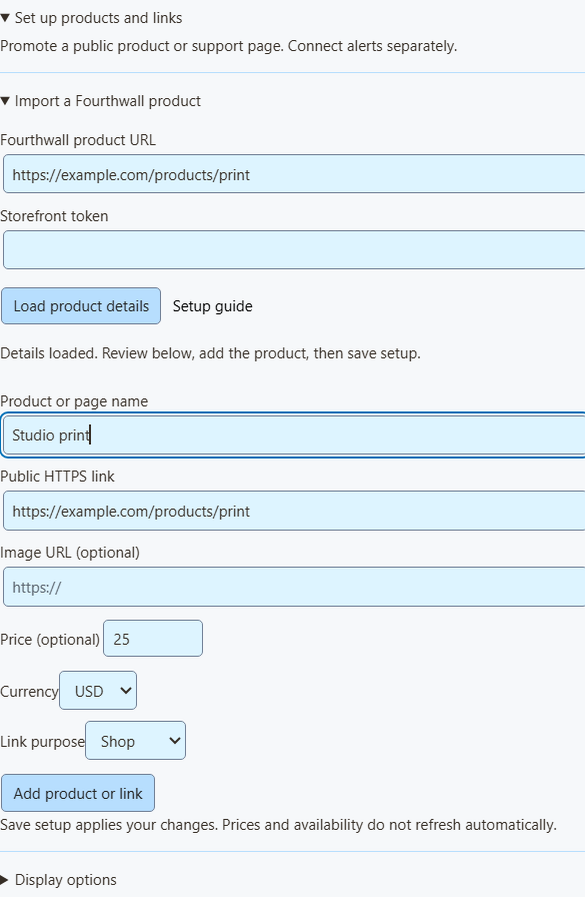
- En Fourthwall, ve a Ajustes → Para desarrolladores (Settings → For Developers) y crea un Token de Storefront. No uses una clave de API de administrador.
- En SSN, abre Productos y enlaces de apoyo → Configurar productos y enlaces → Importar un producto de Fourthwall.
- Pega el enlace público del producto y el token. Haz clic en Cargar detalles del producto.
- Comprueba el nombre, la imagen, el precio y el enlace. El enlace debe pertenecer a la misma tienda que el token.
- Elige una finalidad: Shop (Tienda), Gift (Regalo), Support (Apoyo) o Join (Unirse).
- Haz clic en Añadir producto o enlace, activa Productos y enlaces de apoyo, y haz clic en Guardar configuración.
Qué hace la importación
- Carga un producto público y disponible cada vez.
- El token determina en qué tienda se busca. Se usa una vez y luego se borra. Nunca se guarda ni se envía a las superposiciones.
- Si las variantes o los paquetes tienen precios distintos, el precio se deja en blanco.
- Es una instantánea. Los precios, las existencias y las imágenes no se actualizan; vuelve a importar o edítalos cuando cambien.
- Puedes guardar hasta 20 productos. Si añades el mismo otra vez, se crea una segunda copia.
Crear un token de Storefront · Campos de producto de Fourthwall
Muestra productos y códigos QR en la transmisión
También puedes añadir a mano cualquier enlace público (Shopify, Tiltify, Patreon, etc.). Eso no conecta las alertas de pago.
- En Superposición de OBS para, elige Productos y enlaces de apoyo.
- Abrir Opciones del enlace de superposición y elige una Vista de la superposición: Solo escaparate de productos, Solo tarjeta de apoyo, Solo alertas de actividad, o Escaparate y alertas.
- Haz clic en Copiar enlace de OBS (Copy OBS link) y añádelo a OBS como Fuente de navegador (Browser Source). Empieza con 800 × 600. Usa una fuente por vista.
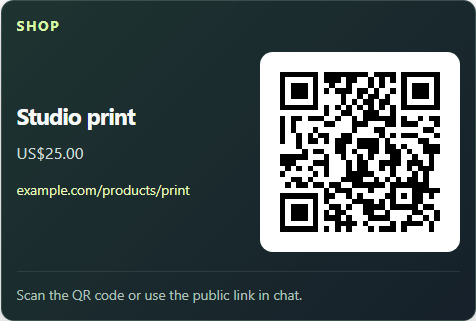
- En Opciones de visualización, fija el primer producto o alterna entre ellos, y activa Mostrar código QR.
- Escanea el código QR con el teléfono en la composición final de OBS.
Alertas, multi-alerts y Event Flow
- El escaparate muestra la imagen del producto. La tarjeta de apoyo, más pequeña, no.
- Las alertas de actividad funcionan por sí solas y nunca muestran el código QR de un producto no relacionado.
- Multi-alerts and the activity feed work with the same session, with no product list needed. The Monetization activity view needs the product list turned on for other providers; Patreon pledge alerts display independently.
- En Event Flow, el disparador Donation sigue incluyendo las filas con
hasDonation. Usa Event Type para compras o regalos completados. Consulta el correspondencia de eventos.
Cambia de producto en directo o comparte un único enlace con los espectadores: consulta controles de productos en directo.
Si no aparece nada
| Problema | Prueba esto |
|---|---|
| El receptor está apagado | For Patreon, turn on Enable Patreon alerts y haz clic en Guardar configuración. For Fourthwall, Ko-fi and Buy Me a Coffee, turn on control remoto de la extensión mediante API (remote API control of extension). |
| Desconectado | Mantén SSN encendido y comprueba tu conexión a internet. Esta es la conexión de SSN, no la del proveedor. |
| No se recibió ningún evento | Comprueba el proveedor seleccionado, la URL y su configuración de webhooks. |
| Evento omitido | Se excluyen las pruebas, los pagos privados, los eventos no compatibles y los importes incorrectos. |
| Llegó el evento, pero no aparece la superposición | Comprueba la sesión, la contraseña, los filtros, las reglas de SSN y que la fuente de OBS esté visible. La mayoría de las compras no son donaciones. |
| Las alertas aparecen dos veces | No envíes el mismo pago a través del proveedor y de otro servicio. |
| Falló la importación | Comprueba el enlace del producto y el token de Storefront, y que el producto sea público y esté disponible. Siempre puedes introducirlo a mano. |
This is a live alert feed, not an order record. Use your provider's dashboard for payments, refunds, and shipping. Tiltify alerts aren't supported yet.