
Conecte os alertas em 5 etapas
These steps connect Fourthwall, Ko-fi and Buy Me a Coffee. For signed membership alerts, follow the Patreon steps below.
- Abrir Monetization → Fourthwall, Ko-fi, Buy Me a Coffee & Patreon alerts e escolha seu Provedor.
- Clique em Configuração do receptor e ative controle remoto da extensão por API.
- Volte a Monetização e clique em Copiar URL do webhook.
- Cole nas configurações de webhook do provedor (etapas abaixo).
- Mantenha o Social Stream Ninja em execução.
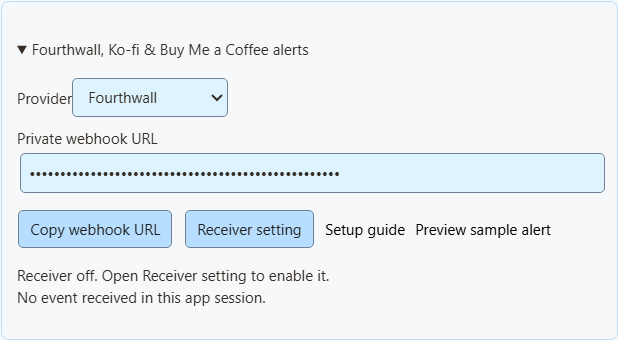
Prévia de alerta de exemplo mostra apenas a aparência. Não altera os totais, o Event Flow nem o webhook.
NinjaBacker, Throne, Amazon e eBay: consulte o guia de monetização. Shopify: consulte Configurar o Shopify.
Fourthwall
- No Fourthwall, abra Configurações → Para desenvolvedores → Webhooks.
- Crie um webhook e cole a URL do Fourthwall fornecida pelo SSN.
- Marque os eventos desejados (veja a tabela).
- Salve e mantenha o SSN em execução.
| Evento do Fourthwall | Aparece como |
|---|---|
ORDER_PLACED | Uma compra. Seu valor de doação continua sendo somado para manter a compatibilidade com configurações antigas. |
GIFT_PURCHASE | Um presente. |
DONATION | Uma doação. |
SUBSCRIPTION_PURCHASED | Uma nova assinatura. |
Os pedidos de cartões-presente não somam o valor duas vezes. Os eventos de teste são ignorados.
Documentação de webhooks do Fourthwall · Prévia de compra de exemplo
Ko-fi
- Abrir Webhooks do Ko-fi.
- Cole a URL do Ko-fi fornecida pelo SSN em URL do webhook e salve.
- Mantenha o SSN em execução.
Gorjetas públicas, assinaturas, pedidos da loja e encomendas usam este mesmo link. Pagamentos privados são excluídos. Pedidos e encomendas aparecem como compras e não somam aos totais de doações. O Ko-fi não informa assinaturas canceladas.
Documentação de webhooks do Ko-fi · Prévia de apoio de exemplo
Buy Me a Coffee
- No painel de criador, abra Integrações e escolha Novo webhook.
- Dê um nome e cole a URL do Buy Me a Coffee fornecida pelo SSN.
- Marque os eventos desejados (veja a tabela).
- Salve e deixe o envio ativado. Se algo falhar, confira o histórico de entregas nesse painel.
| Evento | Aparece como |
|---|---|
donation.created | Uma doação. |
extra_purchase.created | Uma compra. |
commission_order.created | Uma compra. |
wishlist_payment.created | Uma contribuição para um presente. |
membership.started | Um anúncio de nova assinatura (não uma cobrança separada). |
As notas ocultas e os apoiadores anônimos continuam ocultos. Os testes do painel (live_mode: false) são ignorados. Os reembolsos não reduzem os totais.
Documentação de webhooks do Buy Me a Coffee · Prévia de contribuição de exemplo
Patreon chat and new pledges
Use Standard capture for chat and connect a webhook for new-pledge alerts. You can use either on its own or both together.
Capture chat
In SSApp, add a Patreon source in Standard mode, sign in with an account that can access the chat, and open the event or chat page. With the browser extension, enable Patreon capture and open that page in your browser. Keep the chat open and SSN on; new messages appear in your dock, while existing history is skipped.
Connect new-pledge alerts
- Abrir Monetization → Fourthwall, Ko-fi, Buy Me a Coffee & Patreon alerts, selecione Patreon, e clique em Copiar URL do webhook. In SSApp, your Patreon source's Set up Patreon alerts menu item opens the same panel.
- Sign in to the creator account whose pledges you want to receive. Open Patreon webhook settings, create a webhook using the copied URL, and enable New pledge (
members:pledge:create). - Copy that webhook's signing secret into SSN's signing-secret field. Turn on Enable Patreon alerts e clique em Salvar configuração. Keep SSN running and switched on to display incoming pledges; the Patreon chat page does not need to stay open for these alerts.
- Open your dock or multi-alerts overlay using the same SSN session and password. Keep subscriber alerts enabled and allow the Patreon source. For automation, use Event Flow's New Subscriber trigger with Patreon selecionado.
Alerts show new pledges from the time you enable them. The tier and pledge amount appear when Patreon supplies them; hidden names remain Anonymous. Pledges do not increase donation totals. Free memberships, gifts, trials, declined/former memberships, upgrades, cancellations and recurring charges do not generate new-pledge alerts.
Patreon alerts use their own receiver; you do not need to enable remote API control of the extension. To show them in OBS, use your multi-alerts link or the Monetization activity-alert view. Patreon pledge alerts do not require an enabled product showcase.
Closing SSN or turning SSN off keeps pending pledges for up to seven days. Disabling Patreon alerts and saving clears the backlog and stops queuing new pledges. Disconnect removes the receiver; also remove its old webhook in Patreon before creating another connection.
Check the connection
Prévia de alerta de exemplo checks the appearance without sending a webhook or firing Event Flow actions. To check delivery from Patreon, use Send Test on your webhook in Patreon's dashboard, then check SSN's status and last-event time. Dashboard tests can trigger alerts and Event Flow actions when the sample qualifies as a new pledge.
Verified event received; no eligible new pledge means the signature was accepted, but the event did not qualify for an alert. A dashboard sample with an old pledge date is skipped. Keep the members:pledge:create trigger enabled to receive new pledges after setup.
If Patreon reports 401 / Invalid signature, copy the complete signing secret from that same webhook, paste it into SSN, and save again. If SSN remains waiting for an event, check the webhook URL and selected trigger in Patreon. Keep the webhook URL and signing secret private.
Importar um produto do Fourthwall
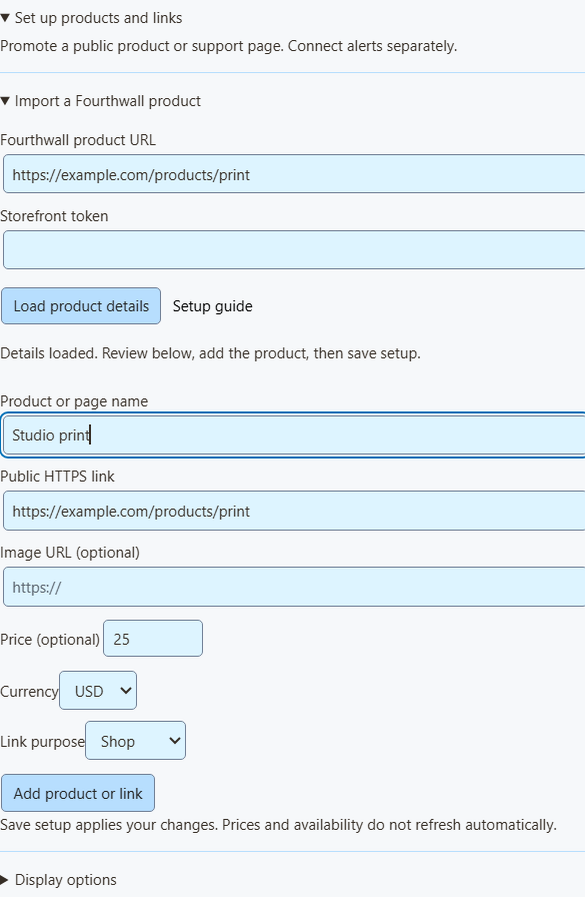
- No Fourthwall, vá a Configurações → Para desenvolvedores e crie um Token Storefront. Não use uma chave de API de administrador.
- No SSN, abra Produtos e links de apoio → Configurar produtos e links → Importar um produto do Fourthwall.
- Cole o link público do produto e o token. Clique em Carregar detalhes do produto.
- Confira o nome, a imagem, o preço e o link. O link deve ser da mesma loja que o token.
- Escolha uma finalidade: Shop (Loja), Gift (Presente), Support (Apoio) ou Join (Participar).
- Clique em Adicionar produto ou link, ative Produtos e links de apoio, e clique em Salvar configuração.
O que a importação faz
- Carrega um produto público e disponível por vez.
- O token determina em qual loja pesquisar. Ele é usado uma vez e depois apagado. Nunca é salvo nem enviado às sobreposições.
- Se as variantes ou os pacotes tiverem preços diferentes, o preço fica em branco.
- É uma cópia daquele momento. Preços, estoque e imagens não são atualizados; importe novamente ou edite quando mudarem.
- Você pode salvar até 20 produtos. Adicionar o mesmo novamente cria uma segunda cópia.
Mostre produtos e códigos QR na transmissão
Você também pode adicionar manualmente qualquer link público (Shopify, Tiltify, Patreon etc.). Isso não conecta os alertas de pagamento.
- Em Sobreposição do OBS para, escolha Produtos e links de apoio.
- Abrir Opções do link da sobreposição e escolha uma Visualização da sobreposição: Somente vitrine de produtos, Somente cartão de apoio, Somente alertas de atividade ou Vitrine e alertas.
- Clique em Copiar link do OBS e adicione ao OBS como Fonte de navegador. Comece com 800 × 600. Use uma fonte por visualização.
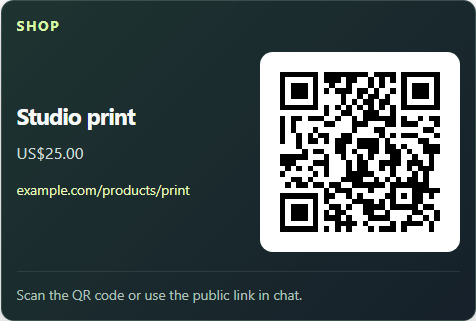
- Em Opções de exibição, fixe o primeiro produto ou alterne entre eles e ative Mostrar código QR.
- Leia o código QR com o celular no layout final do OBS.
Alertas, multi-alerts e Event Flow
- A vitrine mostra a imagem do produto. O cartão de apoio menor não mostra.
- Os alertas de atividade funcionam sozinhos e nunca mostram o código QR de um produto sem relação com o evento.
- Multi-alerts and the activity feed work with the same session, with no product list needed. The Monetization activity view needs the product list turned on for other providers; Patreon pledge alerts display independently.
- No Event Flow, o gatilho Donation continua incluindo as linhas com
hasDonation. Use Event Type para compras ou presentes concluídos. Consulte o mapeamento de eventos.
Troque de produto ao vivo ou compartilhe um único link com os espectadores: consulte controles de produtos ao vivo.
Se nada aparecer
| Problema | Tente isto |
|---|---|
| O receptor está desligado | For Patreon, turn on Enable Patreon alerts e clique em Salvar configuração. For Fourthwall, Ko-fi and Buy Me a Coffee, turn on controle remoto da extensão por API. |
| Desconectado | Mantenha o SSN ligado e confira sua conexão à internet. Esta é a conexão do SSN, não a do provedor. |
| Nenhum evento recebido | Confira o provedor selecionado, a URL e as configurações de webhook do provedor. |
| Evento ignorado | Testes, pagamentos privados, eventos não compatíveis e valores inválidos são excluídos. |
| O evento chegou, mas a sobreposição não aparece | Confira a sessão, a senha, os filtros, as regras do SSN e se a fonte do OBS está visível. A maioria das compras não é doação. |
| Os alertas aparecem duas vezes | Não envie o mesmo pagamento pelo provedor e por outro serviço. |
| Falha na importação | Confira o link do produto e o token Storefront e se o produto é público e está disponível. Você sempre pode inseri-lo manualmente. |
This is a live alert feed, not an order record. Use your provider's dashboard for payments, refunds, and shipping. Tiltify alerts aren't supported yet.