
Připojení upozornění v 5 krocích
- Otevřít Zpeněžení → Upozornění Fourthwall, Ko-fi a Buy Me a Coffee (Monetization → Fourthwall, Ko-fi & Buy Me a Coffee alerts) a vyberte Poskytovatel.
- Klikněte na Nastavení přijímače a zapněte vzdálené ovládání rozšíření přes API (remote API control of extension).
- Vraťte se do Monetizace a klikněte na Kopírovat URL webhooku.
- Vložte ji do nastavení webhooků poskytovatele (postup níže).
- Nechte Social Stream Ninja spuštěný.
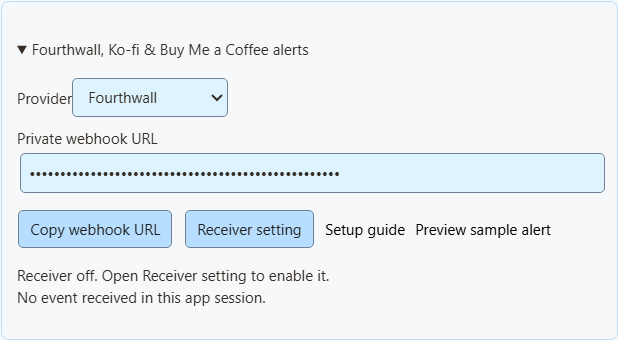
Náhled ukázkového upozornění ukazuje pouze vzhled. Nemění součty, Event Flow ani webhook.
NinjaBacker, Throne, Amazon a eBay: viz průvodce zpeněžením. Shopify: viz Nastavení Shopify.
Fourthwall
- Ve Fourthwall otevřete Nastavení → Pro vývojáře → Webhooky (Settings → For Developers → Webhooks).
- Vytvořte webhook a vložte adresu URL pro Fourthwall z SSN.
- Zaškrtněte požadované události (viz tabulka).
- Uložte nastavení a nechte SSN spuštěný.
| Událost Fourthwall | Zobrazuje se jako |
|---|---|
ORDER_PLACED | Nákup. Jeho hodnota daru se stále přičítá kvůli kompatibilitě se staršími nastaveními. |
GIFT_PURCHASE | Dárek. |
DONATION | Dar. |
SUBSCRIPTION_PURCHASED | Nové členství. |
Objednávky dárkových karet nepřičítají svou hodnotu dvakrát. Testovací události se vynechávají.
Ko-fi
- Otevřít Webhooky Ko-fi.
- Vložte adresu URL pro Ko-fi z SSN do URL webhooku a uložte.
- Nechte SSN spuštěný.
Veřejné příspěvky, členství, objednávky v obchodě a zakázky používají tento jediný odkaz. Soukromé platby se vynechávají. Objednávky a zakázky se zobrazují jako nákupy a nepřičítají se k darům. Ko-fi nehlásí zrušená členství.
Buy Me a Coffee
- V řídicím panelu tvůrce otevřete Integrace (Integrations) a vyberte Nový webhook (New webhook).
- Pojmenujte jej a vložte adresu URL pro Buy Me a Coffee z SSN.
- Zaškrtněte požadované události (viz tabulka).
- Uložte nastavení a nechte doručování zapnuté. Pokud něco selže, zkontrolujte tam historii doručení.
| Událost | Zobrazuje se jako |
|---|---|
donation.created | Dar. |
extra_purchase.created | Nákup. |
commission_order.created | Nákup. |
wishlist_payment.created | Příspěvek na dárek. |
membership.started | Oznámení o novém členství (nejde o samostatnou platbu). |
Skryté poznámky a anonymní podporovatelé zůstávají skrytí. Testy z řídicího panelu (live_mode: false) se vynechávají. Vrácené platby nesnižují součty.
Dokumentace webhooků Buy Me a Coffee · Náhled ukázkového příspěvku
Importovat produkt z Fourthwall
- Ve Fourthwall přejděte do Nastavení → Pro vývojáře (Settings → For Developers) a vytvořte Token Storefront. Nepoužívejte administrátorský klíč API.
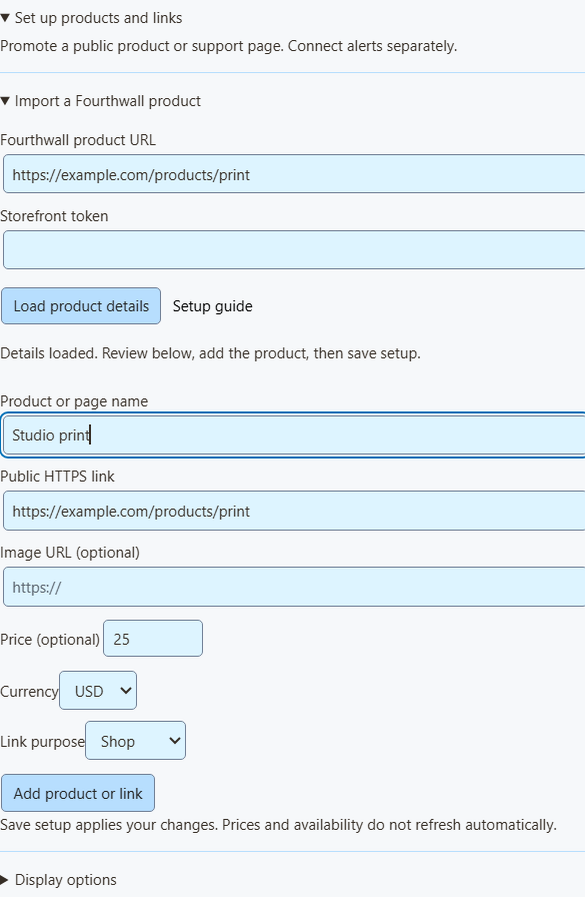
- V SSN otevřete Produkty a odkazy na podporu → Nastavit produkty a odkazy → Importovat produkt z Fourthwall (Products & support links → Set up products and links → Import a Fourthwall product).
- Vložte veřejný odkaz na produkt a token. Klikněte na Načíst podrobnosti produktu.
- Zkontrolujte název, obrázek, cenu a odkaz. Odkaz musí patřit ke stejnému obchodu jako token.
- Vyberte účel: Shop (Obchod), Gift (Dárek), Support (Podpora) nebo Join (Přidat se).
- Klikněte na Přidat produkt nebo odkaz, zapněte Produkty a odkazy na podporu (Products & support links), a klikněte na Uložit nastavení.
Co import dělá
- Načte vždy jeden veřejný a dostupný produkt.
- Token určuje, ve kterém obchodě se hledá. Použije se jednou a poté se vymaže. Nikdy se neukládá ani neposílá do překryvů.
- Pokud mají varianty nebo balíčky různé ceny, cena zůstane prázdná.
- Jde o snímek aktuálního stavu. Ceny, zásoby a obrázky se neaktualizují; při změně je znovu importujte nebo upravte.
- Můžete uložit až 20 produktů. Opětovným přidáním stejného produktu vznikne druhá kopie.
Zobrazení produktů a QR kódů ve vysílání
Jakýkoli veřejný odkaz můžete přidat i ručně (Shopify, Tiltify, Patreon a další). Tím se však nepřipojí upozornění na platby.
- V části Překryv OBS pro, zvolte Produkty a odkazy na podporu (Products & support links).
- Otevřít Možnosti odkazu na překryv a vyberte Zobrazení překryvu: Pouze nabídka produktů, Pouze karta podpory, Pouze upozornění na aktivitu nebo Nabídka a upozornění.
- Klikněte na Kopírovat odkaz pro OBS a přidejte jej do OBS jako Zdroj prohlížeče (Browser Source). Začněte s 800 × 600. Pro každé zobrazení použijte jeden zdroj.
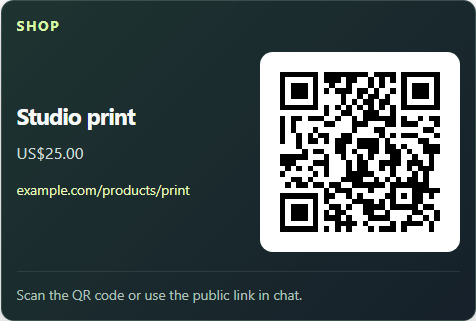
- V části Možnosti zobrazení, připněte první produkt nebo je střídejte a zapněte Zobrazit QR kód.
- Načtěte QR kód telefonem z konečného rozvržení OBS.
Upozornění, multi-alerts a Event Flow
- Nabídka zobrazuje obrázek produktu. Menší karta podpory jej nezobrazuje.
- Upozornění na aktivitu fungují samostatně a nikdy nezobrazují QR kód nesouvisejícího produktu.
- Multi-alerts a přehled aktivit fungují se stejnou relací a nepotřebují seznam produktů. Zobrazení aktivit v Monetizaci vyžaduje zapnutý seznam produktů.
- V Event Flow spouštěč Donation stále zahrnuje řádky s
hasDonation. Pro nákupy nebo dokončené dárky použijte Event Type. Viz mapování událostí.
Přepínejte produkty během vysílání nebo sdílejte jeden odkaz pro diváky: viz ovládání produktů během vysílání.
Pokud se nic nezobrazuje
| Problém | Vyzkoušejte |
|---|---|
| Příjem je vypnutý | Zapněte vzdálené ovládání rozšíření přes API (remote API control of extension). Ostatní přepínače API mají jiné funkce. |
| Odpojeno | Nechte SSN zapnutý a zkontrolujte připojení k internetu. Jde o připojení SSN, nikoli poskytovatele. |
| Žádná událost nebyla přijata | Zkontrolujte vybraného poskytovatele, adresu URL a jeho nastavení webhooků. |
| Událost vynechána | Testy, soukromé platby, nepodporované události a neplatné částky se vynechávají. |
| Událost dorazila, ale překryv se nezobrazuje | Zkontrolujte relaci, heslo, filtry, pravidla SSN a viditelnost zdroje v OBS. Většina nákupů není darem. |
| Upozornění se zobrazují dvakrát | Neposílejte stejnou platbu současně přes poskytovatele i jinou službu. |
| Import selhal | Zkontrolujte odkaz na produkt, token Storefront a zda je produkt veřejný a dostupný. Údaje můžete vždy zadat ručně. |
Jde o živý přehled upozornění, nikoli evidenci objednávek. Platby, vratky a odesílání řešte v řídicím panelu poskytovatele. Upozornění Tiltify a Patreon zatím nejsou podporována.