
この設定でできること
Social Stream Ninjaをコンピューターで動かし、Twitch、YouTube、Kickなどのソースからチャットを取得して、スマートフォンのVDO.Ninjaネイティブアプリへ転送します。
スマートフォンは受信側です。Twitchやチャットプラットフォームへ直接接続するわけではありません。
1. Social Streamソースを開始する
- チャットを集めるコンピューターでSocial Stream Ninjaを開きます。
- Social Stream NinjaのセッションIDを設定します。
- Twitch、YouTube、Kick、TikTokなど、必要なプラットフォームのソースを開きます。
- スマートフォンを確認する前に、Social Streamのソースウィンドウまたはドックにメッセージが表示されることを確認してください。
TwitchソースのWebSocketモードは問題ありません。このソースモードが制御するのはSSNによるTwitchチャットの取得方法だけで、スマートフォンのPeer-to-Peer/Serverモードとは別です。
2. スマートフォンでPublishing Settingsを開く
- VDO.Ninjaのネイティブアプリを開きます。
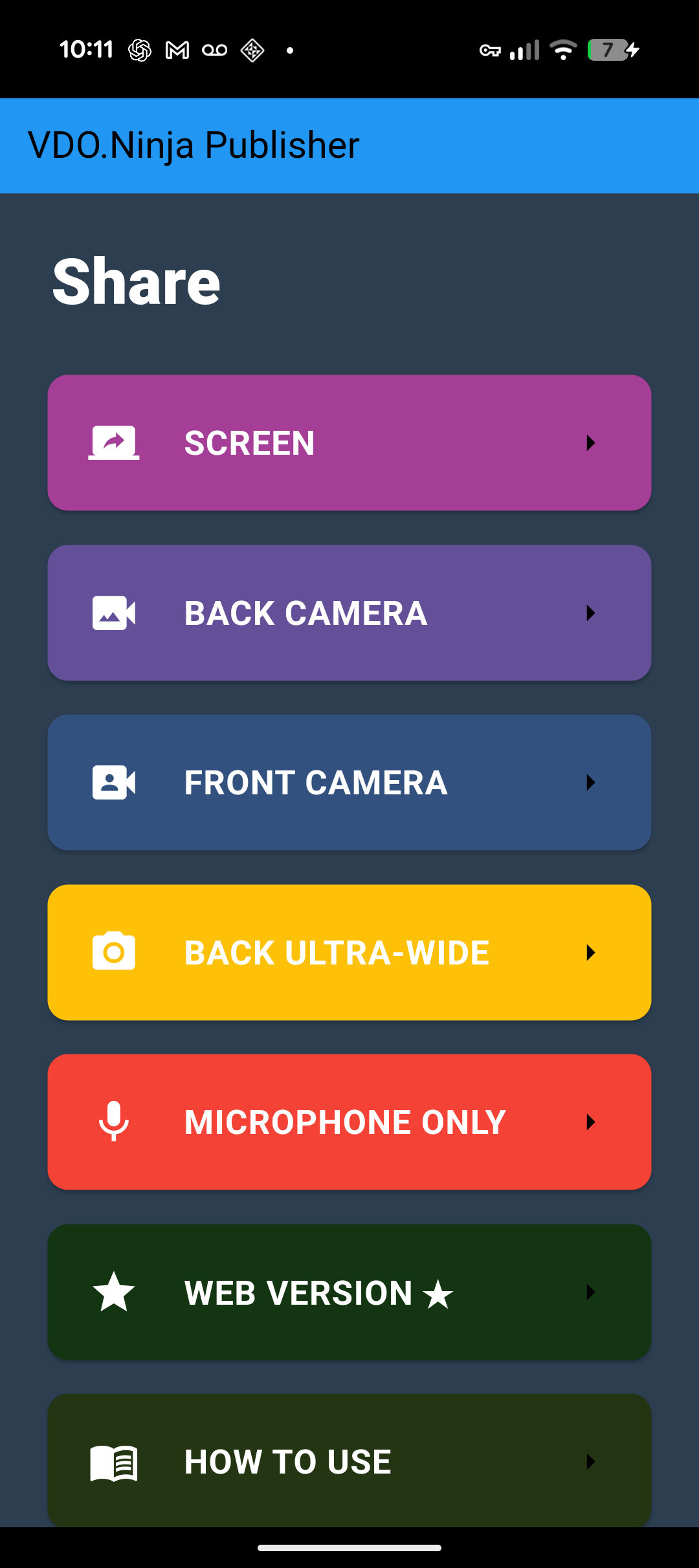
- 使用したいカメラ、画面、マイクのモードを選びます。
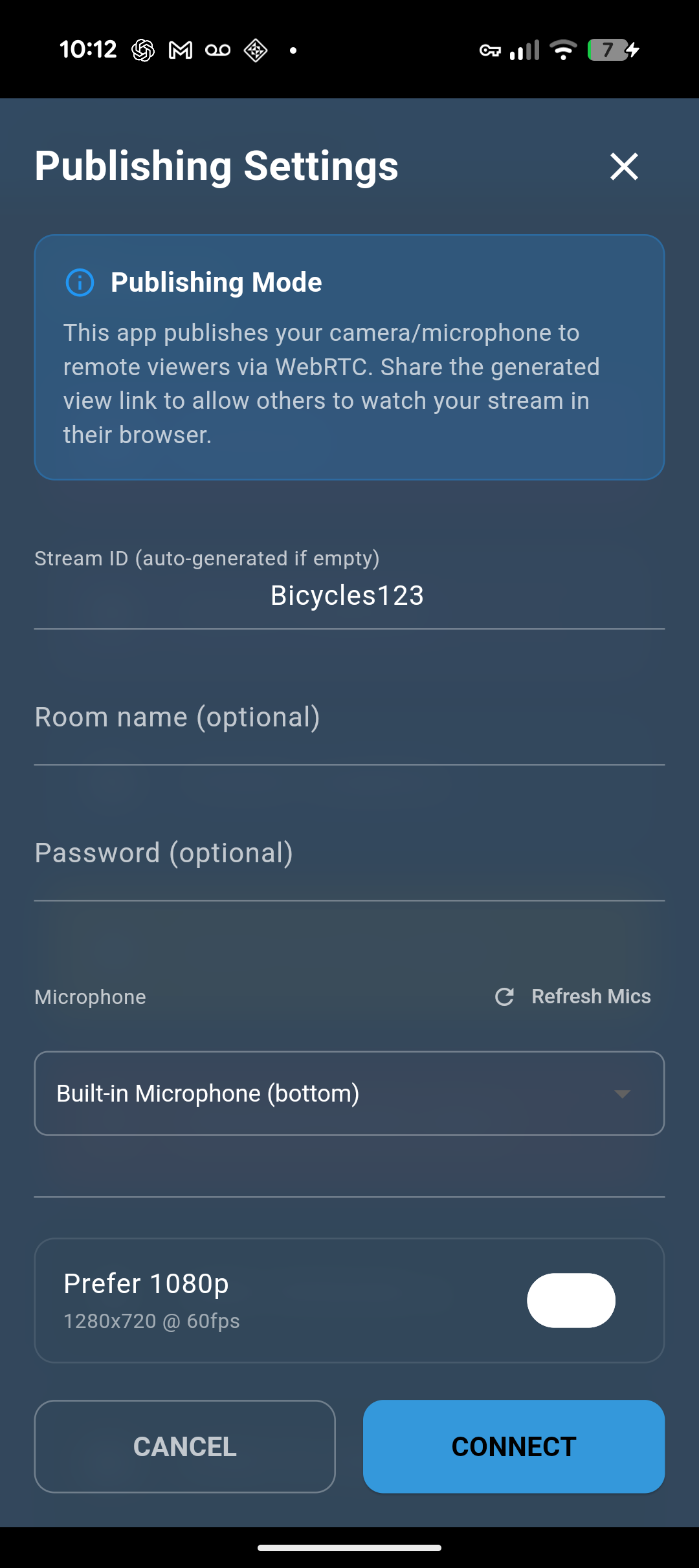
- Publishing Settings画面をSocial Stream Ninja Integrationまで下へスクロールします。
3. 同じセッションIDを使う
Social Streamを有効にし、コンピューター上のSSNが使うセッションIDと完全に同じ値を貼り付けます。
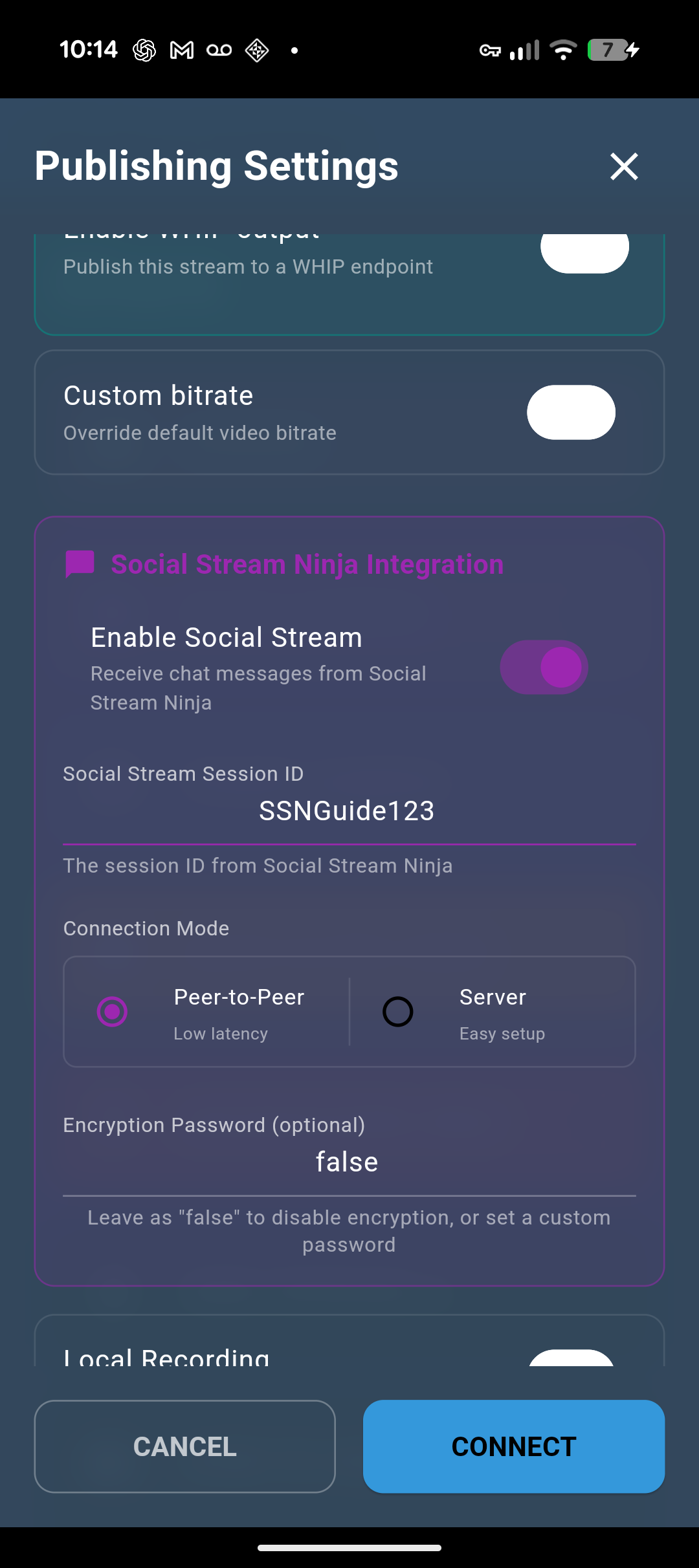
false 。一致するSSNセッションパスワードを設定した場合は例外です。4. 接続モードを1つ選ぶ
| スマートフォンのモード | SSNの設定 | 適した場面 |
|---|---|---|
| ピアツーピア(Peer-to-Peer) | 通常のSSN P2P出力を使ってください。チャットの送信先をAPIサーバーだけにしないでください。 | 最初に試すのに適しています。ローカルサーバーなしで、通常のインターネット接続を通じて動作します。 |
| サーバー | 有効化 チャットメッセージをAPIサーバーに送信(Send chat messages to API server) をSSNのGlobal > Mechanicsで有効にしてください。 | P2Pがブロックされる場合や不安定な場合に使います。 |
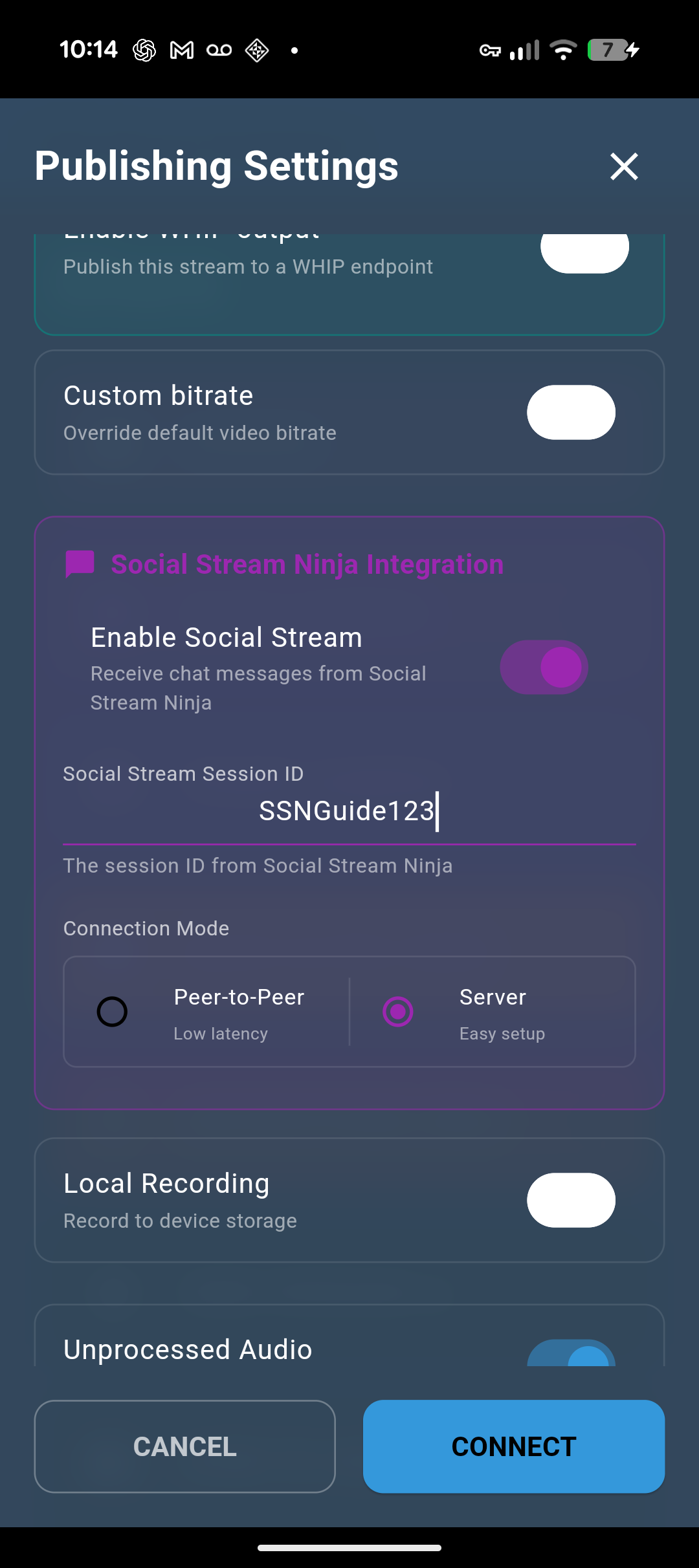
モードを混在させないでください。スマートフォンがPeer-to-Peerで、SSNがServerモードだけで送信していると、チャットは届きません。スマートフォンがServerモードで、SSNがAPIサーバーへチャットを送信していない場合も届きません。
5. 接続してテストする
- 次をタップします: 接続(Connect) をVDO.Ninjaネイティブアプリで選びます。
- 実際のチャットメッセージを送るか、SSNのテストメッセージを使います。
- スマートフォンを確認します。次の表示がある場合: Social Stream未接続(Social Stream not connected)と表示される場合、チャットソースは動作していても、SSNからスマートフォンへの通信が接続されていません。
よくある失敗例
| 症状 | 実際の原因 | 解決方法 |
|---|---|---|
| SSNにチャットは表示されるが、スマートフォンにはSocial Stream not connectedと表示される。 | プラットフォームのソースは動作していますが、SSNからスマートフォンへの出力経路が接続されていません。 | セッションID、接続モード、SSNの出力設定を確認してください。 |
| 同じセッションIDで、1台のPCでは動くが別のPCでは動かない。 | Peer-to-Peerモードでは、SSNはセッションIDをVDO.NinjaのストリームIDとして送信します。同じIDで同時に送信できるSSNは1つだけです。 | 最初のPCのSocial Streamを閉じるか無効にし、2台目のPCでSSNを再起動してください。または別のセッションIDを使います。 |
| Serverモードでチャットがまったく届かない。 | スマートフォンはSSN APIサーバーのチャネルで待ち受けていますが、SSNがそこへチャットを送信していません。 | 有効化 チャットメッセージをAPIサーバーに送信(Send chat messages to API server) をSSNのGlobal > Mechanicsで有効にしてください。 |
| ソースウィンドウにチャットは表示されるが、何も転送されない。 | ソースが返信専用または取得なしモードになっている可能性があります。 | 無効にする項目: ボット返信専用(取得なし)(Bot reply-only) をそのソースで無効にしてください。 |
| 離れた場所のスマートフォンではローカルサーバーモードを使えない。 | ローカルサーバーモードはコンピューターまたはLAN内向けで、通常はファイアウォールの外から到達できません。 | Peer-to-Peerを使うか、SSNのAPIサーバーへのチャット出力を有効にして公開Serverモードを使ってください。 |
BTTV、7TV、FFZのエモート
チャットを転送する前に、SSNでBTTV、7TV、FFZのエモートオプションを有効にしてください。SSNがメッセージを補完してからスマートフォンへ送ります。
アプリのビルドがチャット内の画像を描画しない場合、ネイティブアプリのチャット表示では、画像エモートの代わりにテキストが表示されることがあります。