
Was diese Einrichtung macht
Social Stream Ninja läuft auf einem Computer, erfasst Chat aus Twitch, YouTube, Kick oder einer anderen Quelle und leitet diese Nachrichten dann an die native VDO.Ninja-App auf deinem Smartphone weiter.
Das Smartphone ist der Empfänger. Es verbindet sich nicht direkt mit Twitch oder deiner Chatplattform.
1. Eine Social-Stream-Quelle starten
- Öffne Social Stream Ninja auf dem Computer, der den Chat erfassen soll.
- Lege deine Social-Stream-Ninja-Sitzungs-ID fest.
- Öffne die benötigte Plattformquelle, etwa Twitch, YouTube, Kick oder TikTok.
- Prüfe vor dem Smartphone, ob Nachrichten im Social-Stream-Quellfenster oder Dock erscheinen.
Der Twitch-WebSocket-Quellmodus ist in Ordnung. Dieser Quellmodus steuert nur, wie SSN Twitch-Chat erfasst; er ist unabhängig vom Peer-to-Peer- oder Servermodus des Smartphones.
2. Sendeeinstellungen auf dem Smartphone öffnen
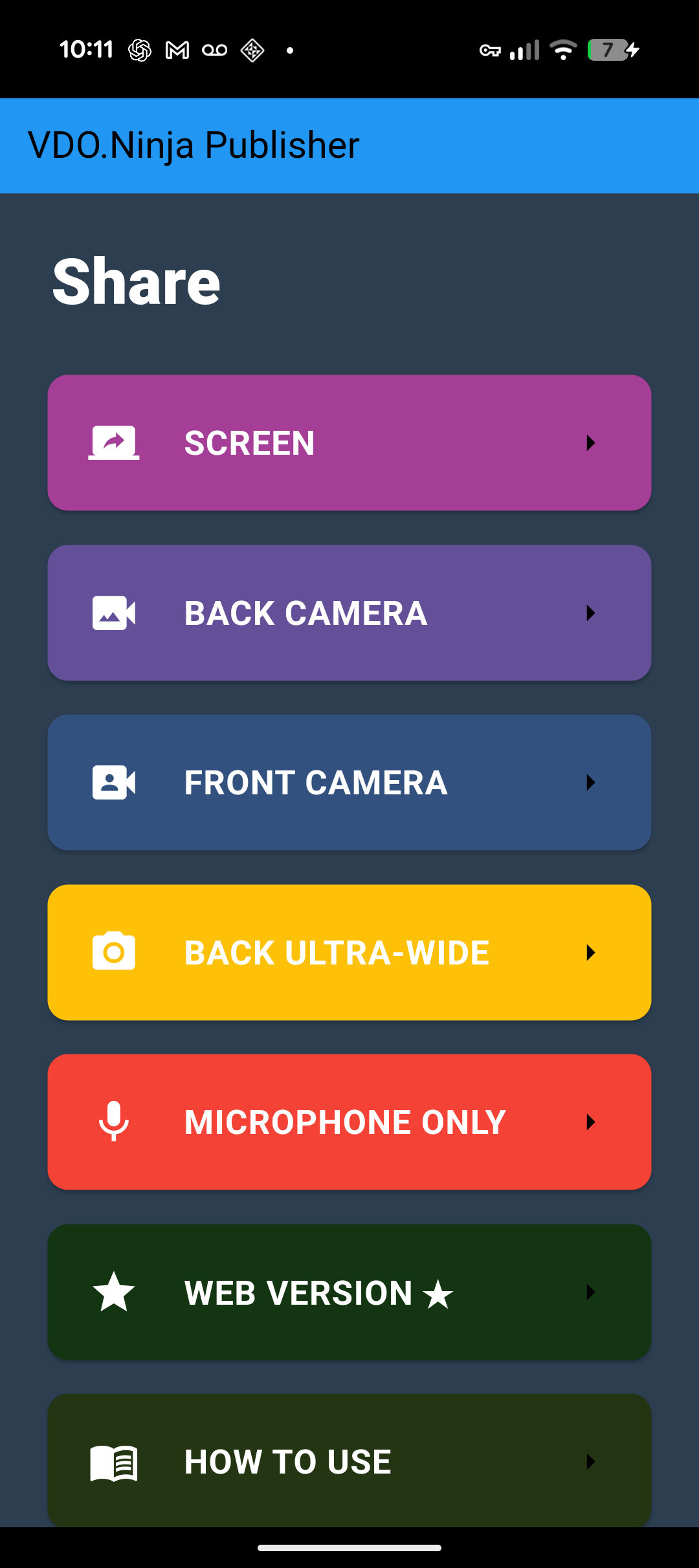
- Öffne die native VDO.Ninja-App.
- Wähle den gewünschten Kamera-, Bildschirm- oder Mikrofonmodus.
- Scrolle auf der Seite „Publishing Settings“ nach unten zu „Social Stream Ninja Integration“.
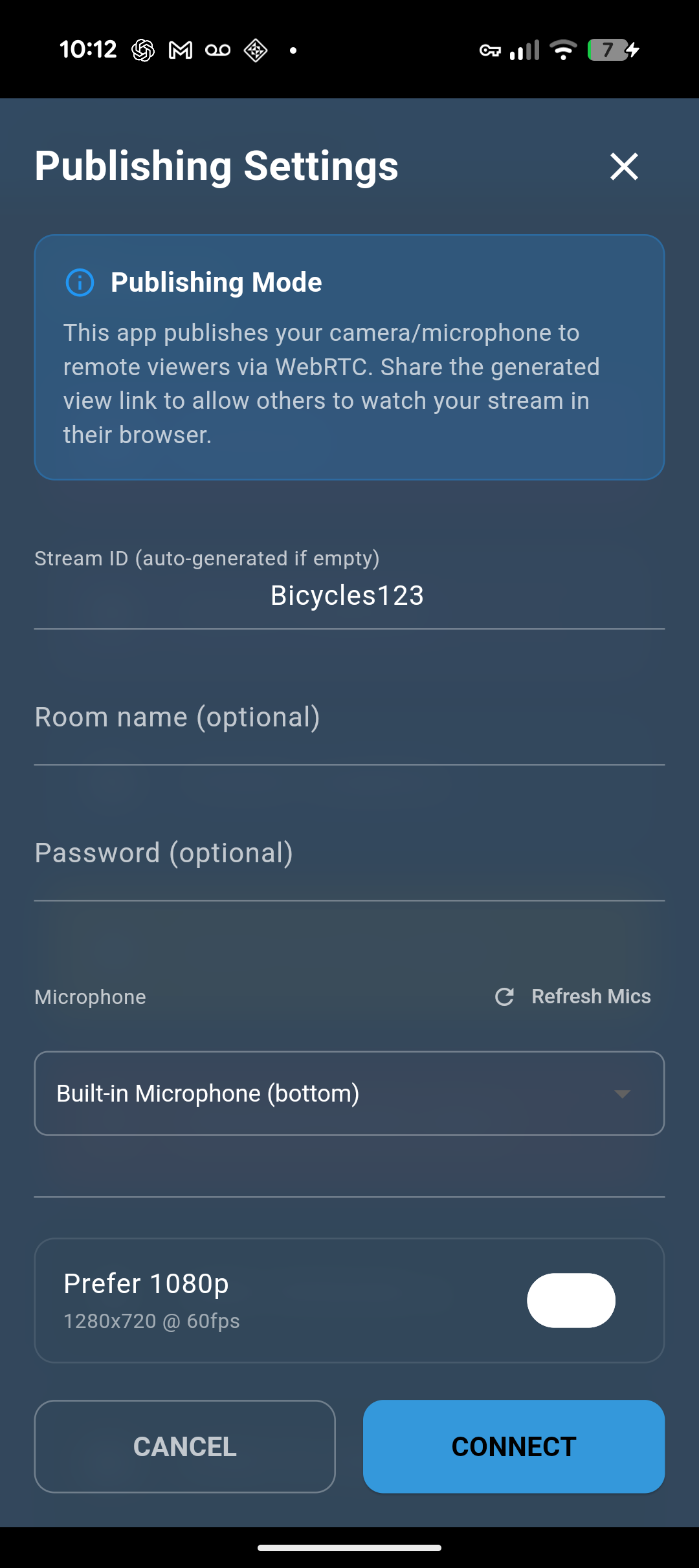
3. Dieselbe Sitzungs-ID verwenden
Aktiviere Social Stream und füge exakt dieselbe Sitzungs-ID ein, die SSN auf dem Computer verwendet.
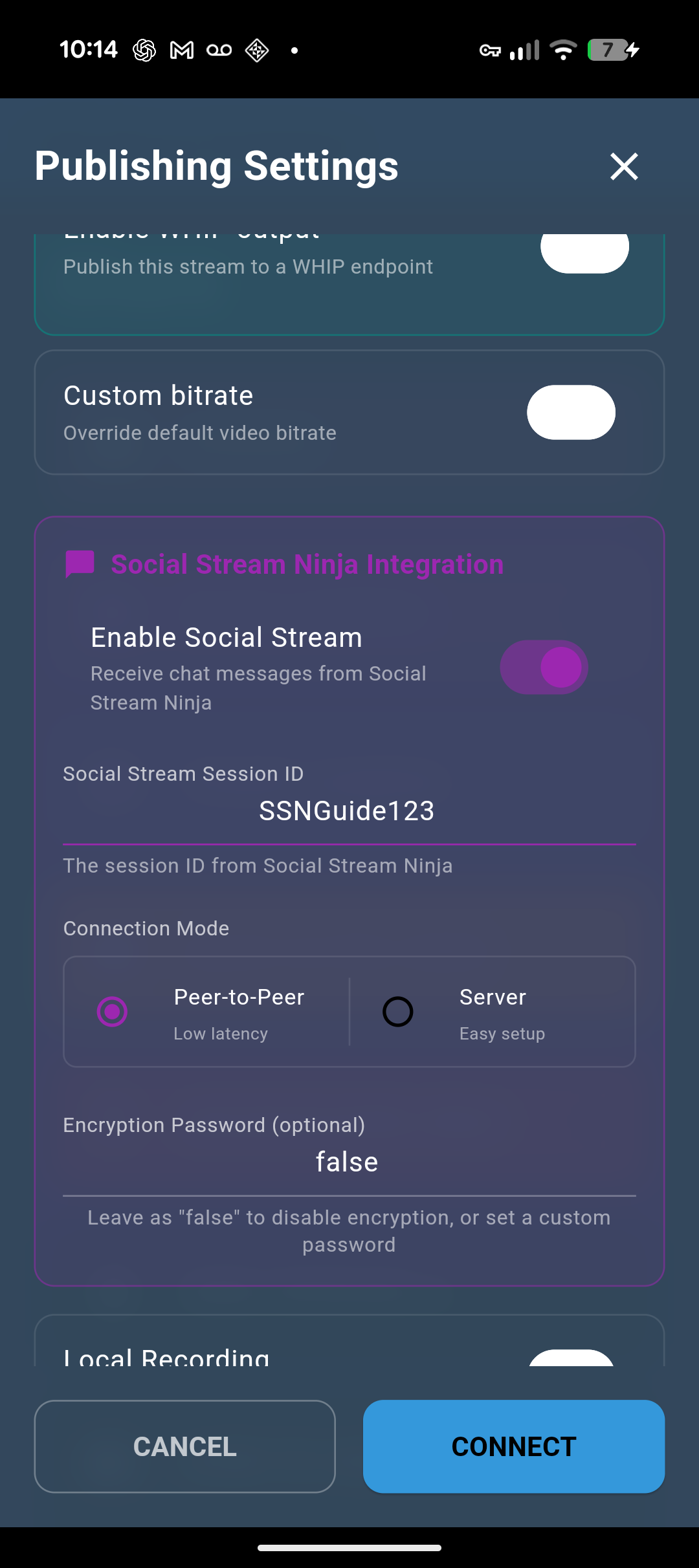
false sofern du kein passendes SSN-Sitzungspasswort festgelegt hast.4. Einen Verbindungsmodus wählen
| Smartphone-Modus | SSN-Einstellung | Verwenden, wenn |
|---|---|---|
| Peer-to-Peer | Verwende die normale SSN-P2P-Ausgabe. Leite Chat nicht ausschließlich über den API-Server. | Beste erste Wahl. Funktioniert über normale Internetverbindungen ohne lokalen Server. |
| Server | Aktivieren Chatnachrichten an API-Server senden in SSN unter Global > Mechanics. | Verwende dies, wenn P2P blockiert oder unzuverlässig ist. |
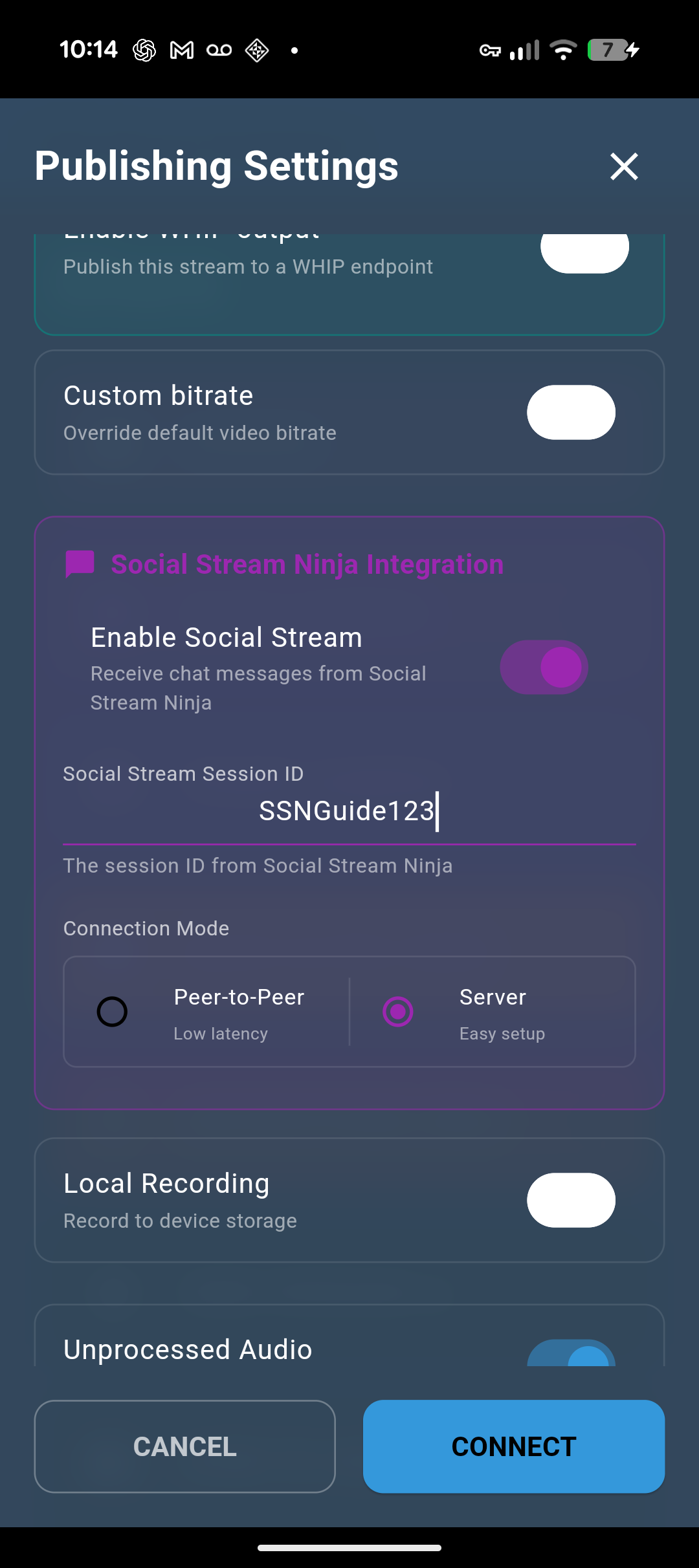
Mische keine Modi. Wenn das Smartphone Peer-to-Peer verwendet, SSN aber nur über den Servermodus sendet, empfängt das Smartphone keinen Chat. Wenn das Smartphone den Servermodus verwendet, SSN aber keinen Chat an den API-Server sendet, empfängt das Smartphone ebenfalls keinen Chat.
5. Verbinden und testen
- Tippe auf Verbinden in der nativen VDO.Ninja-App.
- Sende eine echte Chatnachricht oder verwende eine SSN-Testnachricht.
- Beobachte das Smartphone. Wenn es Social Stream nicht verbunden anzeigt, kann die Chatquelle weiterhin funktionieren, aber die Übertragung von SSN zum Smartphone ist nicht verbunden.
Häufige Fehlerfälle
| Symptom | Tatsächliche Ursache | Lösung |
|---|---|---|
| Chat erscheint in SSN, aber das Smartphone meldet „Social Stream not connected“. | Die Plattformquelle funktioniert, aber der Ausgabeweg von SSN zum Smartphone ist nicht verbunden. | Prüfe Sitzungs-ID, Verbindungsmodus und SSN-Ausgabeeinstellung. |
| Es funktioniert auf einem PC, aber nicht auf einem anderen mit derselben Sitzungs-ID. | Im Peer-to-Peer-Modus verwendet SSN die Sitzungs-ID als VDO.Ninja-Stream-ID beim Senden. Nur eine SSN-Instanz kann gleichzeitig unter dieser ID senden. | Schließe oder deaktiviere Social Stream auf dem ersten PC und starte SSN auf dem zweiten PC neu; oder verwende eine andere Sitzungs-ID. |
| Servermodus empfängt nie Chat. | Das Smartphone empfängt auf dem SSN-API-Serverkanal, aber SSN sendet dort keinen Chat. | Aktivieren Chatnachrichten an API-Server senden in SSN unter Global > Mechanics. |
| Das Quellfenster zeigt Chat, aber nichts wird weitergeleitet. | Die Quelle befindet sich möglicherweise im Modus nur für Antworten oder ohne Erfassung. | Deaktivieren Bot nur zum Antworten (keine Erfassung) für diese Quelle. |
| Ein entferntes Smartphone kann den lokalen Servermodus nicht verwenden. | Der lokale Servermodus ist auf den Computer oder das LAN beschränkt und normalerweise nicht durch eine Firewall erreichbar. | Verwende Peer-to-Peer oder den öffentlichen Servermodus mit aktivierter API-Server-Chatausgabe in SSN. |
BTTV-, 7TV- und FFZ-Emotes
Aktiviere die BTTV-, 7TV- oder FFZ-Emote-Optionen in SSN, bevor du Chat weiterleitest. SSN ergänzt die Nachricht, bevor sie das Smartphone erreicht.
Die Chatanzeige der nativen App zeigt für Bild-Emotes möglicherweise weiterhin Ersatztext, wenn die App-Version keine Bilder innerhalb von Chatnachrichten darstellt.