
O que esta configuração faz
O Social Stream Ninja é executado em um computador, captura o chat do Twitch, YouTube, Kick ou de outra fonte e encaminha essas mensagens para o aplicativo nativo do VDO.Ninja no celular.
O celular é o receptor. Ele não se conecta diretamente ao Twitch nem à sua plataforma de chat.
1. Inicie uma fonte do Social Stream
- Abra o Social Stream Ninja no computador que coletará o chat.
- Defina seu ID de sessão do Social Stream Ninja.
- Abra a fonte da plataforma necessária, como Twitch, YouTube, Kick ou TikTok.
- Confirme que as mensagens aparecem na janela da fonte ou no dock do Social Stream antes de verificar o celular.
O modo de fonte Twitch WebSocket pode ser usado. Esse modo controla apenas como o SSN captura o chat do Twitch; ele é independente do modo Peer-to-Peer ou Servidor do celular.
2. Abra as configurações de publicação no celular
- Abra o aplicativo nativo do VDO.Ninja.
- Escolha o modo de câmera, tela ou microfone que deseja usar.
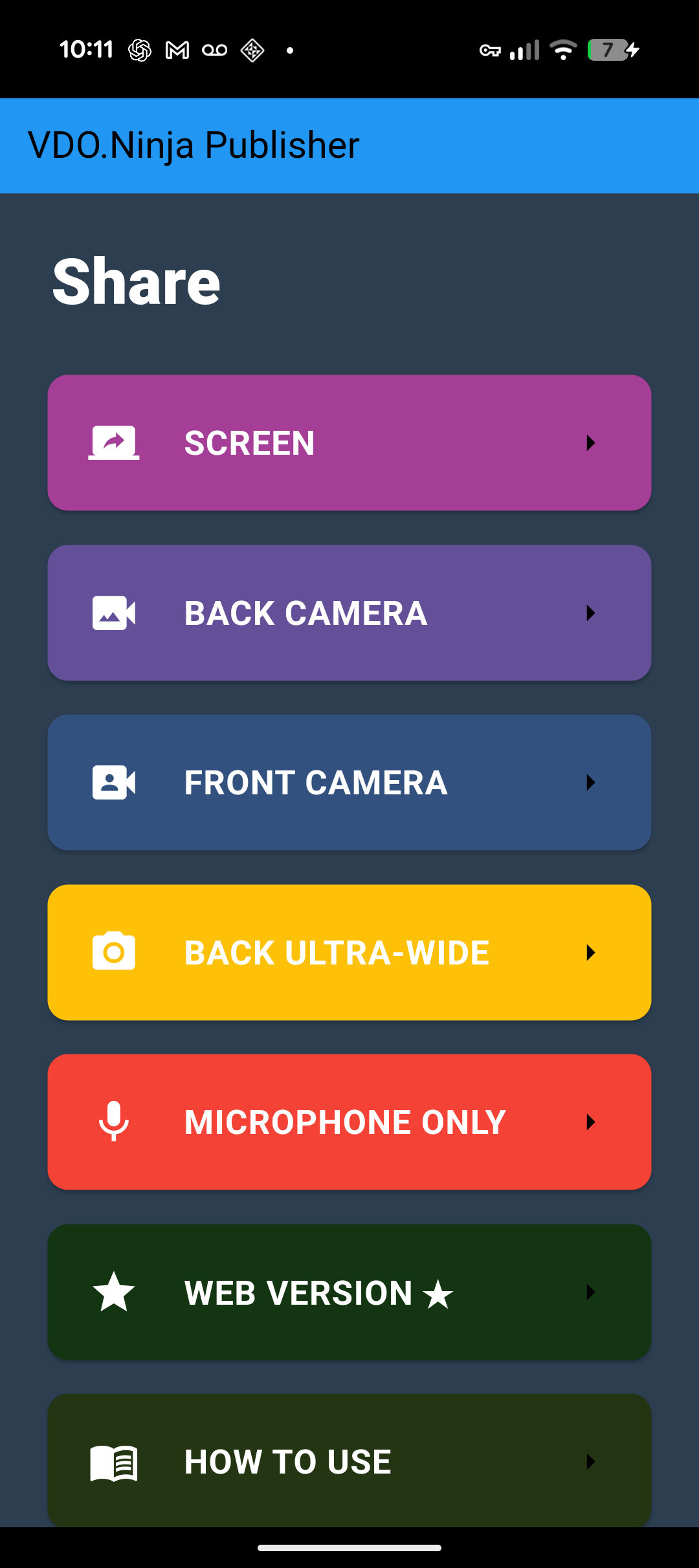
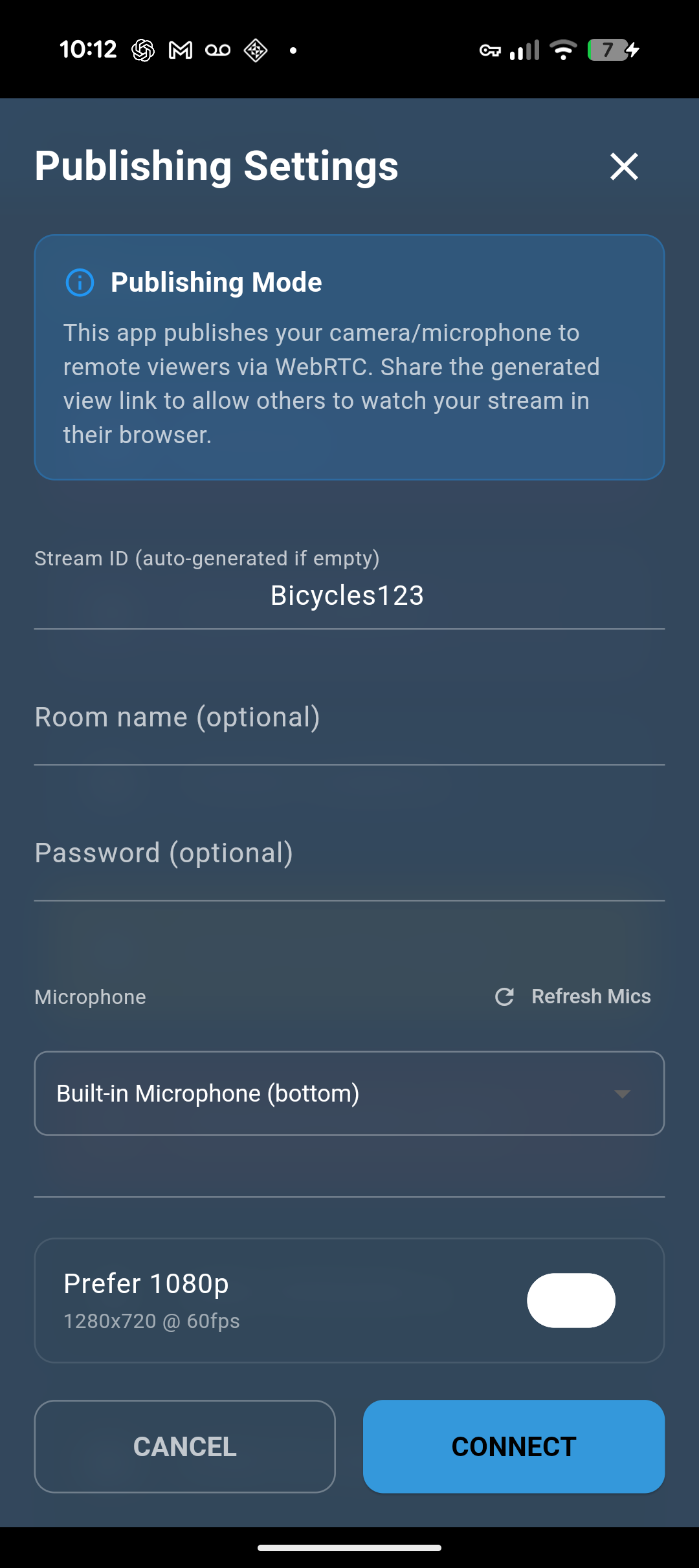
- Na tela Configurações de publicação, role até Integração com Social Stream Ninja.
3. Use o mesmo ID de sessão
Ative o Social Stream e cole exatamente o mesmo ID de sessão usado pelo SSN no computador.
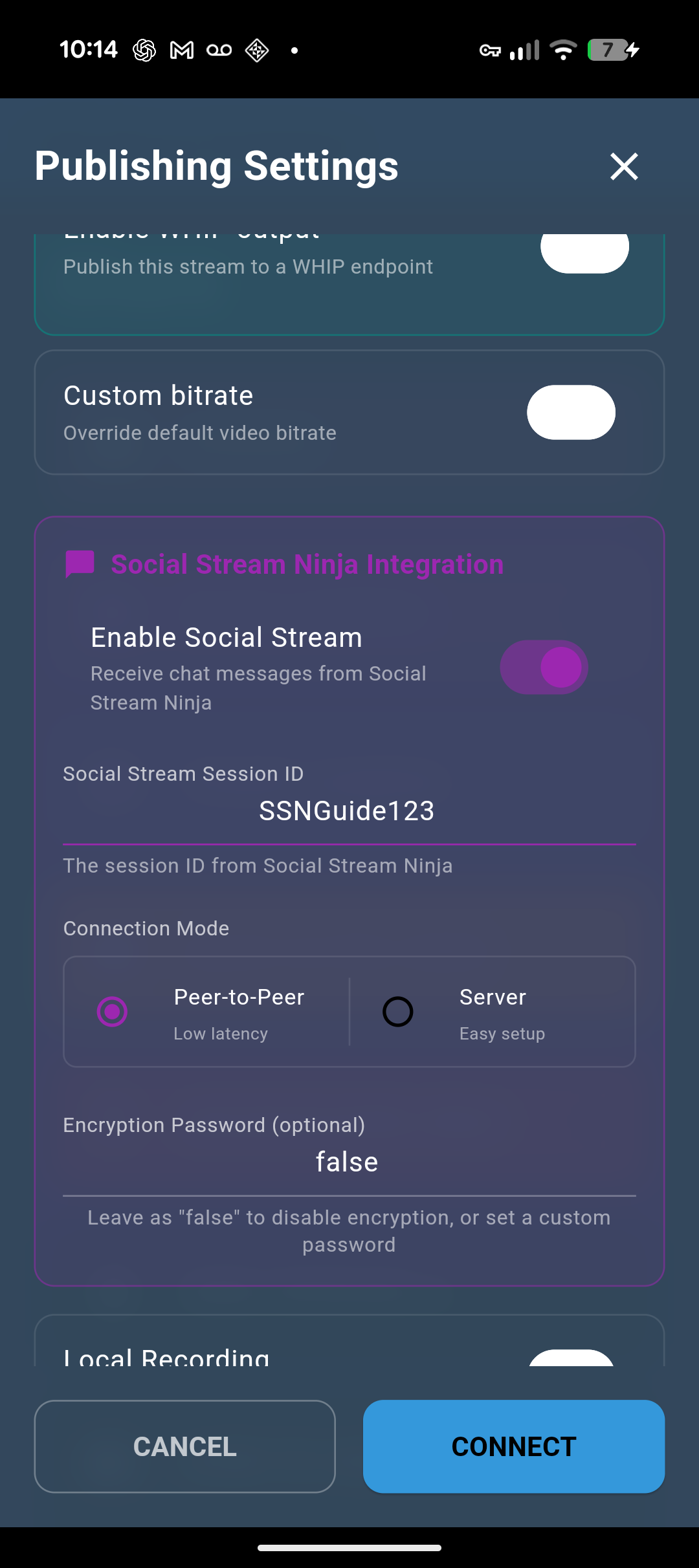
false a menos que você defina uma senha de sessão correspondente no SSN.4. Escolha um modo de conexão
| Modo no celular | Configuração do SSN | Use quando |
|---|---|---|
| Ponto a ponto (Peer-to-Peer) | Use a saída P2P normal do SSN. Não encaminhe o chat somente pelo servidor de API. | Melhor primeira opção. Funciona em conexões normais de internet sem servidor local. |
| Servidor | Ative Enviar mensagens de chat ao servidor da API (Send chat messages to API server) em Global > Mecânica no SSN. | Use quando P2P estiver bloqueado ou for instável. |
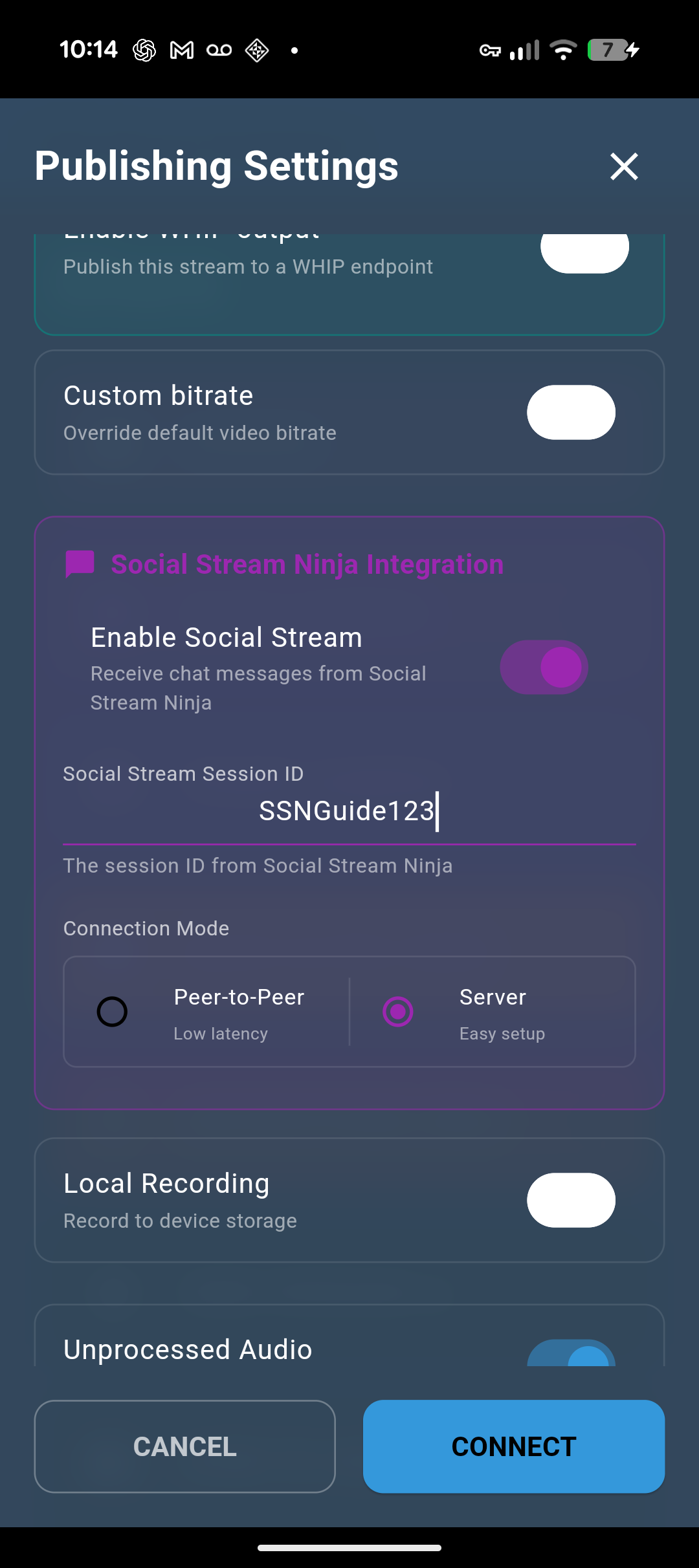
Não misture os modos. Se o celular estiver em Peer-to-Peer, mas o SSN só estiver enviando pelo modo Servidor, o celular não receberá o chat. Se o celular estiver no modo Servidor, mas o SSN não estiver enviando o chat ao servidor de API, o celular não receberá o chat.
5. Conecte e teste
- Toque em Conectar no aplicativo nativo do VDO.Ninja.
- Envie uma mensagem real de chat ou use uma mensagem de teste do SSN.
- Observe o celular. Se ele mostrar Social Stream não conectado, a fonte do chat ainda pode estar funcionando, mas o transporte do SSN para o celular não está conectado.
Falhas comuns
| Sintoma | Causa real | Correção |
|---|---|---|
| O chat aparece no SSN, mas o celular mostra Social Stream não conectado. | A fonte da plataforma está funcionando, mas o caminho de saída do SSN para o celular não está conectado. | Confira o ID de sessão, o modo de conexão e a configuração de saída do SSN. |
| Funciona em um PC, mas não em outro com o mesmo ID de sessão. | No modo Peer-to-Peer, o SSN publica usando o ID de sessão como ID de transmissão do VDO.Ninja. Só uma instância do SSN pode publicar com esse mesmo ID por vez. | Feche ou desative o Social Stream no primeiro PC e reinicie o SSN no segundo; ou use outro ID de sessão. |
| O modo Servidor nunca recebe o chat. | O celular está ouvindo no canal do servidor de API do SSN, mas o SSN não está publicando o chat ali. | Ative Enviar mensagens de chat ao servidor da API (Send chat messages to API server) em Global > Mecânica no SSN. |
| A janela da fonte mostra o chat, mas nada é encaminhado. | A fonte pode estar no modo somente respostas ou sem captura. | Desative Bot somente para respostas (sem captura) para essa fonte. |
| Um celular remoto não pode usar o modo de servidor local. | O modo de servidor local é restrito ao computador ou à rede local e geralmente não pode ser acessado através de um firewall. | Use Peer-to-Peer ou o modo Servidor público com a saída de chat para o servidor de API ativada no SSN. |
Emotes BTTV, 7TV e FFZ
Ative as opções de emotes BTTV, 7TV ou FFZ no SSN antes de encaminhar o chat. O SSN enriquece a mensagem antes que ela chegue ao celular.
A exibição de chat do aplicativo nativo ainda pode mostrar texto alternativo para emotes de imagem se essa versão do aplicativo não renderizar imagens embutidas no chat.