
การตั้งค่านี้ทำอะไร
Social Stream Ninja ทำงานบนคอมพิวเตอร์ เก็บแชตจาก Twitch, YouTube, Kick หรือแหล่งอื่น แล้วส่งข้อความเหล่านั้นไปยังแอป VDO.Ninja บนโทรศัพท์ของคุณ
โทรศัพท์เป็นผู้รับ ไม่ได้เชื่อมตรงกับ Twitch หรือแพลตฟอร์มแชตของคุณ
1. เริ่มแหล่งข้อมูล Social Stream
- เปิด Social Stream Ninja บนคอมพิวเตอร์ที่จะเก็บแชต
- ตั้งรหัสเซสชัน Social Stream Ninja ของคุณ
- เปิดแหล่งข้อมูลแพลตฟอร์มที่ต้องการ เช่น Twitch, YouTube, Kick หรือ TikTok
- ยืนยันว่าข้อความปรากฏในหน้าต่างแหล่งข้อมูลหรือแผงด็อก Social Stream ก่อนตรวจโทรศัพท์
โหมดแหล่งข้อมูล Twitch WebSocket ใช้ได้ โหมดนั้นควบคุมเฉพาะวิธีที่ SSN เก็บแชต Twitch ซึ่งแยกจากโหมด Peer-to-Peer หรือ Server ของโทรศัพท์
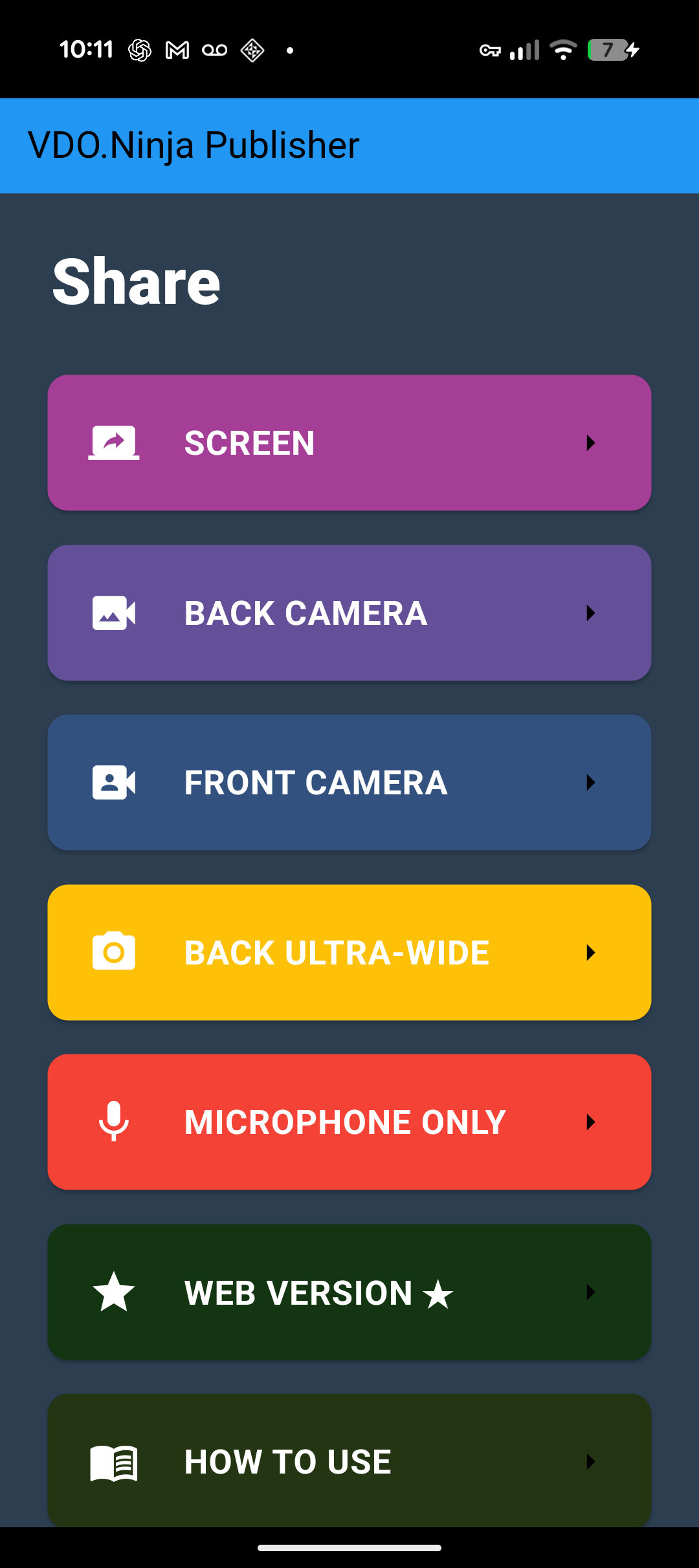
2. เปิด Publishing Settings บนโทรศัพท์
- เปิดแอป VDO.Ninja
- เลือกโหมดกล้อง หน้าจอ หรือไมโครโฟนที่ต้องการใช้
- บนหน้า Publishing Settings เลื่อนลงไปที่ Social Stream Ninja Integration
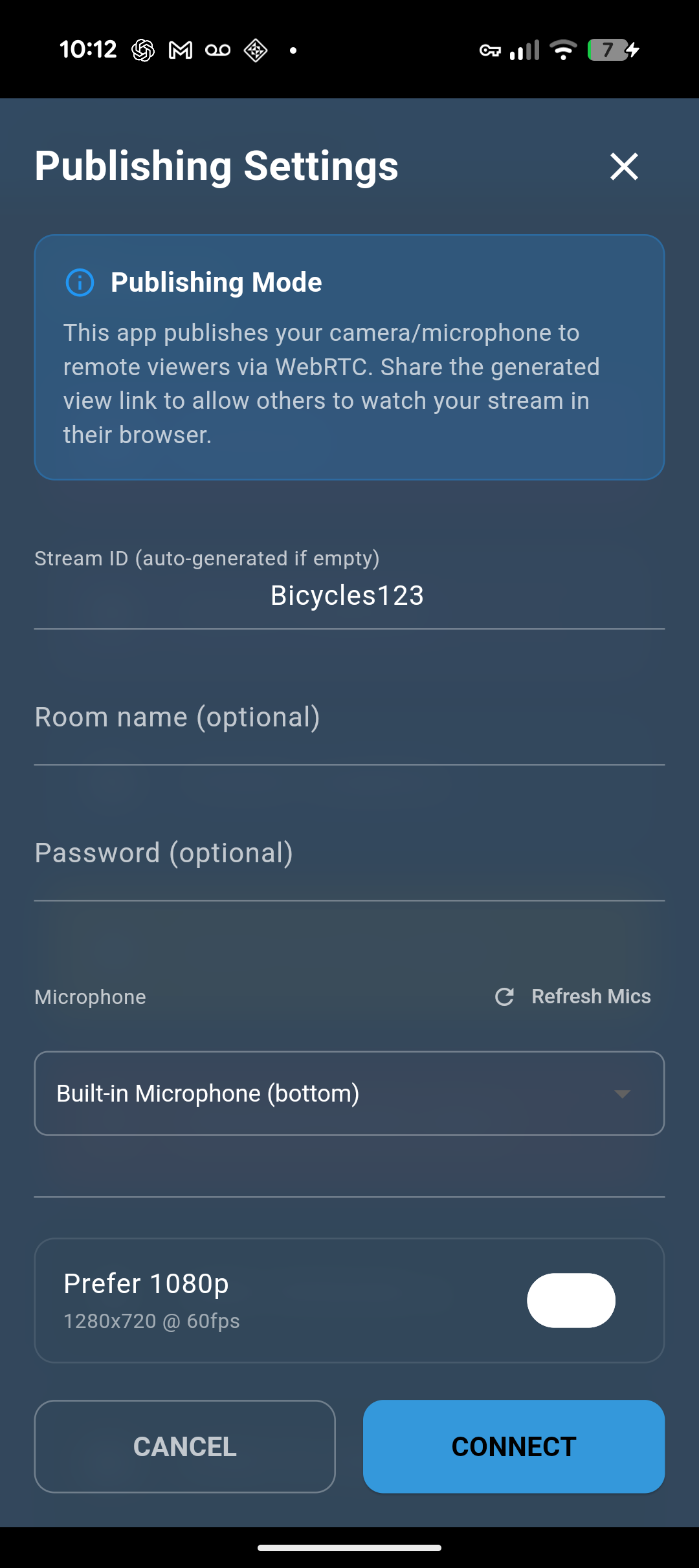
3. ใช้รหัสเซสชันเดียวกัน
เปิด Social Stream แล้ววางรหัสเซสชันให้ตรงกับที่ SSN ใช้บนคอมพิวเตอร์ทุกตัว
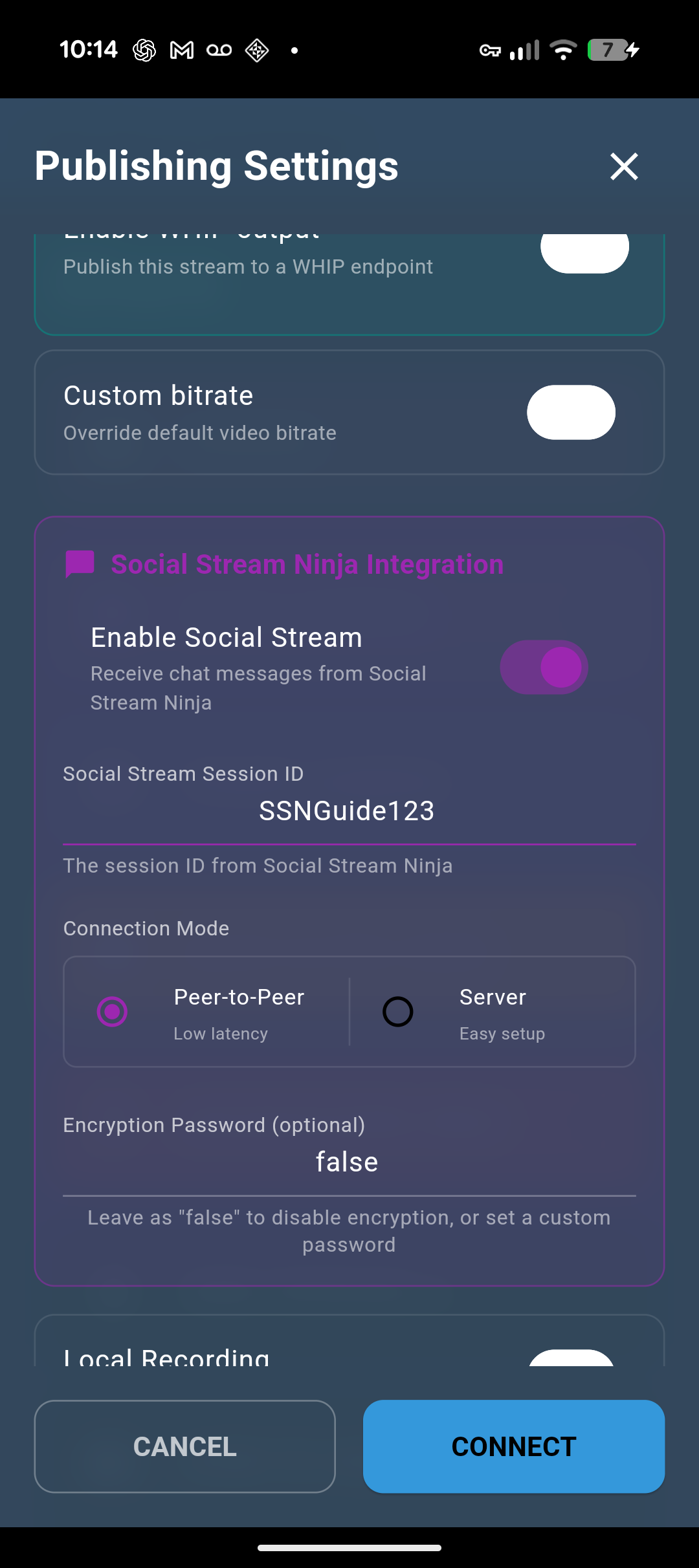
false เว้นแต่จะตั้งรหัสผ่านเซสชัน SSN ที่ตรงกัน4. เลือกโหมดเชื่อมต่อหนึ่งโหมด
| โหมดโทรศัพท์ | การตั้งค่า SSN | ใช้เมื่อ |
|---|---|---|
| เพียร์ทูเพียร์ (Peer-to-Peer) | ใช้เอาต์พุต P2P ปกติของ SSN อย่าส่งแชตผ่านเซิร์ฟเวอร์ API เพียงอย่างเดียว | ตัวเลือกแรกที่แนะนำ ใช้ผ่านอินเทอร์เน็ตทั่วไปได้โดยไม่ต้องมีเซิร์ฟเวอร์ภายในเครื่อง |
| เซิร์ฟเวอร์ | เปิดใช้ ส่งข้อความแชตไปยังเซิร์ฟเวอร์ API ใน SSN Global > Mechanics | ใช้เมื่อ P2P ถูกบล็อกหรือไม่เสถียร |
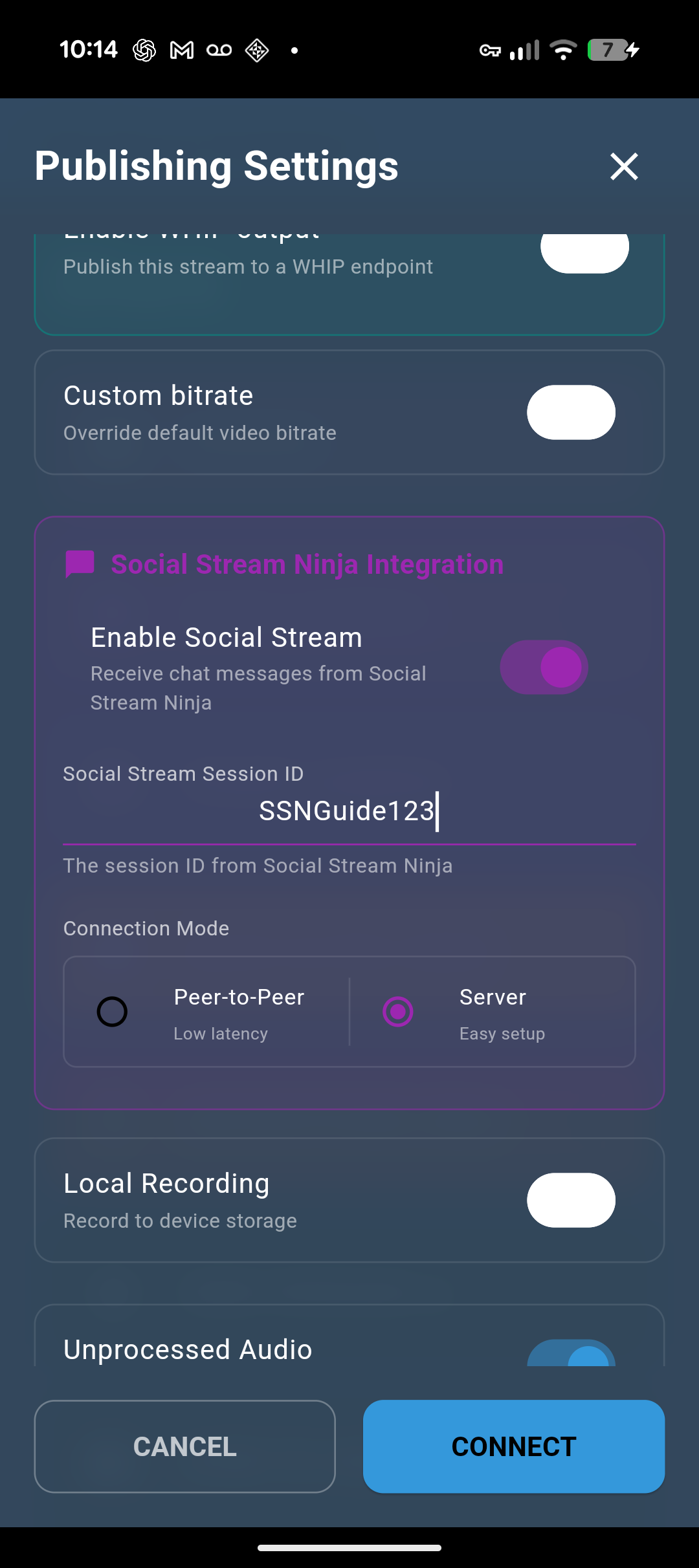
อย่าผสมโหมด หากโทรศัพท์ใช้ Peer-to-Peer แต่ SSN ส่งผ่านโหมด Server อย่างเดียว โทรศัพท์จะไม่ได้รับแชต หากโทรศัพท์ใช้โหมด Server แต่ SSN ไม่ส่งแชตไปยังเซิร์ฟเวอร์ API โทรศัพท์ก็จะไม่ได้รับแชต
5. เชื่อมต่อและทดสอบ
- แตะ เชื่อมต่อ (Connect) ในแอป VDO.Ninja
- ส่งข้อความแชตจริง หรือใช้ข้อความทดสอบ SSN
- ดูโทรศัพท์ หากโทรศัพท์แจ้งว่า Social Stream ไม่ได้เชื่อมต่อ (Social Stream not connected) แหล่งข้อมูลแชตอาจยังทำงานอยู่ แต่เส้นทางรับส่งจาก SSN ไปยังโทรศัพท์ไม่ได้เชื่อมต่อ
กรณีขัดข้องที่พบบ่อย
| อาการ | สาเหตุจริง | วิธีแก้ |
|---|---|---|
| แชตปรากฏใน SSN แต่โทรศัพท์แจ้ง Social Stream not connected | แหล่งข้อมูลแพลตฟอร์มทำงาน แต่เส้นทางเอาต์พุตจาก SSN ไปยังโทรศัพท์ไม่ได้เชื่อมต่อ | ตรวจรหัสเซสชัน โหมดการเชื่อมต่อ และการตั้งค่าเอาต์พุต SSN |
| ใช้ได้บนพีซีเครื่องหนึ่ง แต่ใช้ไม่ได้บนอีกเครื่องที่ใช้รหัสเซสชันเดียวกัน | ในโหมด Peer-to-Peer SSN ส่งข้อมูลโดยใช้รหัสเซสชันเป็นรหัสสตรีม VDO.Ninja มี SSN ได้เพียงหนึ่งอินสแตนซ์ที่ส่งด้วยรหัสเดียวกันในแต่ละครั้ง | ปิดหรือปิดใช้งาน Social Stream บนพีซีเครื่องแรก แล้วเริ่ม SSN ใหม่บนเครื่องที่สอง หรือใช้รหัสเซสชันอื่น |
| โหมด Server ไม่ได้รับแชตเลย | โทรศัพท์กำลังรอข้อมูลบนช่องเซิร์ฟเวอร์ API ของ SSN แต่ SSN ไม่ได้ส่งแชตไปที่นั่น | เปิดใช้ ส่งข้อความแชตไปยังเซิร์ฟเวอร์ API ใน SSN Global > Mechanics |
| หน้าต่างแหล่งข้อมูลแสดงแชต แต่ไม่มีอะไรส่งต่อ | แหล่งข้อมูลอาจอยู่ในโหมดตอบกลับอย่างเดียวหรือไม่เก็บข้อมูล | ปิดใช้งาน บอตตอบอย่างเดียว (ไม่เก็บข้อมูล) สำหรับแหล่งข้อมูลนั้น |
| โทรศัพท์ระยะไกลใช้โหมดเซิร์ฟเวอร์ภายในเครื่องไม่ได้ | โหมดเซิร์ฟเวอร์ภายในจำกัดอยู่บนคอมพิวเตอร์หรือ LAN และโดยทั่วไปเข้าถึงผ่านไฟร์วอลล์ไม่ได้ | ใช้ Peer-to-Peer หรือใช้โหมด Server สาธารณะพร้อมเปิดเอาต์พุตแชตไปยังเซิร์ฟเวอร์ API ของ SSN |
อีโมต BTTV, 7TV และ FFZ
เปิดตัวเลือกอีโมต BTTV, 7TV หรือ FFZ ใน SSN ก่อนส่งต่อแชต SSN เพิ่มข้อมูลข้อความก่อนส่งถึงโทรศัพท์
หน้าจอแชตของแอปอาจยังแสดงข้อความสำรองสำหรับอีโมตภาพ หากบิลด์แอปไม่แสดงภาพแทรกในแชต