
Qué hace esta configuración
Social Stream Ninja se ejecuta en un equipo, captura chat de Twitch, YouTube, Kick u otra fuente y luego reenvía esos mensajes a la aplicación nativa de VDO.Ninja en tu teléfono.
El teléfono es el receptor. No se conecta directamente a Twitch ni a tu plataforma de chat.
1. Inicia una fuente de Social Stream
- Abre Social Stream Ninja en el equipo que recogerá el chat.
- Establece tu ID de sesión de Social Stream Ninja.
- Abre la fuente de la plataforma que necesites, como Twitch, YouTube, Kick o TikTok.
- Confirma que los mensajes aparezcan en la ventana de origen o el Dock de Social Stream antes de revisar el teléfono.
El modo de fuente WebSocket de Twitch es válido. Ese modo solo controla cómo SSN captura el chat de Twitch; es independiente del modo Entre pares o Servidor del teléfono.
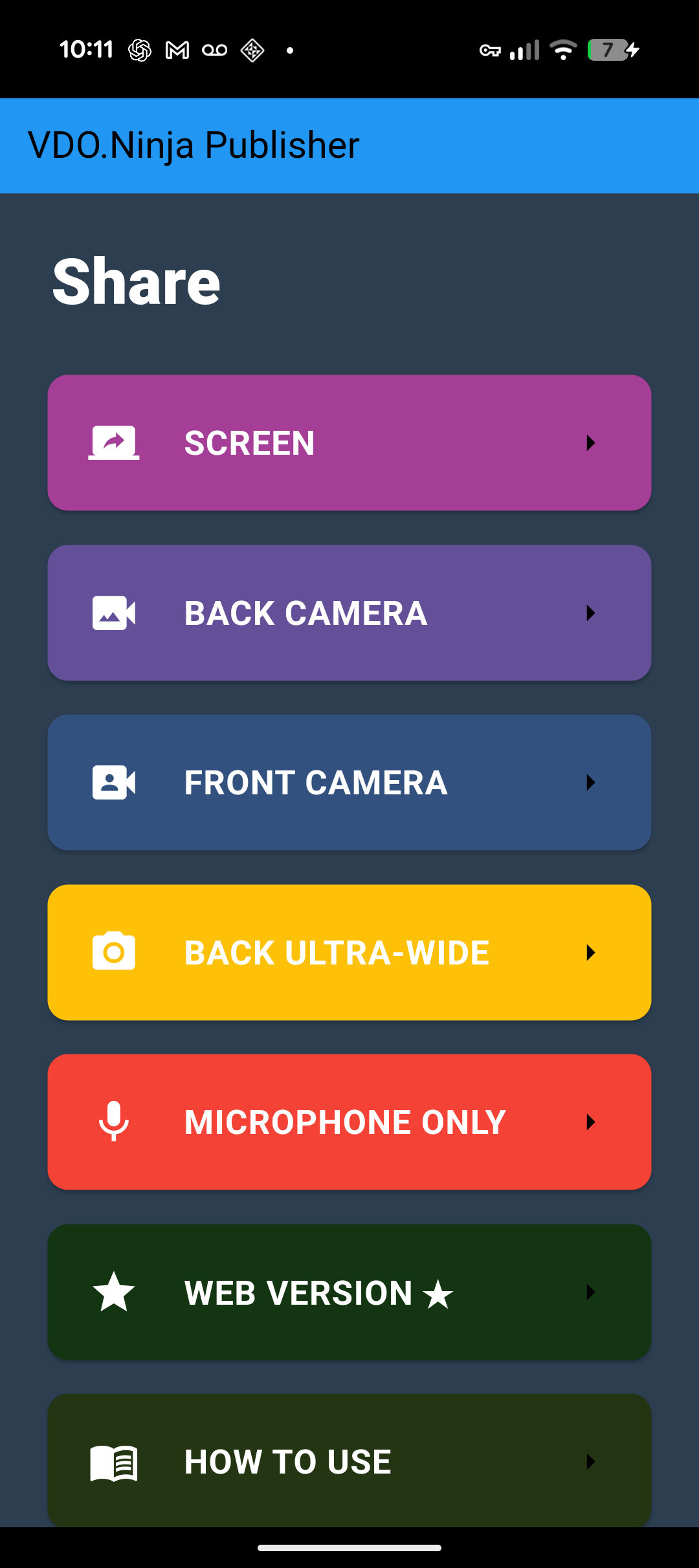
2. Abre los ajustes de publicación en el teléfono
- Abre la aplicación nativa de VDO.Ninja.
- Elige el modo de cámara, pantalla o micrófono que quieras usar.
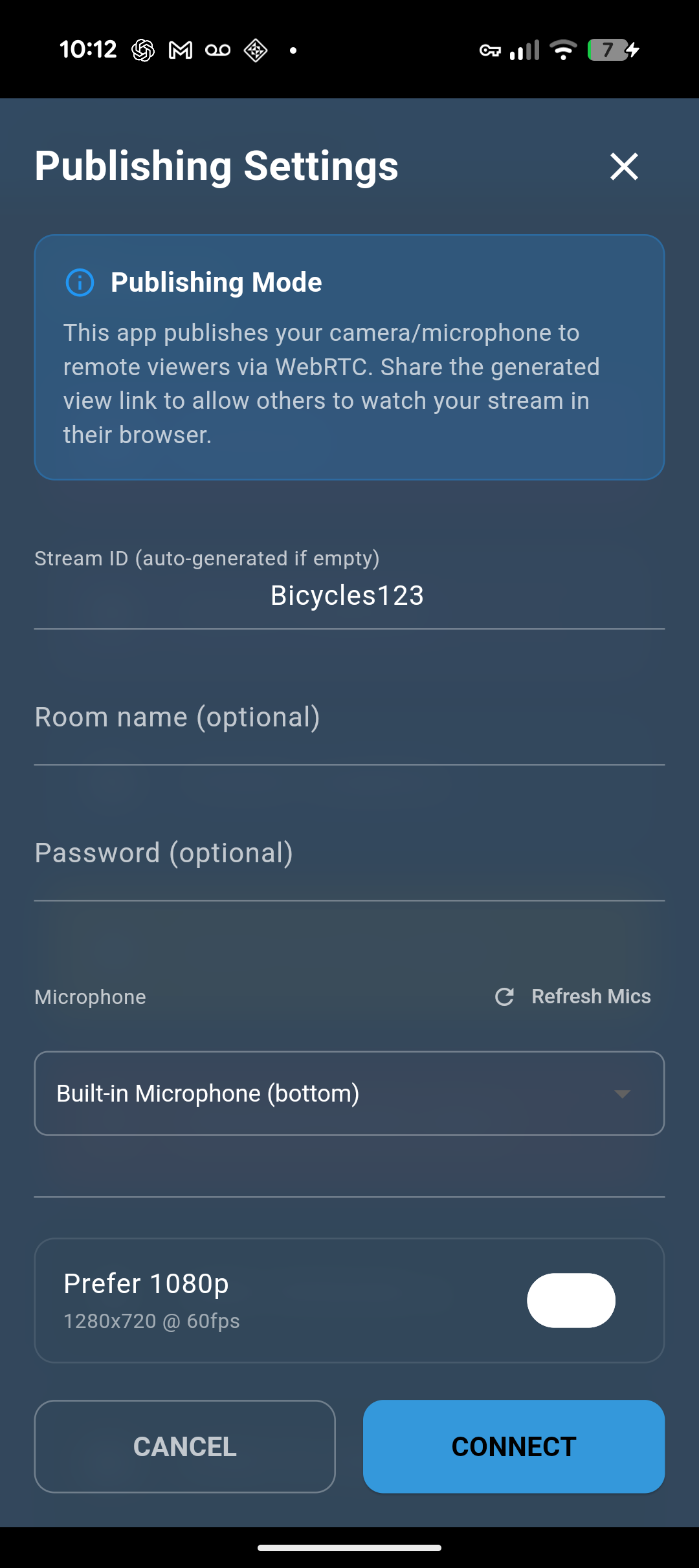
- En la pantalla Ajustes de publicación, baja hasta Integración con Social Stream Ninja.
3. Usa el mismo ID de sesión
Activa Social Stream y pega exactamente el mismo ID de sesión que usa SSN en el equipo.
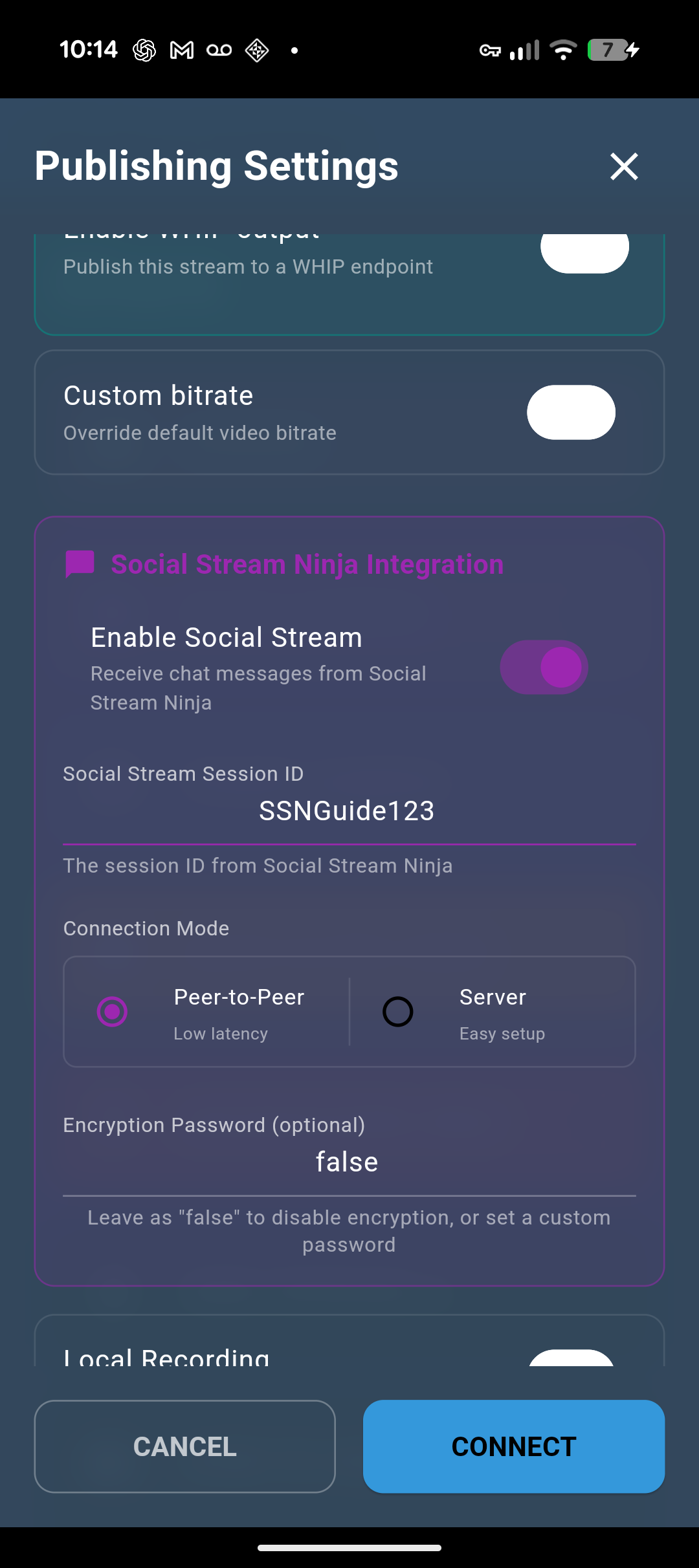
false salvo que establezcas una contraseña de sesión de SSN coincidente.4. Elige un modo de conexión
| Modo del teléfono | Ajuste de SSN | Cuándo usarlo |
|---|---|---|
| Entre pares (Peer-to-Peer) | Usa la salida P2P normal de SSN. No envíes el chat únicamente por el servidor API. | La mejor primera opción. Funciona mediante conexiones normales a Internet sin servidor local. |
| Servidor | Activa Enviar mensajes de chat al servidor API en Global > Mecánica de SSN. | Úsalo cuando P2P esté bloqueado o sea poco fiable. |
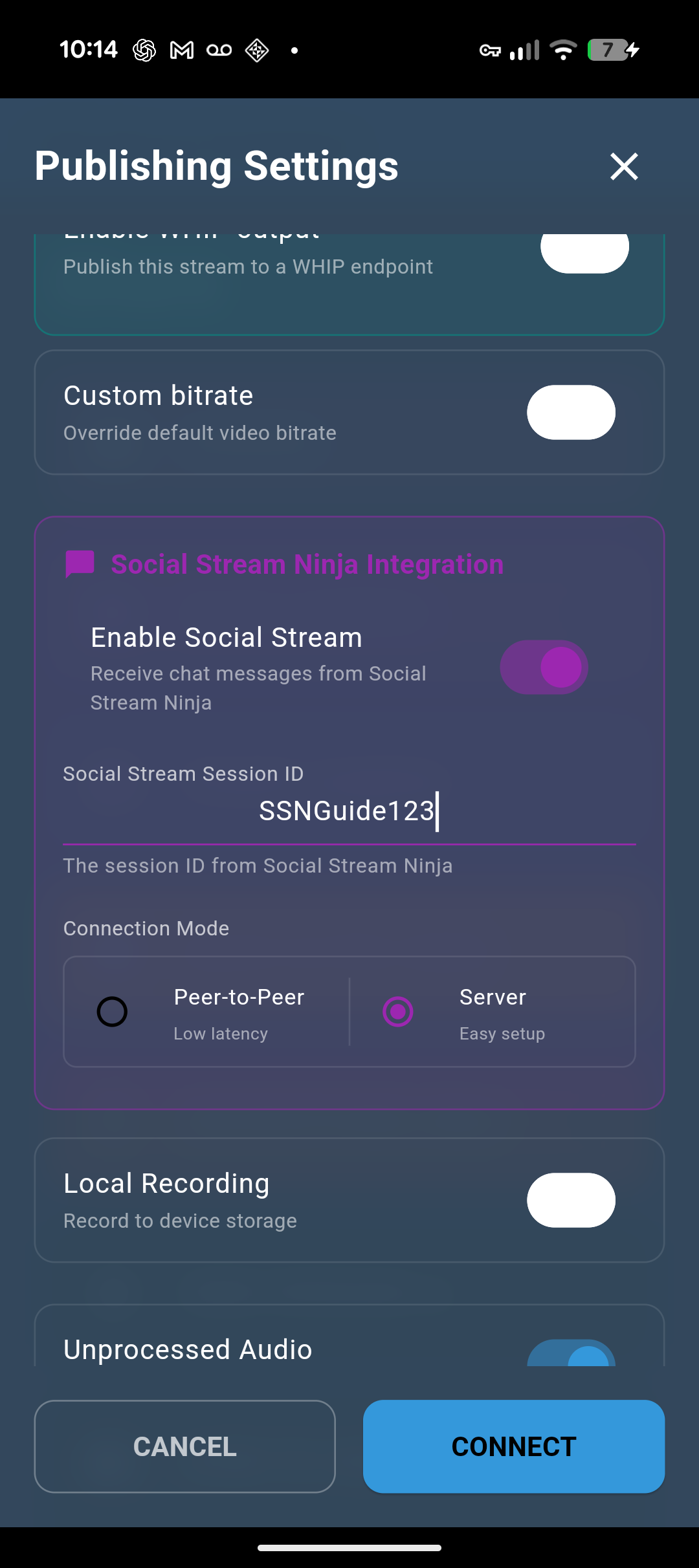
No mezcles modos. Si el teléfono usa Entre pares, pero SSN solo envía por modo Servidor, el teléfono no recibirá chat. Si el teléfono usa modo Servidor, pero SSN no envía chat al servidor API, el teléfono no recibirá chat.
5. Conecta y prueba
- Toca Conectar en la aplicación nativa de VDO.Ninja.
- Envía un mensaje real de chat o usa un mensaje de prueba de SSN.
- Mira el teléfono. Si indica Social Stream no conectado, puede que la fuente de chat siga funcionando, pero el transporte de SSN al teléfono no está conectado.
Casos de fallo frecuentes
| Síntoma | Causa real | Solución |
|---|---|---|
| El chat aparece en SSN, pero el teléfono indica que Social Stream no está conectado. | La fuente de la plataforma funciona, pero la ruta de salida de SSN al teléfono no está conectada. | Comprueba el ID de sesión, el modo de conexión y el ajuste de salida de SSN. |
| Funciona en un PC, pero no en otro con el mismo ID de sesión. | En modo Entre pares, SSN publica usando el ID de sesión como ID de transmisión de VDO.Ninja. Solo una instancia de SSN puede publicar ese mismo ID a la vez. | Cierra o desactiva Social Stream en el primer PC y reinicia SSN en el segundo; o usa otro ID de sesión. |
| El modo Servidor nunca recibe chat. | El teléfono escucha en el canal del servidor API de SSN, pero SSN no publica chat allí. | Activa Enviar mensajes de chat al servidor API en Global > Mecánica de SSN. |
| La ventana de origen muestra chat, pero no se reenvía nada. | La fuente puede estar en modo de solo respuesta o sin captura. | Desactiva Bot solo para respuestas, sin captura (Bot reply-only (no capture)) para esa fuente. |
| Un teléfono remoto no puede usar el modo de servidor local. | El modo de servidor local se limita al equipo o la LAN y normalmente no es accesible a través de un cortafuegos. | Usa Entre pares o el modo Servidor público con la salida de chat al servidor API de SSN habilitada. |
Emotes de BTTV, 7TV y FFZ
Activa las opciones de emotes de BTTV, 7TV o FFZ en SSN antes de reenviar el chat. SSN enriquece el mensaje antes de que llegue al teléfono.
La vista de chat de la aplicación nativa puede seguir mostrando texto alternativo para emotes de imagen si esa versión no renderiza imágenes dentro del chat.