
Cosa fa questa configurazione
Social Stream Ninja funziona su un computer, acquisisce la chat da Twitch, YouTube, Kick o un'altra sorgente e inoltra quei messaggi all'app nativa VDO.Ninja sul telefono.
Il telefono è il ricevitore. Non si connette direttamente a Twitch o alla piattaforma chat.
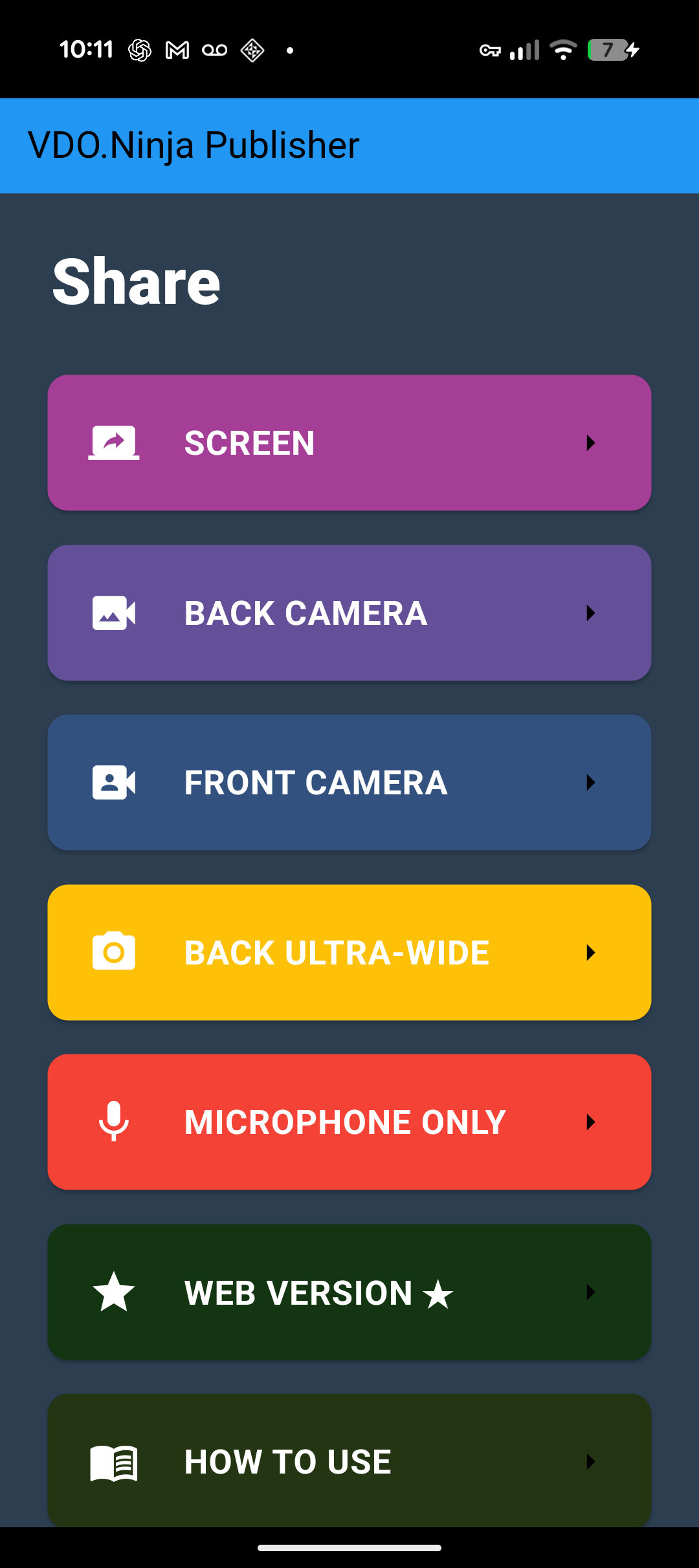
1. Avvia una sorgente Social Stream
- Apri Social Stream Ninja sul computer che raccoglierà la chat.
- Imposta il tuo ID di sessione Social Stream Ninja.
- Apri la sorgente della piattaforma che ti serve, ad esempio Twitch, YouTube, Kick o TikTok.
- Verifica che i messaggi compaiano nella finestra sorgente o nel dock Social Stream prima di controllare il telefono.
La modalità sorgente Twitch WebSocket va bene. Controlla solo come SSN acquisisce la chat Twitch; è separata dalla modalità Peer-to-Peer o Server del telefono.
2. Apri le impostazioni di pubblicazione sul telefono
- Apri l'app nativa VDO.Ninja.
- Scegli la modalità videocamera, schermo o microfono che vuoi usare.
- Nella schermata Publishing Settings, scorri fino a Social Stream Ninja Integration.
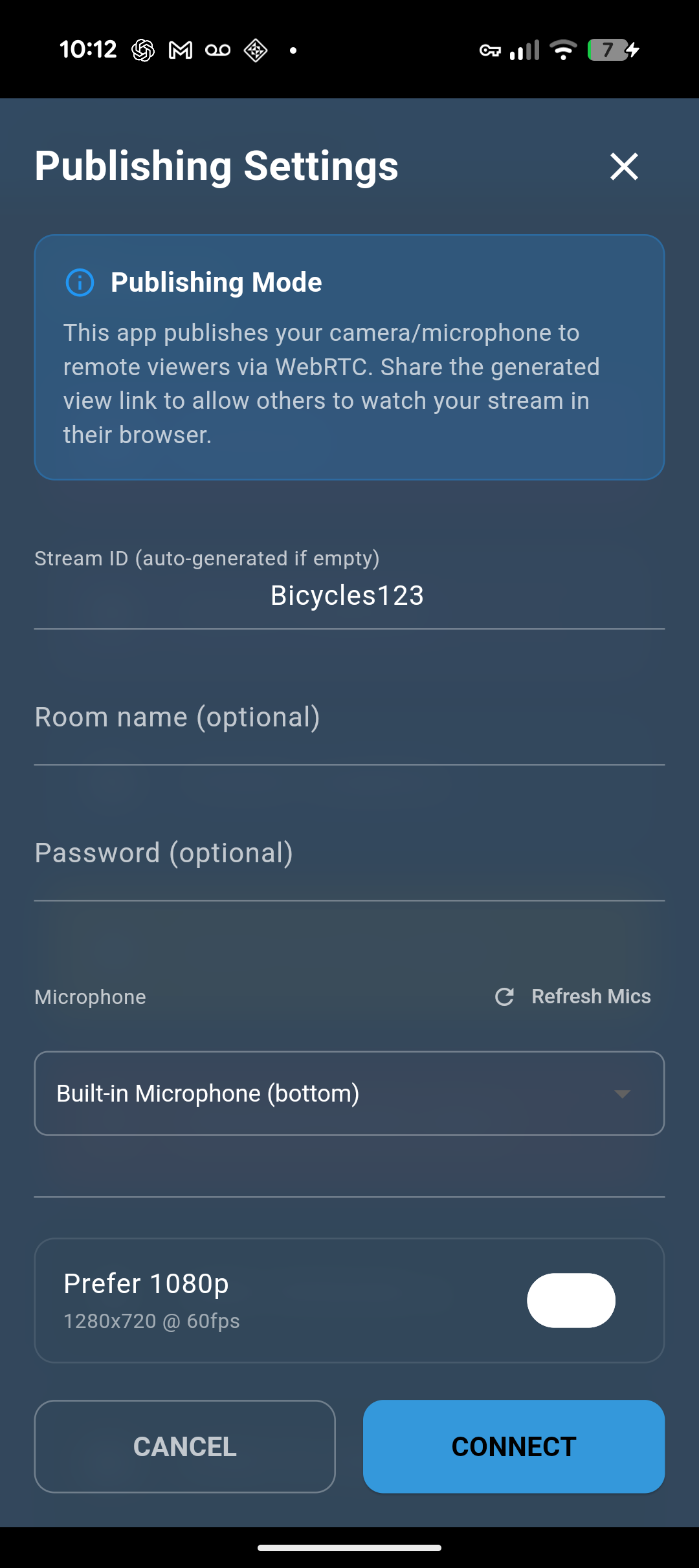
3. Usa lo stesso ID di sessione
Attiva Social Stream e incolla esattamente lo stesso ID di sessione usato da SSN sul computer.
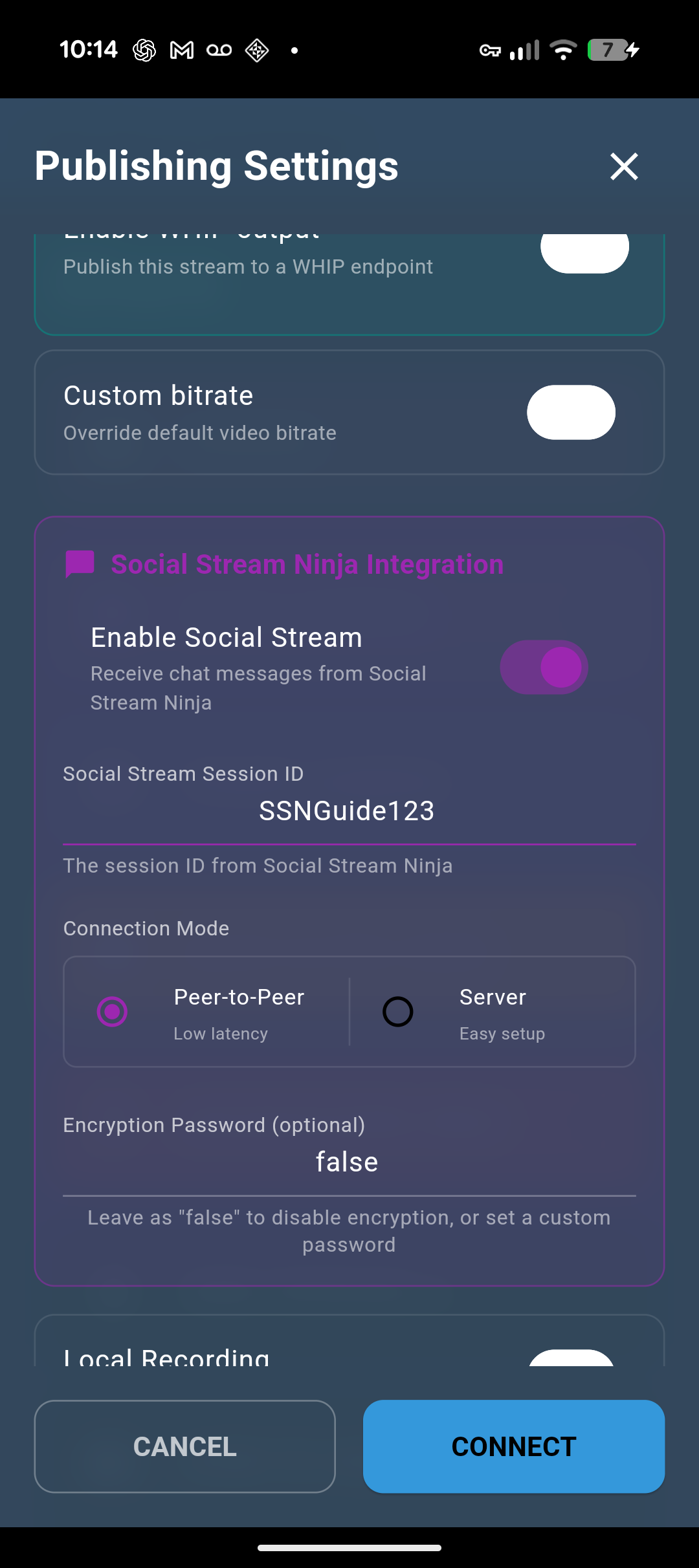
false a meno che tu non imposti una password di sessione SSN corrispondente.4. Scegli una modalità di connessione
| Modalità del telefono | Impostazione SSN | Usa quando |
|---|---|---|
| Peer-to-Peer | Usa la normale uscita P2P di SSN. Non instradare la chat solo tramite il server API. | La prima scelta migliore. Funziona con normali connessioni Internet senza un server locale. |
| Server | Attiva Invia messaggi chat al server API in SSN Global > Mechanics. | Usala quando P2P è bloccato o inaffidabile. |
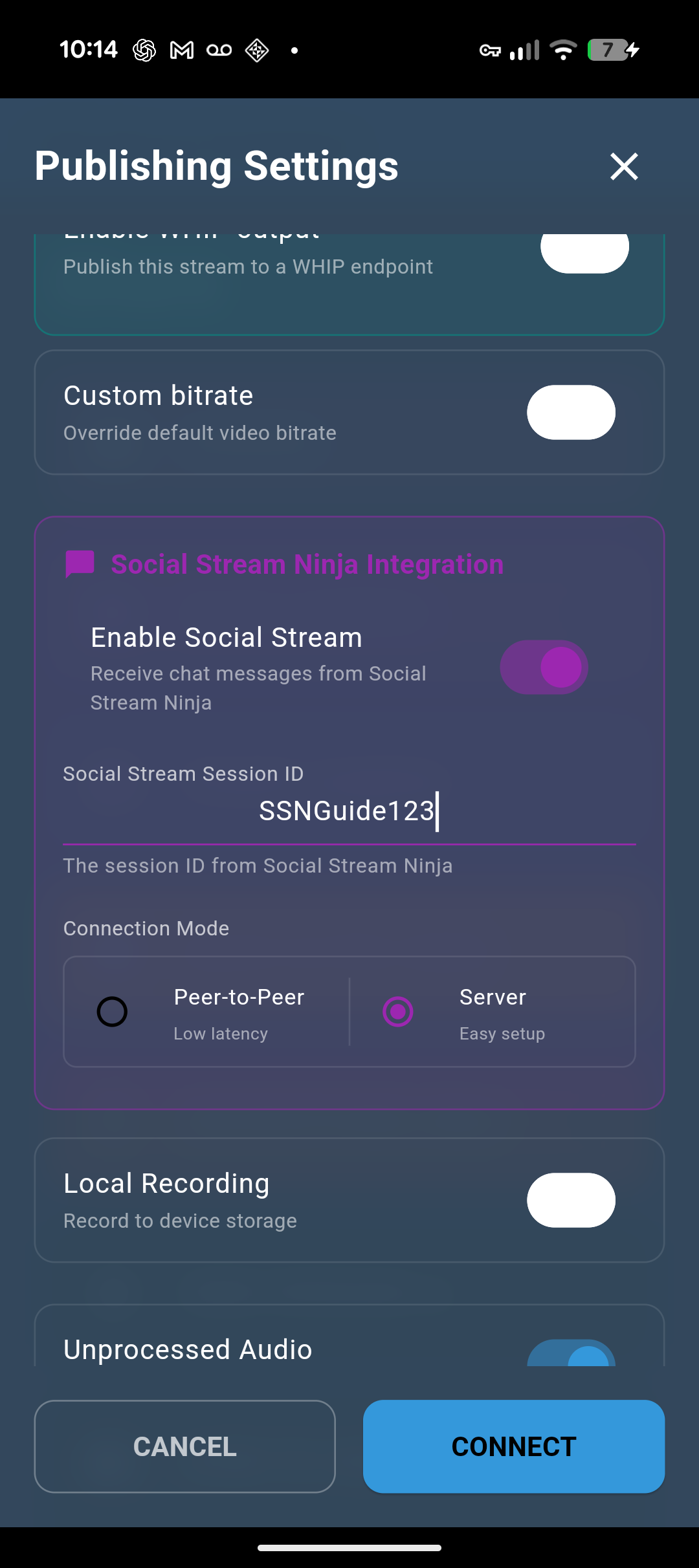
Non mescolare le modalità. Se il telefono è in Peer-to-Peer ma SSN invia solo tramite modalità Server, il telefono non riceverà la chat. Se il telefono è in modalità Server ma SSN non invia la chat al server API, il telefono non riceverà la chat.
5. Connetti e prova
- Tocca Connetti nell'app nativa VDO.Ninja.
- Invia un vero messaggio chat oppure usa un messaggio di prova SSN.
- Guarda il telefono. Se indica Social Stream non connesso, la sorgente chat potrebbe funzionare ancora, ma il trasporto da SSN al telefono non è connesso.
Problemi comuni
| Sintomo | Causa effettiva | Soluzione |
|---|---|---|
| La chat compare in SSN, ma il telefono indica Social Stream not connected. | La sorgente della piattaforma funziona, ma il percorso di uscita da SSN al telefono non è connesso. | Controlla ID di sessione, modalità di connessione e impostazione di uscita SSN. |
| Funziona su un PC ma non su un altro con lo stesso ID di sessione. | In modalità Peer-to-Peer, SSN pubblica usando l'ID di sessione come ID stream VDO.Ninja. Una sola istanza SSN può pubblicare lo stesso ID alla volta. | Chiudi o disattiva Social Stream sul primo PC, poi riavvia SSN sul secondo; oppure usa un ID di sessione diverso. |
| La modalità Server non riceve mai la chat. | Il telefono ascolta il canale del server API SSN, ma SSN non vi pubblica la chat. | Attiva Invia messaggi chat al server API in SSN Global > Mechanics. |
| La finestra sorgente mostra la chat, ma non viene inoltrato nulla. | La sorgente potrebbe essere in modalità di sola risposta o senza acquisizione. | Disattiva Bot solo risposte (nessuna acquisizione) per quella sorgente. |
| Un telefono remoto non può usare la modalità server locale. | La modalità server locale è limitata al computer o alla LAN e di solito non è raggiungibile attraverso un firewall. | Usa Peer-to-Peer oppure la modalità Server pubblica con l'uscita chat verso il server API attiva in SSN. |
Emote BTTV, 7TV e FFZ
Attiva le opzioni delle emote BTTV, 7TV o FFZ in SSN prima di inoltrare la chat. SSN arricchisce il messaggio prima che raggiunga il telefono.
La chat dell'app nativa potrebbe ancora mostrare testo alternativo per le emote immagine se la versione dell'app non visualizza le immagini in linea nella chat.