
Ce que fait cette configuration
Social Stream Ninja s’exécute sur un ordinateur, capture le chat de Twitch, YouTube, Kick ou d’une autre source, puis transmet les messages à l’application native VDO.Ninja sur votre téléphone.
Le téléphone est le récepteur. Il ne se connecte pas directement à Twitch ou à votre plateforme de chat.
1. Démarrer une source Social Stream
- Ouvrez Social Stream Ninja sur l’ordinateur qui collectera le chat.
- Définissez votre identifiant de session Social Stream Ninja.
- Ouvrez la source de plateforme souhaitée, par exemple Twitch, YouTube, Kick ou TikTok.
- Vérifiez que les messages apparaissent dans la fenêtre source ou le dock Social Stream avant de contrôler le téléphone.
Le mode de source WebSocket Twitch convient. Il contrôle uniquement la façon dont SSN capture le chat Twitch ; il est indépendant du mode Peer-to-Peer ou Server du téléphone.
2. Ouvrir les paramètres de publication sur le téléphone
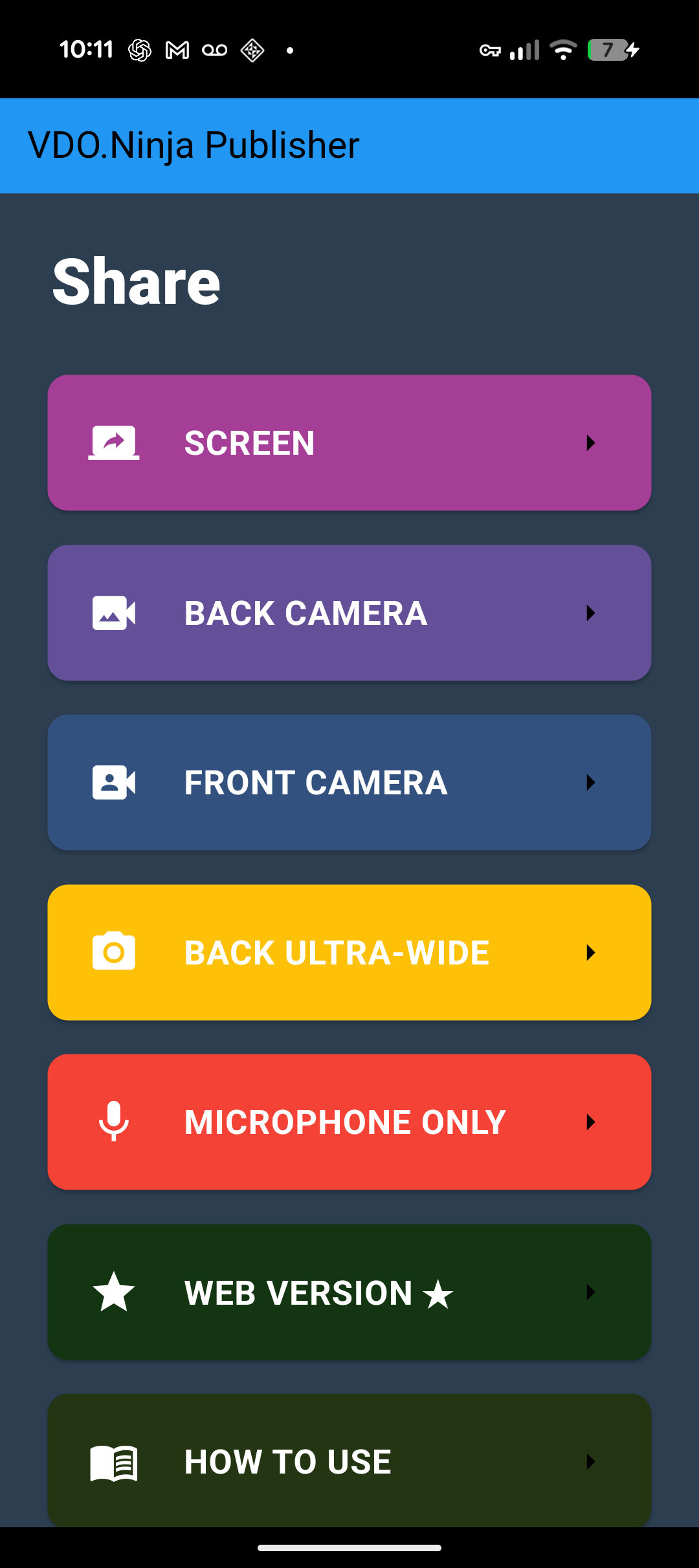
- Ouvrez l’application native VDO.Ninja.
- Choisissez le mode caméra, écran ou microphone souhaité.
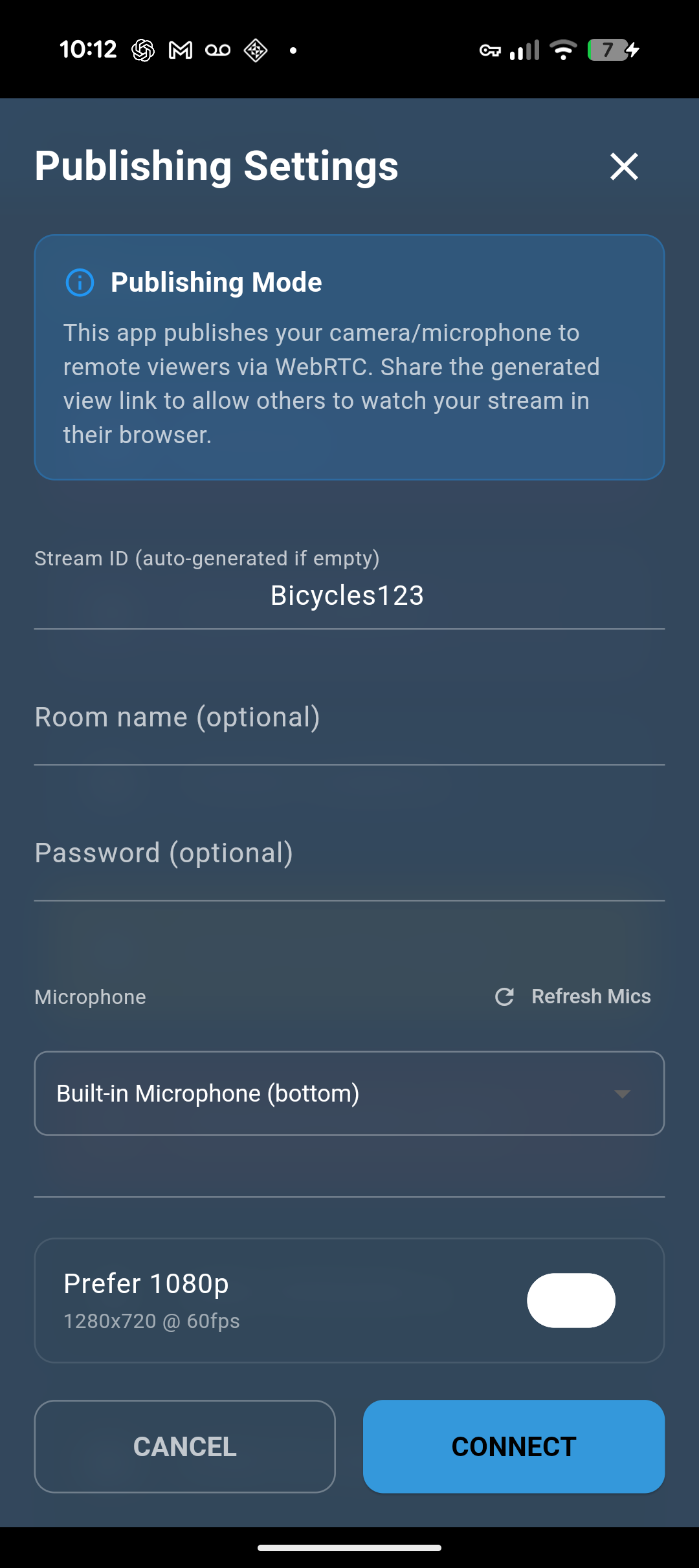
- Dans l’écran Publishing Settings, faites défiler jusqu’à Social Stream Ninja Integration.
3. Utiliser le même identifiant de session
Activez Social Stream et collez exactement le même identifiant de session que celui utilisé par SSN sur l’ordinateur.
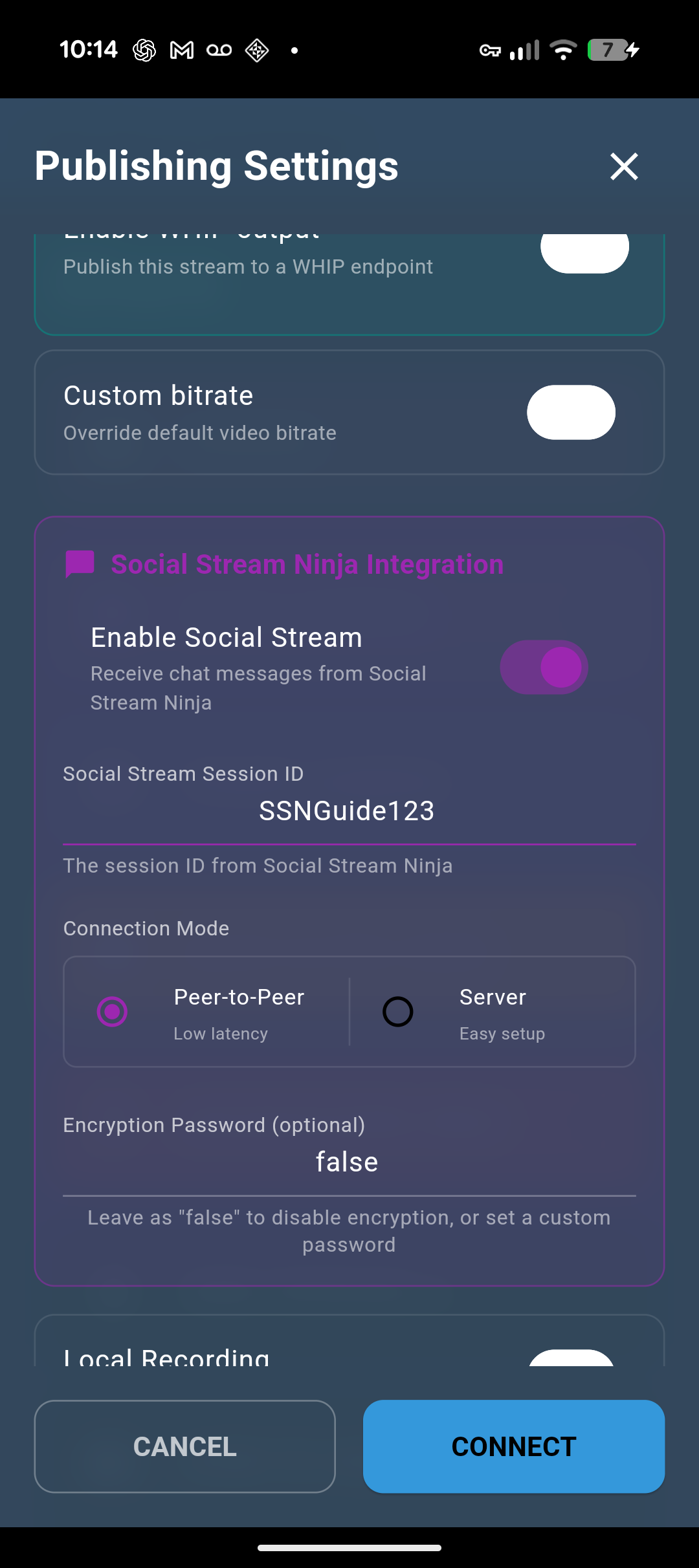
false sauf si vous définissez un mot de passe de session SSN correspondant.4. Choisir un mode de connexion
| Mode du téléphone | Paramètre SSN | À utiliser quand |
|---|---|---|
| Pair-à-pair (Peer-to-Peer) | Utilisez la sortie P2P normale de SSN. Ne routez pas le chat uniquement par le serveur API. | Meilleur premier choix. Fonctionne sur les connexions Internet ordinaires sans serveur local. |
| Serveur | Activer Envoyer les messages de chat au serveur API dans SSN Global > Mechanics. | À utiliser lorsque le P2P est bloqué ou peu fiable. |
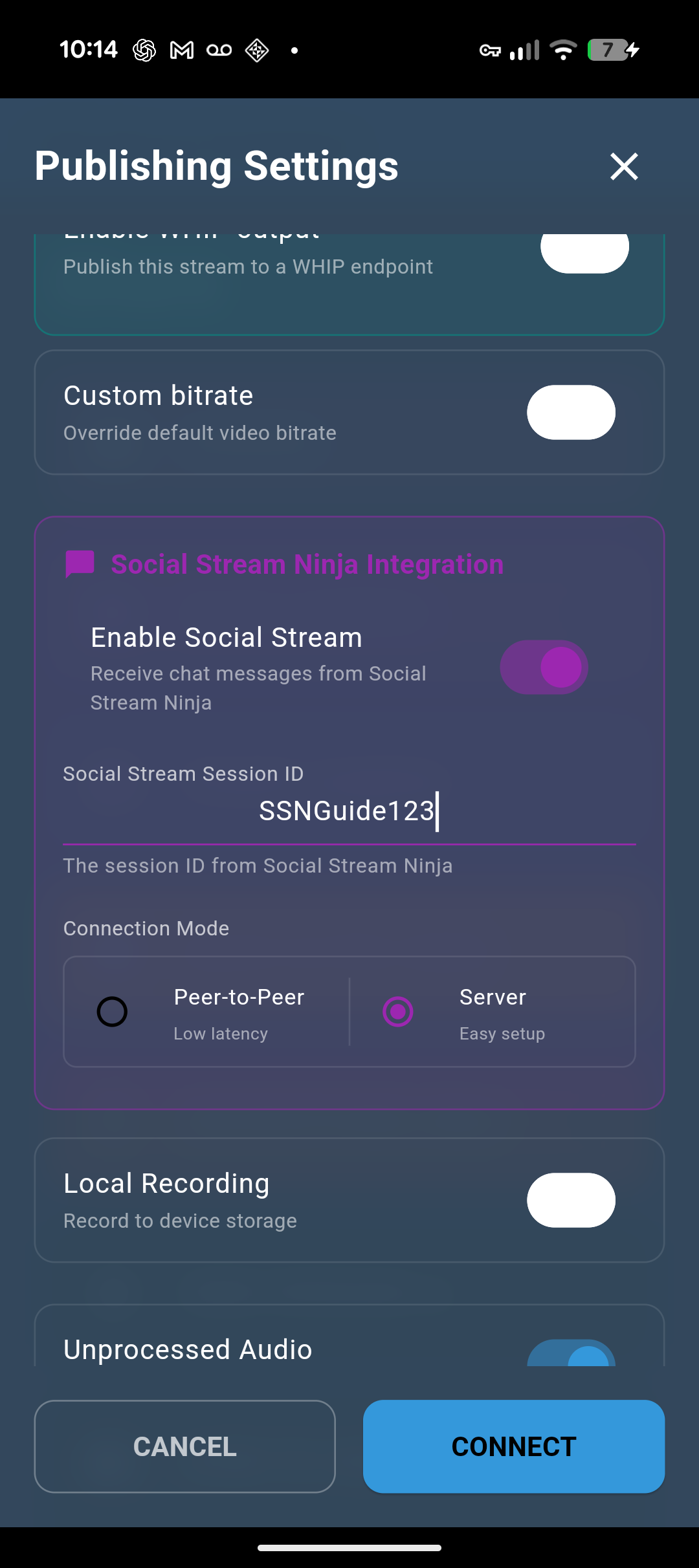
Ne mélangez pas les modes. Si le téléphone utilise Peer-to-Peer mais que SSN envoie uniquement en mode Server, il ne recevra pas le chat. Si le téléphone utilise Server mais que SSN n’envoie pas le chat au serveur API, il ne recevra pas le chat.
5. Connecter et tester
- Touchez Connecter (Connect) dans l’application native VDO.Ninja.
- Envoyez un vrai message de chat ou utilisez un message de test SSN.
- Observez le téléphone. S’il indique Social Stream non connecté (Social Stream not connected), la source de chat peut fonctionner, mais le transport SSN vers le téléphone n’est pas connecté.
Échecs courants
| Symptôme | Cause réelle | Solution |
|---|---|---|
| Le chat apparaît dans SSN, mais le téléphone indique Social Stream non connecté. | La source de plateforme fonctionne, mais le chemin de sortie entre SSN et le téléphone n’est pas connecté. | Vérifiez l’identifiant de session, le mode de connexion et le réglage de sortie SSN. |
| Cela fonctionne sur un PC, mais pas sur un autre avec le même identifiant de session. | En mode Peer-to-Peer, SSN publie en utilisant l’identifiant de session comme identifiant de flux VDO.Ninja. Une seule instance SSN peut publier cet identifiant à la fois. | Fermez ou désactivez Social Stream sur le premier PC, puis redémarrez SSN sur le second ; ou utilisez un autre identifiant de session. |
| Le mode Server ne reçoit jamais de chat. | Le téléphone écoute le canal du serveur API SSN, mais SSN n’y publie pas le chat. | Activer Envoyer les messages de chat au serveur API dans SSN Global > Mechanics. |
| La fenêtre source affiche le chat, mais rien n’est transmis. | La source peut être en mode réponse uniquement ou sans capture. | Désactivez Bot en réponse uniquement, sans capture (Bot reply-only (no capture)) pour cette source. |
| Un téléphone distant ne peut pas utiliser le mode serveur local. | Le mode serveur local est limité à l’ordinateur ou au réseau local et n’est généralement pas accessible à travers un pare-feu. | Utilisez Peer-to-Peer, ou le mode Server public avec la sortie de chat SSN vers le serveur API activée. |
Émoticônes BTTV, 7TV et FFZ
Activez les options d’émoticônes BTTV, 7TV ou FFZ dans SSN avant de transmettre le chat. SSN enrichit le message avant son arrivée au téléphone.
L’affichage du chat de l’application native peut encore montrer un texte de repli pour les émoticônes en image si cette version ne rend pas les images intégrées aux messages.