TikTok 빠른 시작

TikTok Live 채팅을 바로 사용하려면 이 가이드부터 시작하세요.

1. TikTok 검색

다음을 여세요: 지원 사이트 페이지에서 TikTok을 검색하세요. OBS 설정을 변경하기 전에 기본 설정 조건을 확인할 수 있습니다.
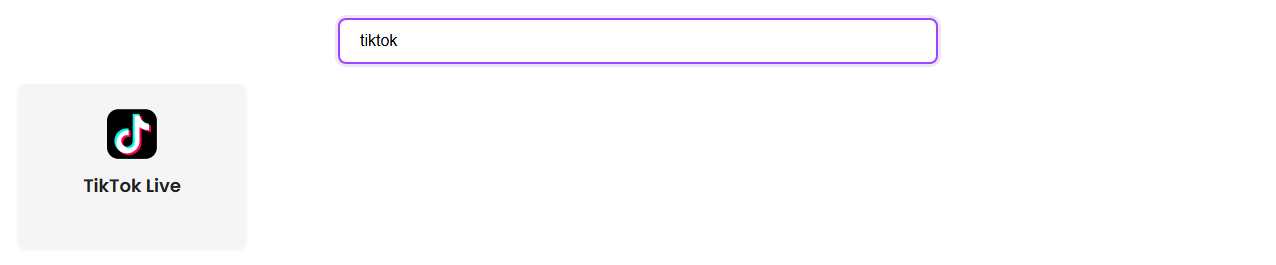
TikTok Live로 필터링한 지원 사이트 페이지
여기에 TikTok Live가 표시되면 클릭하여 최신 설정 안내를 확인하세요.

2. TikTok 라이브 페이지 열기

브라우저 확장 프로그램을 사용할 때는 크리에이터의 라이브 페이지를 열고 채팅이 보이도록 유지하세요.

https://www.tiktok.com/@CHANNEL/live

라이브 URL 형식과 채팅 표시 조건을 안내하는 TikTok Live 설정 팝업
핵심은 간단합니다. 라이브 페이지를 사용하고 채팅을 열어 두세요.

브라우저 탭이 계속 멈추거나 채팅을 숨긴다면 데스크톱 앱을 사용해 보세요.

3. 세션 ID 하나로 통일

짧은 세션 ID 하나를 정하세요. TikTok 소스, 도크, OBS에 정확히 같은 ID를 사용하세요.

YOUR_SESSION_ID

4. OBS보다 도크 먼저 확인

본인의 세션 ID로 도크를 여세요. TikTok 채팅 메시지를 하나 보내거나 도착하기를 기다리세요.

https://socialstream.ninja/dock.html?session=YOUR_SESSION_ID

받은 채팅 메시지를 보여 주는 Social Stream Ninja 도크
도크에 메시지가 수신된다면 Social Stream Ninja가 작동하는 것입니다. 다음으로 OBS를 설정하세요.

5. OBS에 오버레이 추가

OBS에 브라우저 소스를 추가하고 같은 세션 ID를 사용하세요.

https://socialstream.ninja/featured.html?session=YOUR_SESSION_ID

예시 채팅 메시지가 표시된 강조 메시지 오버레이 미리보기
강조 메시지 하나가 아닌 전체 채팅 레이아웃이 필요하면 템플릿을 사용하세요.

템플릿 설정: 오버레이 템플릿 빠른 시작.

TikTok이 표시되지 않을 때

  • TikTok 라이브 페이지가 실제로 방송 중인지 확인하세요.
  • 브라우저 확장 프로그램을 사용할 때는 채팅이 보이도록 유지하세요.
  • 도크와 OBS가 같은 세션 ID를 사용하는지 확인하세요.
  • 세션 ID를 변경한 뒤 도크를 새로고침하세요.
  • 브라우저 탭이 속도 제한을 받는다면 데스크톱 앱을 사용해 보세요.

자세한 내용: 전체 TikTok 가이드.
