
Model połączenia
- Źródło przechwytuje czat lub zdarzenie i publikuje je w sesji Social Stream.
- Dok, nakładka Featured, Multi Alerts, Event Flow i inne strony dołączają do tej samej sesji.
- Jeśli ustawiono hasło, każda dołączająca strona musi używać tego samego hasła.
- Jeśli włączono routing przez serwer, aktywne strony muszą używać nowo wygenerowanych adresów URL z pasującymi parametrami routingu.
Source → same session ID + password + routing mode → Dock / overlay / API consumerIdentyfikator sesji i hasło
Otwórz Global settings and tools → Session Options , aby zobaczyć bieżący identyfikator sesji i ustawić opcjonalne hasło.
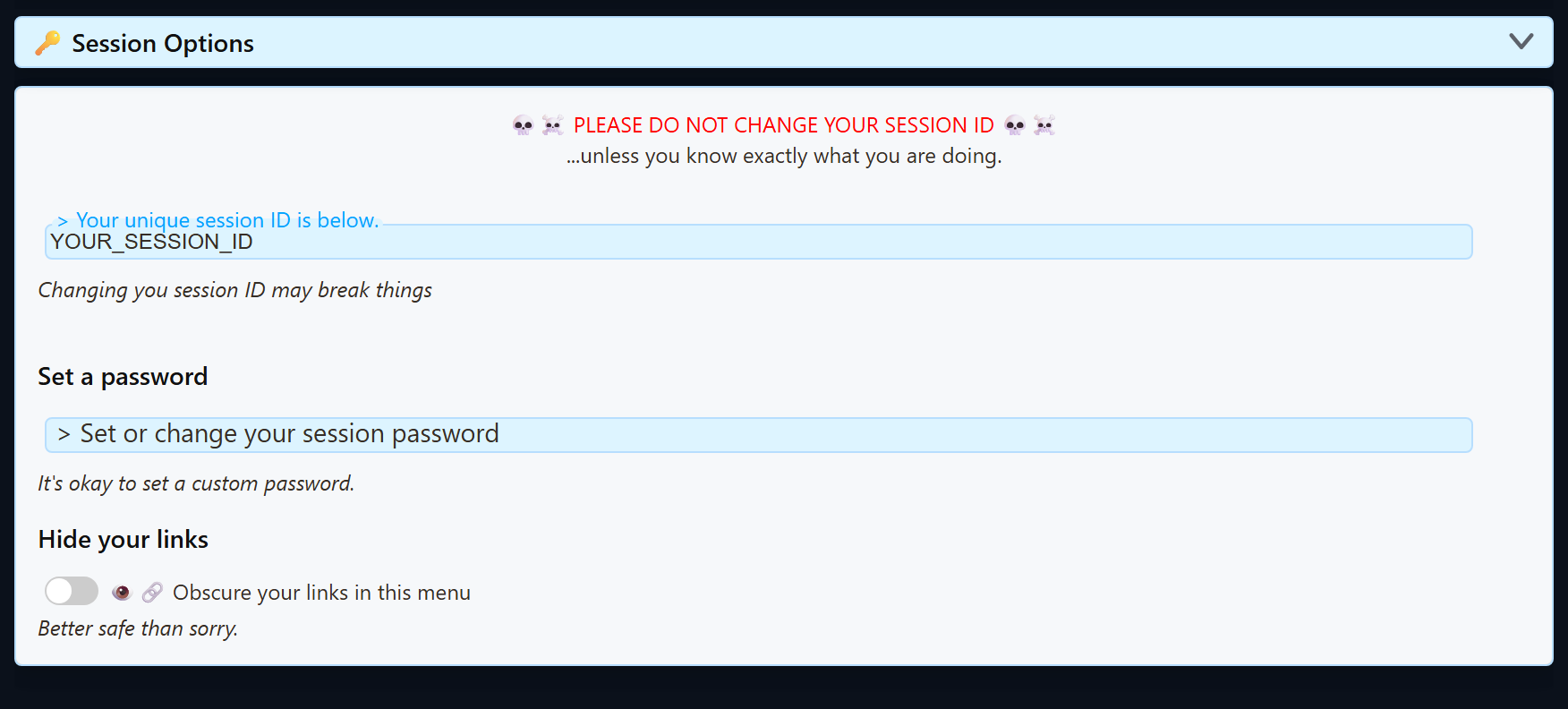
| Wartość | Zasada |
|---|---|
| Identyfikator sesji | Pozostaw go bez zmian, chyba że zamierzasz zastąpić wszystkie korzystające z niego adresy źródeł, doków, nakładek i integracji. |
| Hasło | Opcjonalne, ale po ustawieniu musi być wszędzie takie samo. Po dodaniu lub zmianie skopiuj nowo wygenerowane linki. |
| Wygenerowany link | Traktuj cały link jako prywatny, jeśli zawiera hasło lub inne poufne parametry. |
Najlepiej kopiuj wygenerowane adresy URL. Zawierają już bieżącą sesję, hasło, wersję strony i obsługiwane opcje routingu. Ręcznie zmieniane linki są częstą przyczyną pustych stron.
Włącz awaryjny serwer do odczytu i odpowiedzi
Użyj tej opcji, gdy dok lub połączony czat nawiązuje połączenie, ale wiadomości nie docierają, lub gdy odpowiedzi nie działają, ponieważ zwykła ścieżka peer-to-peer jest blokowana albo zawodna.
Dwa przełączniki awaryjnej ścieżki działają w parze: Wysyłaj wiadomości czatu do serwera API (dla zewnętrznych odbiorców) przenosi przychodzący czat na ścieżkę serwera, natomiast Dok wysyła polecenia do rozszerzenia przez serwer przenosi odpowiedzi i polecenia doku z powrotem.
Szybka metoda
- Otwórz lub przeładuj wygenerowany link doku.
- Wyślij sztuczną wiadomość testową z Social Stream Ninja.
- Jeśli pojawi się Włącz zapasowy serwer powiadomienie, wybierz je i potwierdź. Social Stream Ninja włącza jednocześnie serwerowe ścieżki przychodzącego czatu i poleceń odpowiedzi.
- Skopiuj nowo wygenerowane linki doku i nakładek. Ponownie otwórz zwykłe okna przeglądarki i zastąp wszystkie zapisane adresy URL źródeł przeglądarkowych OBS.
Metoda ręczna w aplikacji komputerowej
- Otwórz aplikację komputerową Social Stream. W panelu po prawej stronie „Źródła i ustawienia” rozwiń Ustawienia globalne i narzędzia.
- Rozwiń Mechanics - Connections & Integrations.
- Włącz Wysyłaj wiadomości czatu do serwera API (dla zewnętrznych odbiorców). To ścieżka odbierania i odczytu czatu.
- Włącz Dok wysyła polecenia do rozszerzenia przez serwer. To ścieżka odpowiedzi i sterowania.
- Skopiuj i ponownie otwórz nowo wygenerowane linki. Już otwarte strony i zapisane adresy OBS nie aktualizują się same.
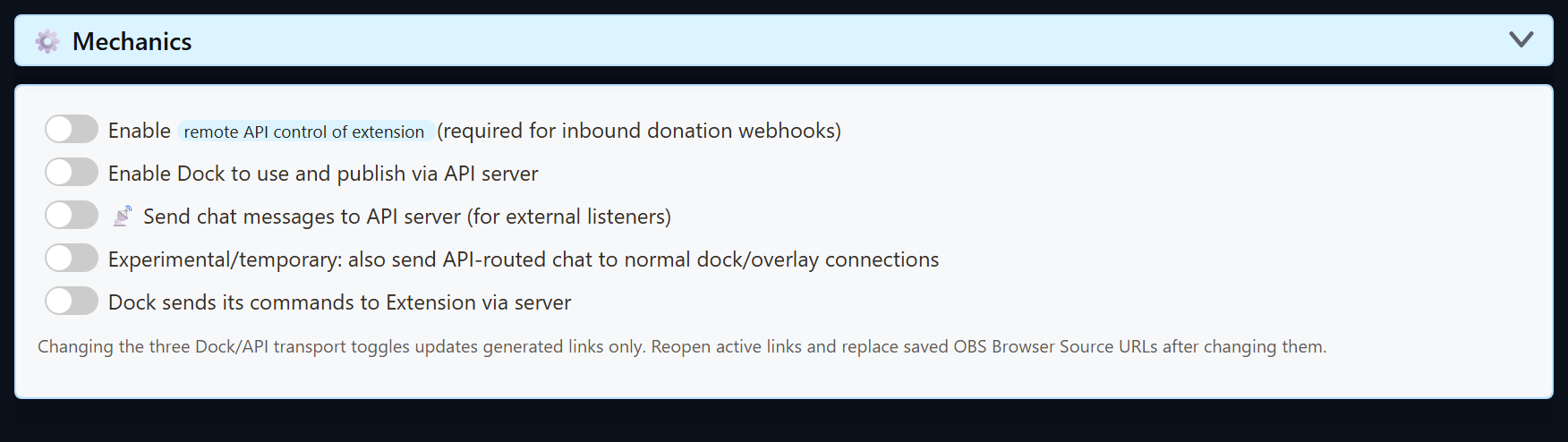
Nie włączaj wszystkich opcji serwera. Włącz zdalne sterowanie przez API, Włącz używanie i publikowanie przez serwer API w dokuoraz tymczasowa opcja dodatkowego dostarczania nie są wymagane przy standardowej awaryjnej obsłudze odczytu i odpowiedzi. Dodatkowe dostarczanie może powodować powielanie wiadomości.
Tryb domyślny, przekaźnika i serwera API
| Sterowanie | Co zmienia | Kiedy używać |
|---|---|---|
| Domyślne linki | Standardowy transport peer/sesji Social Stream, bez dodanej flagi serwera. | Większość konfiguracji na jednym komputerze i zwykłych konfiguracji OBS. |
| Włącz zdalne sterowanie rozszerzeniem przez API | Włącza sterowanie rozszerzeniem przez HTTP/WebSocket i obsługę przychodzących webhooków. | Zewnętrzne aplikacje, sterowanie przez Stream Deck/API lub obsługiwane przychodzące webhooki wpłat. |
| Włącz używanie i publikowanie przez serwer API w doku | Dodaje parametr strony server routing tam, gdzie jest obsługiwany. |
Przepływ pracy Dock/Featured wymaga zdalnego sterowania przez serwer API zamiast standardowej ścieżki. |
| Wysyłaj wiadomości czatu do serwera API | Kieruje przechwycony czat do ścieżki odbiornika serwera API i dodaje server2 do obsługiwanych generowanych łączy. |
Dok wymaga awaryjnego serwera dla przychodzącego czatu albo czat musi odbierać Python, Node lub inny zewnętrzny odbiornik WebSocket. |
| Wysyłaj też czat kierowany przez API zwykłą drogą | Tymczasowe dodatkowe dostarczanie obiema ścieżkami. | Tylko podczas świadomego przechodzenia między trybami; może powielać wiadomości. |
| Polecenia doku przez serwer | Dodaje server3 tam, gdzie jest obsługiwany, aby polecenia doku wracały przez ścieżkę serwera. |
Połączenia peer są blokowane lub zawodne, a polecenia z doku do rozszerzenia wymagają serwera. |
Informacje localserver
Niektóre strony obsługują localserver i używają lokalnego punktu końcowego WebSocket pod adresem ws://127.0.0.1:3000. Dodaj localserverport=PORT , aby wybrać inny port z zakresu od 1024 do 65535. Nieprawidłowe lub pominięte wartości bezpiecznie powodują użycie portu 3000. Pamiętaj, że nowe instalacje aplikacji komputerowej Social Stream uruchamiają serwer lokalny na porcie 3003 i dodają localserverport=3003 w generowanych linkach — więc jeśli ręcznie tworzysz adres URL dla nowej instalacji, dodaj ten parametr samodzielnie. Dodawaj te parametry tylko wtedy, gdy serwer lokalny rzeczywiście działa, a konkretna strona je obsługuje.
Zrzuty ekranu i szczegółową konfigurację hostowanego WebSocket lub zaawansowanego serwera lokalnego znajdziesz w Tryby hostowanego WebSocket i lokalnego serwera.
Parametry routingu zależą od strony. server, server2, server3, localserver i localserverport nie działają jednakowo w każdej nakładce. Użyj wygenerowanego adresu URL dla konkretnej strony, zamiast kopiować flagi z innego narzędzia.
Po zmianie sesji lub przełącznika routingu
- Skopiuj nowo wygenerowany adres URL doku lub nakładki.
- Zamknij i ponownie otwórz aktywne strony przeglądarki korzystające ze starego adresu URL.
- Zastąp adres URL w zapisanych źródłach przeglądarkowych OBS i odśwież ich pamięć podręczną.
- Przeładuj lub ponownie aktywuj strony źródeł, jeśli zmienił się identyfikator sesji lub hasło.
- Wyślij jedną sztuczną wiadomość testową i potwierdź, że dotarła do doku, zanim przetestujesz docelową nakładkę.
Lista kontrolna pustego doku lub nakładki
- Porównaj pełną wartość
session=w źródle, doku i nakładce. - Sprawdź, czy w jednym z adresów URL nie brakuje bieżącego
password=. - Sprawdź, czy w starym adresie OBS nie brakuje aktualnych flag routingu przez serwer.
- Usuń ręcznie dodane flagi routingu i skopiuj świeżo wygenerowany adres URL, jeśli tryby są niejasne.
- Najpierw przetestuj dok. Jeśli dok odbiera wiadomości, następnie sprawdź filtry zdarzeń i opcje URL nakładki.
- Zobacz Rozwiązywanie problemów z OBS oraz Dokumentacja poleceń i API , aby przeprowadzić dokładniejsze sprawdzenie.