
اختيار وضع مصدر Kick
| الوضع | الأنسب لـ | تسجيل الدخول |
|---|---|---|
| Standard | قراءة دردشة Kick الظاهرة من صفحة الدردشة العادية أو المنبثقة. | غير مطلوب عادةً لالتقاط الدردشة العامة. لكن يجب أن تُحمَّل الصفحة وتعرض الدردشة. |
| WebSocket | دردشة منظمة مع أحداث المتابعة والاشتراك والمكافآت وKICKs والإشراف وحالة البث المباشر الرسمية. | يمكن أن تتصل الدردشة العامة بصورة منفصلة، لكن OAuth مطلوب للاشتراكات في الأحداث الرسمية وإرسال الدردشة وعناصر تحكم القناة والإشراف. |
استخدم معرّف القناة من عنوان URL، لا اسم العرض
بالنسبة إلى https://kick.com/example-channel، فقيمة المصدر هي example-channel. يمكنك لصق عنوان URL الكامل أو إدخال ذلك الجزء وحده.
قد تختلف أسماء العرض في Kick عن الجزء المعرّف في عنوان URL. قد يحتوي اسم العرض على شرطات سفلية بينما يستخدم عنوان URL شرطات عادية. انسخ الجزء المعرّف للقناة من شريط العنوان بدلًا من إعادة كتابة الاسم المعروض.
إعداد تطبيق سطح المكتب
- اختر إضافة مصدر → Kick.
- الصق رابط قناة Kick الكامل أو أدخل الجزء المعرّف للقناة في عنوان URL.
- اترك WebSocket محددًا للتنبيهات المنظمة. يستخدم Kick حاليًا وضع WebSocket افتراضيًا في التطبيق.
- اختر تفعيل المصدر (Activate source).
- في نافذة مصدر Kick، اختر تسجيل الدخول باستخدام Kick ووافق على الأذونات المطلوبة.
- أبقِ نافذة المصدر مفتوحة وتحقق من مؤشرات الحالة Channel وChat socket وBridge وSubscriptions.
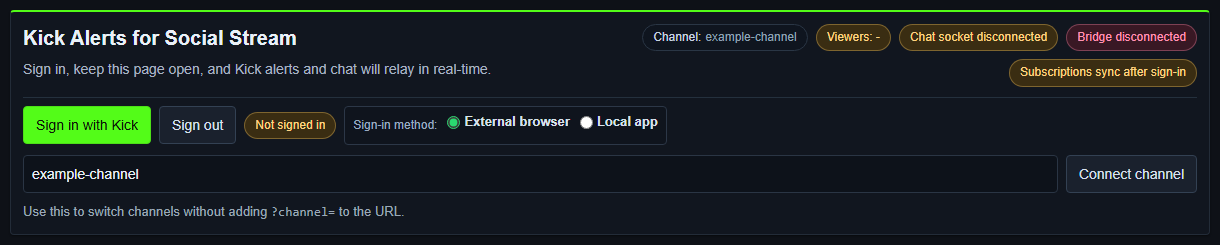
إعداد WebSocket في إضافة المتصفح
- ثبّت إضافة Social Stream Ninja الحالية وفعّلها.
- افتح صفحة مصدر Kick WebSocket.
- استبدل
example-channelبالجزء المعرّف الدقيق للقناة من عنوان URL. - اختر توصيل القناة إذا لم تتصل الصفحة تلقائيًا.
- اختر تسجيل الدخول باستخدام Kick لتفعيل الاشتراكات في الأحداث الرسمية وعناصر تحكم الحساب.
- أبقِ الصفحة مفتوحة أثناء البث.
https://socialstream.ninja/sources/websocket/kick.html?channel=CHANNEL_SLUGللالتقاط بوضع Standard، افتح https://kick.com/CHANNEL_SLUG أو الدردشة المنبثقة التابعة لها وأبقِ الدردشة مرئية.
ما يطلبه تسجيل دخول Kick الحالي
| مجموعة الأذونات | الاستخدام |
|---|---|
| قراءة المستخدم والقناة | التعرف على المستخدم المسجل والقناة والفئة ومعلومات القناة الحالية. |
| الكتابة إلى القناة | تحديث عنوان البث وفئته من عناصر التحكم المتقدمة. |
| المكافآت | قراءة معلومات مكافآت القناة وتوحيد عمليات استبدال المكافآت. |
| الكتابة إلى الدردشة | إرسال دردشة مقدم البث أو البوت من المصدر. |
| اشتراكات الأحداث | الاشتراك في أحداث Kick الرسمية في الوقت الفعلي. |
| الإشراف | حظر المستخدمين وإلغاء حظرهم وإدارة رسائل الدردشة عندما يملك الحساب الإذن. |
| KICKs | قراءة معلومات الدعم المتعلقة بـKICKs. |
يستخدم مسار OAuth الحالي في Kick تسجيل الدخول برمز تفويض مع PKCE. لا تلصق رمز وصول أو رمز تحديث أو سر عميل أو ملف تعريف ارتباط المتصفح في دليل أو دردشة أو تذكرة دعم.
مراجع رسمية: OAuth 2.1, النطاقات، و مرجع Kick API.
الأحداث الرسمية التي يشترك فيها المصدر الحالي
- الدردشة:
chat.message.sent. - المتابعات:
channel.followed→ Social Streamnew_follower. - الاشتراكات: جديد وتجديد وهدايا →
new_subscriber,resub، وsubscription_gift. - المكافآت:
channel.reward.redemption.updated→reward. - هدايا KICKs:
kicks.gifted→donationمع مقدار KICKs. - الإشراف:
moderation.banned. - حالة البث:
livestream.status.updated→stream_onlineأوstream_offline.
ملاحظة حول الغارات والاستضافة: لا تنشر قائمة خطافات الويب الرسمية الحالية في Kick حدث غارة أو استضافة. يتضمن Social Stream معالجة توافق إذا أتاح Kick أحدهما عبر تدفق متصل، لكن يجب ألا يُعتبر تنبيه غارة Kick مضمونًا.
راجع قائمة Kick الرسمية الحالية لـ أحداث خطافات الويب ووثائق Social Stream دليل توافق الأحداث والتنبيهات.
إصلاح مصدر Kick الذي لا يتصل
- انسخ الجزء المعرّف للقناة بدقة من رابط Kick.
- تحقق من أن القناة تعرض المعرّف المطلوب وأن مقبس الدردشة يتغير من حالة غير متصل.
- إذا عملت الدردشة ولم تعمل التنبيهات الرسمية، فسجّل الدخول مجددًا وانتظر الجسر و الاشتراكات للاتصال.
- إذا فشل تسجيل الدخول المضمّن أو CAPTCHA، فاستخدم متصفح خارجي (External browser) في تطبيق سطح المكتب.
- تأكد من أن الحساب المسجل يملك القناة أو يمكنه الإشراف عليها قبل اختبار عناصر تحكم الإرسال والإشراف.
- تحقق من لوحة إرساء Social Stream قبل تشخيص OBS. إذا وصلت بيانات Kick إلى لوحة الإرساء، فالمشكلة المتبقية في التراكب أو رابط OBS.