
Einen Kick-Quellmodus auswählen
| Modus | Am besten für | Anmeldung |
|---|---|---|
| Standard | Sichtbaren Kick-Chat von der normalen oder ausgeklappten Chatseite lesen. | Für die Erfassung öffentlichen Chats normalerweise nicht nötig. Die Seite muss trotzdem laden und Chat anzeigen. |
| WebSocket | Strukturierter Chat sowie offizielle Follow-, Abonnement-, Belohnungs-, KICKs-, Moderations- und Live-Statusereignisse. | Öffentlicher Chat kann sich separat verbinden. Für offizielle Ereignisabonnements, das Senden von Chatnachrichten und Kanal-/Moderationsfunktionen ist jedoch OAuth erforderlich. |
URL-Slug statt Anzeigename verwenden
Für https://kick.com/example-channel, lautet der Quellwert example-channel. Du kannst die vollständige URL oder nur diesen Slug eingeben.
Kick-Anzeigenamen können sich von URL-Slugs unterscheiden. Ein Anzeigename kann Unterstriche enthalten, während die URL Bindestriche verwendet. Kopiere den Slug aus der Adressleiste, statt den Anzeigenamen abzutippen.
Einrichtung in der Desktop-App
- Auswählen Quelle hinzufügen → Kick.
- Füge die vollständige Kick-Kanal-URL ein oder gib ihren URL-Slug ein.
- Lass WebSocket für strukturierte Meldungen ausgewählt. Kick verwendet in der App derzeit standardmäßig den WebSocket-Modus.
- Auswählen Quelle aktivieren (Activate source).
- Wähle im Kick-Quellfenster Mit Kick anmelden und bestätige die angeforderten Berechtigungen.
- Lass das Quellfenster geöffnet und prüfe die Statusanzeigen für Channel, Chat socket, Bridge und Subscriptions.
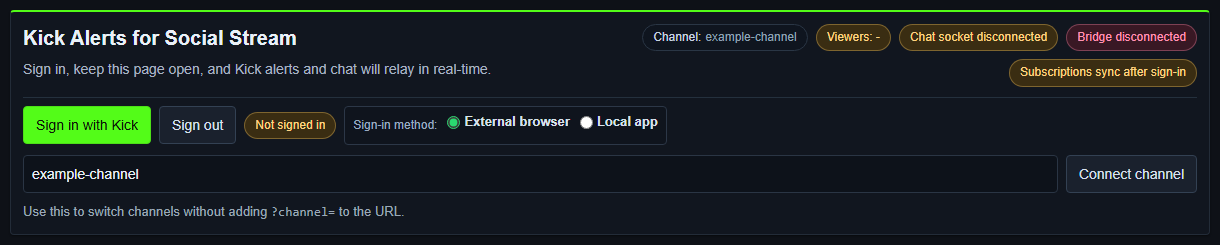
WebSocket-Einrichtung in der Browsererweiterung
- Installiere und aktiviere die aktuelle Social Stream Ninja Erweiterung.
- Öffne Kick-WebSocket-Quellseite.
- Ersetze
example-channelmit dem genauen URL-Slug des Kanals. - Auswählen Kanal verbinden wenn sich die Seite nicht automatisch verbunden hat.
- Auswählen Mit Kick anmelden um offizielle Ereignisabonnements und Kontosteuerung zu aktivieren.
- Lass die Seite während des Streams geöffnet.
https://socialstream.ninja/sources/websocket/kick.html?channel=CHANNEL_SLUGÖffne für die Standarderfassung https://kick.com/CHANNEL_SLUG oder seinen ausgeklappten Chat und lass den Chat sichtbar.
Was die aktuelle Kick-Anmeldung anfordert
| Berechtigungsgruppe | Verwendet für |
|---|---|
| Benutzer und Kanal lesen | Angemeldeten Benutzer, Kanal, Kategorie und aktuelle Kanalinformationen ermitteln. |
| Kanal schreiben | Streamtitel/-kategorie über Advanced Controls aktualisieren. |
| Belohnungen | Kanalbelohnungsinformationen lesen und eingelöste Belohnungen normalisieren. |
| Chat schreiben | Broadcaster- oder Bot-Chat aus der Quelle senden. |
| Ereignisabonnements | Offizielle Kick-Echtzeitereignisse abonnieren. |
| Moderation | Benutzer sperren/entsperren und Chatnachrichten verwalten, wenn das Konto dazu berechtigt ist. |
| KICKs | KICKs-bezogene Unterstützungsinformationen lesen. |
Kicks aktueller OAuth-Ablauf verwendet eine Anmeldung mit Autorisierungscode und PKCE. Füge kein Zugriffstoken, Aktualisierungstoken, Client-Secret oder Browsercookie in einen Leitfaden, Chat oder Supportfall ein.
Offizielle Referenzen: OAuth 2.1, Berechtigungsbereiche, und die Kick-API-Referenz.
Offizielle Ereignisse, die die aktuelle Quelle abonniert
- Chat:
chat.message.sent. - Follows:
channel.followed→ Social Streamnew_follower. - Abonnements: neu, verlängert und verschenkt →
new_subscriber,resub, undsubscription_gift. - Belohnungen:
channel.reward.redemption.updated→reward. - KICKs-Geschenke:
kicks.gifted→donationmit dem KICKs-Betrag. - Moderation:
moderation.banned. - Stream-Status:
livestream.status.updated→stream_onlineoderstream_offline.
Hinweis zu Raid/Host: Kicks aktuelle offizielle Webhook-Liste veröffentlicht kein Raid-/Host-Ereignis. Social Stream bietet Kompatibilitätsverarbeitung, falls Kick eines über einen verbundenen Feed bereitstellt; eine Kick-Raid-Meldung sollte aber nicht als garantiert angesehen werden.
Siehe Kicks aktuelle offizielle Webhook-Ereignisliste und Social Streams Leitfaden zur Kompatibilität von Ereignissen und Meldungen.
Eine Kick-Quelle reparieren, die sich nicht verbindet
- Kopiere den exakten Kanal-Slug aus der Kick-URL.
- Prüfe, ob Kanal den gewünschten Slug zeigt und Chat-Socket vom Zustand „disconnected“ wechselt.
- Wenn Chat funktioniert, offizielle Meldungen aber nicht, melde dich erneut an und warte, bis Brücke und Abonnements verbunden sind.
- Wenn eingebettete Anmeldung oder CAPTCHA fehlschlägt, verwende Externer Browser in der Desktop-App.
- Prüfe vor dem Testen von Sende-/Moderationsfunktionen, ob das angemeldete Konto den Kanal besitzt oder moderieren darf.
- Prüfe das Social-Stream-Dock, bevor du OBS untersuchst. Wenn das Dock Kick-Daten empfängt, liegt das verbleibende Problem beim Overlay oder der OBS-URL.