
Kickのソースモードを選ぶ
| モード | 適した用途 | サインイン |
|---|---|---|
| 標準(Standard) | 通常のチャットページやポップアウトから、表示されているKickチャットを読み取ります。 | 公開チャットの取得では通常不要です。ただし、ページを読み込み、チャットを表示する必要はあります。 |
| WebSocket | 構造化されたチャットに加え、公式のフォロー、サブスク、報酬、KICKs、モデレーション、ライブ状態イベント。 | 公開チャットは別途接続できますが、公式イベントの購読、チャット送信、チャンネル/モデレーション操作にはOAuthが必要です。 |
表示名ではなくURLのスラッグを使用する
対象: https://kick.com/example-channelの場合、ソースの値は次のようになります: example-channel。完全なURLを貼り付けるか、そのスラッグだけを入力できます。
Kickの表示名は、URLのスラッグと異なる場合があります。 表示名にはアンダースコアが含まれていても、URLではハイフンを使用している場合があります。表示名を打ち直さず、アドレスバーからスラッグをコピーしてください。
デスクトップアプリの設定
- 選択する項目: ソースを追加(Add source)→ Kick.
- Kickチャンネルの完全なURLを貼り付けるか、URLのスラッグを入力します。
- 次はそのままにします: WebSocket を選択すると、構造化されたアラートを受信できます。アプリのKickは現在、WebSocketモードが既定です。
- 選択する項目: ソースを有効化(Activate source).
- Kickのソースウィンドウで、次を選択します: Kickでサインイン(Sign in with Kick) を選び、要求された権限を承認します。
- ソースウィンドウを開いたままにし、Channel、Chat socket、Bridge、Subscriptionsの状態表示を確認します。
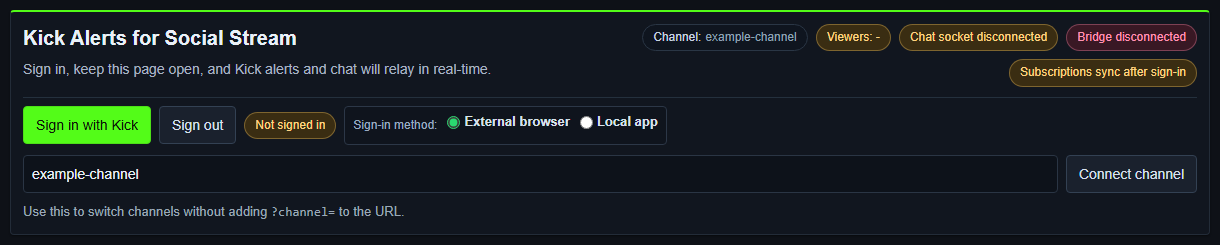
ブラウザー拡張機能でのWebSocket設定
- 最新版のSocial Stream Ninja拡張機能をインストールして有効にします。
- 開く項目: Kick WebSocketソースページ.
- 置き換える値:
example-channelを、チャンネルの正確なURLスラッグに置き換えます。 - 選択する項目: チャンネルに接続(Connect channel) を、ページが自動で接続されない場合に選択します。
- 選択する項目: Kickでサインイン(Sign in with Kick) で公式イベントの購読とアカウント操作を有効にします。
- 配信中はページを開いたままにしてください。
https://socialstream.ninja/sources/websocket/kick.html?channel=CHANNEL_SLUG標準キャプチャでは、次を開きます: https://kick.com/CHANNEL_SLUG またはそのポップアウトチャットを開き、チャットを見える状態にします。
現在のKickログインが要求する権限
| 権限グループ | 用途 |
|---|---|
| ユーザーとチャンネルの読み取り | サインインしたユーザー、チャンネル、カテゴリ、現在のチャンネル情報を取得します。 |
| チャンネルの書き込み | Advanced Controlsから、配信タイトル/カテゴリを更新します。 |
| 報酬 | チャンネル報酬の情報を読み取り、報酬の引き換えを正規化します。 |
| チャットの書き込み | ソースから配信者またはBotとしてチャットを送信します。 |
| イベント購読 | Kickの公式リアルタイムイベントを購読します。 |
| モデレーション | アカウントに権限がある場合、ユーザーのBAN/解除とチャットメッセージの管理を行います。 |
| KICKs | KICKs関連のサポート情報を読み取ります。 |
現在のKickのOAuthフローは、PKCE付きの認可コードログインを使用します。アクセストークン、リフレッシュトークン、クライアントシークレット、ブラウザーCookieを、ガイド、チャット、サポートチケットに貼り付けないでください。
公式リファレンス: OAuth 2.1, スコープ、および Kick APIリファレンス.
現在のソースが購読する公式イベント
- チャット:
chat.message.sent. - フォロー:
channel.followed→ Social Streamnew_follower. - サブスク: 新規、更新、ギフト →
new_subscriber,resub、およびsubscription_gift. - 報酬:
channel.reward.redemption.updated→reward. - KICKsギフト:
kicks.gifted→donationにはKICKsの数量が含まれます。 - モデレーション:
moderation.banned. - 配信状態:
livestream.status.updated→stream_onlineまたはstream_offline.
レイド/ホストについて: Kickの現在の公式Webhook一覧には、レイド/ホストイベントはありません。接続したフィード経由でKickがそのイベントを公開した場合に備えて、Social Streamには互換性のための処理がありますが、Kickのレイドアラートが必ず届くとは考えないでください。
Kickの現在の公式情報を参照してください: Webhookイベント一覧 とSocial Streamの イベントとアラートの互換性ガイド.
接続できないKickソースを直す
- KickのURLから、正確なチャンネルのスラッグをコピーします。
- 確認する項目: チャンネル(Channel) に目的のスラッグが表示され、 チャットソケット(Chat socket) が未接続状態から変わることを確認します。
- チャットは動くのに公式アラートが動かない場合、サインインし直し、次を待ってください: ブリッジ(Bridge) および 購読(Subscriptions) が接続されるまで待ってください。
- 埋め込みログインやCAPTCHAで失敗する場合は、次を使用します: 外部ブラウザー(External browser) をデスクトップアプリで使用します。
- 送信やモデレーションの操作を試す前に、サインインしたアカウントがチャンネルの所有者、またはモデレーションを許可されたアカウントであることを確認してください。
- OBSを調べる前に、Social Streamのドックを確認してください。ドックにKickのデータが届いていれば、残る問題はオーバーレイまたはOBSのURLです。