
Escolha um modo de fonte do Kick
| Modo | Mais indicado para | Login |
|---|---|---|
| Standard | Ler o chat visível do Kick na página normal ou em janela separada. | Geralmente não é necessário para capturar o chat público. A página ainda precisa carregar e mostrar o chat. |
| WebSocket | Chat estruturado e eventos oficiais de seguidores, inscrições, recompensas, KICKs, moderação e status ao vivo. | O chat público pode se conectar separadamente, mas OAuth é necessário para assinaturas de eventos oficiais, envio de chat e controles de canal/moderação. |
Use o slug da URL, não o nome de exibição
Para https://kick.com/example-channel, o valor da fonte é example-channel. Você pode colar a URL completa ou inserir apenas esse slug.
Os nomes de exibição do Kick podem ser diferentes dos slugs nas URLs. Um nome de exibição pode conter sublinhados enquanto a URL usa hífens. Copie o slug da barra de endereços em vez de redigitar o nome exibido.
Configuração do aplicativo para desktop
- Selecione Adicionar fonte → Kick.
- Cole a URL completa do canal do Kick ou insira seu slug de URL.
- Deixe WebSocket selecionado para alertas estruturados. Atualmente, o Kick usa o modo WebSocket por padrão no aplicativo.
- Selecione Ativar fonte (Activate source).
- Na janela da fonte do Kick, selecione Entrar com o Kick e aprove as permissões solicitadas.
- Mantenha a janela da fonte aberta e confira os indicadores de status Channel, Chat socket, Bridge e Subscriptions.
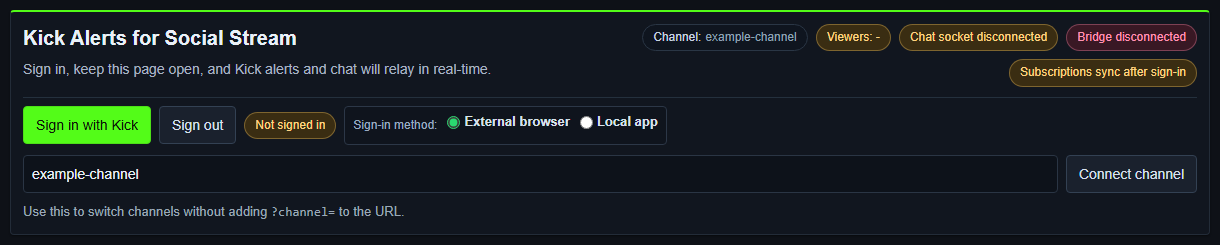
Configuração WebSocket na extensão do navegador
- Instale e ative a extensão atual do Social Stream Ninja.
- Abra: Página da fonte WebSocket do Kick.
- Substitua
example-channelpelo slug exato da URL do canal. - Selecione Conectar canal se a página não tiver conectado automaticamente.
- Selecione Entrar com o Kick para ativar assinaturas de eventos oficiais e controles da conta.
- Mantenha a página aberta durante a transmissão.
https://socialstream.ninja/sources/websocket/kick.html?channel=CHANNEL_SLUGPara captura Standard, abra https://kick.com/CHANNEL_SLUG ou o chat em janela separada e mantenha o chat visível.
O que o login atual do Kick solicita
| Grupo de permissões | Usado para |
|---|---|
| Leitura de usuário e canal | Identificar o usuário conectado, o canal, a categoria e as informações atuais do canal. |
| Escrita no canal | Atualizar título/categoria da transmissão pelos Controles avançados. |
| Recompensas | Ler informações de recompensas do canal e normalizar os resgates. |
| Escrita no chat | Enviar mensagens como dono do canal ou bot a partir da fonte. |
| Assinaturas de eventos | Assinar eventos oficiais do Kick em tempo real. |
| Moderação | Banir/desbanir usuários e gerenciar mensagens do chat quando a conta tiver permissão. |
| KICKs | Ler informações de apoio relacionadas a KICKs. |
O fluxo OAuth atual do Kick usa login por código de autorização com PKCE. Não cole tokens de acesso, tokens de atualização, segredos de cliente nem cookies do navegador em guias, chats ou solicitações de suporte.
Referências oficiais: OAuth 2.1, escopos, e a referência da API do Kick.
Eventos oficiais que a fonte atual assina
- Chat:
chat.message.sent. - Seguidores:
channel.followed→ Social Streamnew_follower. - Inscrições: novas, renovações e presentes →
new_subscriber,resub, esubscription_gift. - Recompensas:
channel.reward.redemption.updated→reward. - Presentes de KICKs:
kicks.gifted→donationcom a quantidade de KICKs. - Moderação:
moderation.banned. - Status da transmissão:
livestream.status.updated→stream_onlineoustream_offline.
Nota sobre raid/host: A lista oficial atual de webhooks do Kick não publica um evento de raid/host. O Social Stream tem tratamento de compatibilidade caso o Kick disponibilize um por um feed conectado, mas um alerta de raid do Kick não deve ser considerado garantido.
Veja a documentação oficial atual do Kick: lista de eventos de webhook e, na documentação do Social Stream, o guia de compatibilidade de eventos e alertas.
Corrigir uma fonte do Kick que não conecta
- Copie o slug exato do canal da URL do Kick.
- Verifique se Canal mostra o slug pretendido e Socket do chat mude de desconectado.
- Se o chat funcionar, mas os alertas oficiais não, entre novamente e espere que Ponte (Bridge) e Assinaturas se conectarem.
- Se o login incorporado ou CAPTCHA falhar, use Navegador externo (External browser) no aplicativo para desktop.
- Confirme que a conta conectada é dona do canal ou pode moderá-lo antes de testar os controles de envio/moderação.
- Confira o dock do Social Stream antes de investigar o OBS. Se o dock recebe dados do Kick, o problema restante está na sobreposição ou na URL do OBS.