
Scegli una modalità sorgente Kick
| Modalità | Ideale per | Accesso |
|---|---|---|
| Standard | Lettura della chat Kick visibile dalla pagina normale o dalla chat in finestra separata. | Di solito non richiesto per acquisire la chat pubblica. La pagina deve comunque caricarsi e mostrare la chat. |
| WebSocket | Chat strutturata più eventi ufficiali di follow, abbonamento, ricompensa, KICKs, moderazione e stato live. | La chat pubblica può connettersi separatamente, ma OAuth è richiesto per le sottoscrizioni agli eventi ufficiali, l'invio chat e i controlli di canale/moderazione. |
Usa lo slug URL, non il nome visualizzato
Per https://kick.com/example-channel, il valore della sorgente è example-channel. Puoi incollare l'URL completo o inserire solo quello slug.
I nomi visualizzati Kick possono differire dagli slug degli URL. Un nome visualizzato può contenere underscore mentre l'URL usa trattini. Copia lo slug dalla barra degli indirizzi invece di riscrivere il nome visualizzato.
Configurazione dell'app desktop
- Seleziona Aggiungi sorgente → Kick.
- Incolla l'URL completo del canale Kick oppure inserisci il relativo slug URL.
- Lascia WebSocket selezionato per gli avvisi strutturati. Attualmente Kick usa WebSocket come modalità predefinita nell'app.
- Seleziona Attiva sorgente (Activate source).
- Nella finestra sorgente Kick, seleziona Accedi con Kick e approva le autorizzazioni richieste.
- Mantieni aperta la finestra sorgente e controlla gli indicatori di stato Canale, Socket chat, Bridge e Sottoscrizioni.
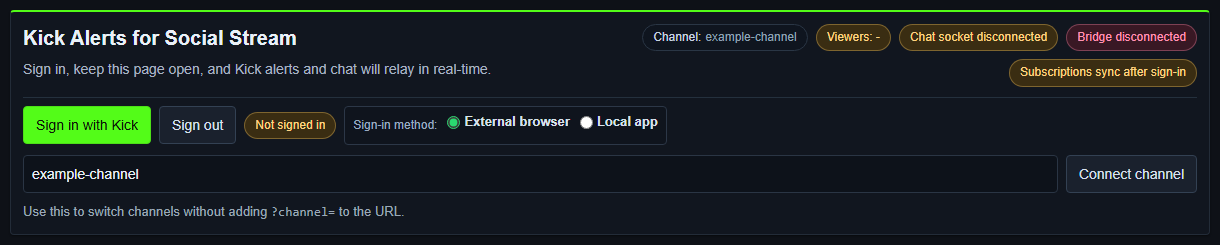
Configurazione WebSocket dell'estensione browser
- Installa e abilita l'estensione Social Stream Ninja attuale.
- Apri pagina sorgente Kick WebSocket.
- Sostituisci
example-channelcon lo slug esatto dell'URL del canale. - Seleziona Connetti canale se la pagina non si è connessa automaticamente.
- Seleziona Accedi con Kick per abilitare le sottoscrizioni agli eventi ufficiali e i controlli dell'account.
- Mantieni aperta la pagina durante la diretta.
https://socialstream.ninja/sources/websocket/kick.html?channel=CHANNEL_SLUGPer l'acquisizione standard, apri https://kick.com/CHANNEL_SLUG oppure la relativa chat in finestra separata e mantieni la chat visibile.
Cosa richiede l'accesso Kick attuale
| Gruppo di autorizzazioni | Usato per |
|---|---|
| Lettura di utente e canale | Recupera l'utente connesso, il canale, la categoria e le informazioni attuali del canale. |
| Scrittura del canale | Aggiorna titolo/categoria della diretta dai controlli avanzati. |
| Ricompense | Legge le informazioni sulle ricompense del canale e normalizza i riscatti ricompensa. |
| Scrittura chat | Invia messaggi chat del broadcaster o del bot dalla sorgente. |
| Sottoscrizioni agli eventi | Si iscrive agli eventi ufficiali Kick in tempo reale. |
| Moderazione | Banna/sbanna utenti e gestisci i messaggi chat quando l'account è autorizzato. |
| KICKs | Legge le informazioni di supporto relative a KICKs. |
L'attuale flusso OAuth di Kick usa l'accesso con codice di autorizzazione e PKCE. Non incollare token di accesso, token di aggiornamento, client secret o cookie del browser in guide, chat o richieste di supporto.
Riferimenti ufficiali: OAuth 2.1, ambiti, e il Riferimento API Kick.
Eventi ufficiali a cui si iscrive la sorgente attuale
- Chat:
chat.message.sent. - Follow:
channel.followed→ Social Streamnew_follower. - Abbonamenti: nuovi, rinnovi e regali →
new_subscriber,resub, esubscription_gift. - Ricompense:
channel.reward.redemption.updated→reward. - Regali KICKs:
kicks.gifted→donationcon l'importo KICKs. - Moderazione:
moderation.banned. - Stato della diretta:
livestream.status.updated→stream_onlineoppurestream_offline.
Nota su raid/host: L'attuale elenco ufficiale dei webhook Kick non pubblica un evento raid/host. Social Stream gestisce la compatibilità se Kick ne espone uno tramite un feed connesso, ma un avviso raid Kick non deve essere considerato garantito.
Consulta l’attuale elenco ufficiale degli eventi webhook di Kick e, nella documentazione di Social Stream, la guida alla compatibilità di eventi e avvisi.
Risolvi i problemi di una sorgente Kick che non si connette
- Copia lo slug esatto del canale dall'URL Kick.
- Controlla che Canale mostri lo slug desiderato e Socket chat passi dallo stato disconnesso.
- Se la chat funziona ma gli avvisi ufficiali no, accedi di nuovo e attendi che Bridge e Sottoscrizioni si connettano.
- Se l'accesso incorporato o il CAPTCHA non funziona, usa Browser esterno nell'app desktop.
- Conferma che l'account connesso possieda il canale o possa moderarlo prima di provare i controlli di invio/moderazione.
- Controlla il dock Social Stream prima di cercare problemi in OBS. Se il dock riceve dati Kick, il problema rimanente riguarda l'overlay o l'URL OBS.