
選擇 Kick 來源模式
| 模式 | 最適合 | 登入 |
|---|---|---|
| 標準 | 從普通聊天頁或彈出聊天頁讀取可見的 Kick 聊天。 | 公開聊天擷取通常不需要。頁面仍必須能載入並顯示聊天。 |
| WebSocket | 結構化聊天,以及官方的追蹤、訂閱、獎勵、KICKs、管理和直播狀態事件。 | 公開聊天可以單獨連線,但官方事件訂閱、傳送聊天以及頻道/管理控制需要 OAuth。 |
使用 URL Slug,而非顯示名稱
對於 https://kick.com/example-channel,來源值為 example-channel。可以貼上完整 URL,也可以只輸入該 slug。
Kick 顯示名稱可能與 URL slug 不同。 顯示名稱可能包含底線,而 URL 使用連字號。請從網址列複製 slug,不要根據顯示名稱重新輸入。
桌面應用程式設定
- 選擇 新增來源 → Kick.
- 貼上完整 Kick 頻道 URL,或輸入其 URL slug。
- 將 WebSocket 保持選取狀態,以使用結構化提醒。應用程式中的 Kick 目前預設使用 WebSocket 模式。
- 選擇 啟用來源.
- 在 Kick 來源視窗中選擇 使用 Kick 登入 並核准所請求的權限。
- 保持來源視窗開啟,並檢查「頻道」、「聊天通訊端」、「橋接」和「訂閱」狀態標籤。
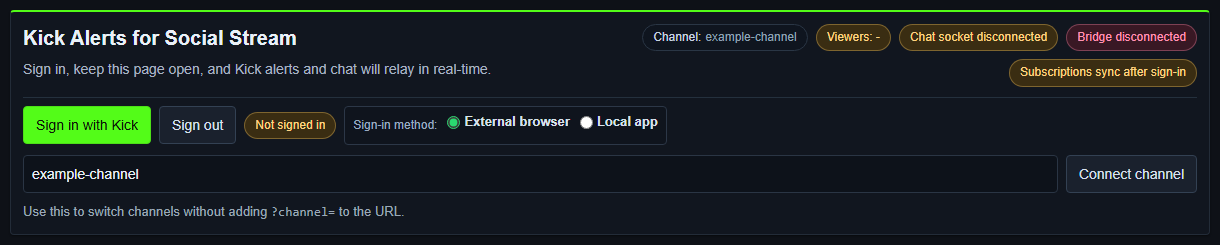
瀏覽器擴充功能 WebSocket 設定
- 安裝並啟用目前版本的 Social Stream Ninja 擴充功能。
- 開啟 Kick WebSocket 來源頁面.
- 替換
example-channel為頻道準確的 URL slug。 - 選擇 連接頻道 ,適用於頁面未自動連線的情況。
- 選擇 使用 Kick 登入 ,啟用官方事件訂閱和帳號控制。
- 直播期間保持頁面開啟。
https://socialstream.ninja/sources/websocket/kick.html?channel=CHANNEL_SLUG標準擷取模式下,開啟 https://kick.com/CHANNEL_SLUG 或其彈出聊天頁,並保持聊天可見。
目前 Kick 登入請求的權限
| 權限群組 | 用途 |
|---|---|
| 使用者與頻道讀取 | 解析登入使用者、頻道、分類和目前頻道資訊。 |
| 頻道寫入 | 從「進階控制」更新直播標題/分類。 |
| 獎勵 | 讀取頻道獎勵資訊,並標準化獎勵兌換。 |
| 聊天寫入 | 從來源傳送主播或機器人聊天訊息。 |
| 事件訂閱 | 訂閱 Kick 官方即時事件。 |
| 管理 | 帳號有權限時,封鎖/解除封鎖使用者並管理聊天訊息。 |
| KICKs | 讀取 KICKs 相關支持資訊。 |
Kick 目前的 OAuth 流程使用帶 PKCE 的授權碼登入。不要將存取權杖、更新權杖、用戶端密鑰或瀏覽器 Cookie 貼到指南、聊天或支援案件中。
官方參考: OAuth 2.1, 權限範圍,以及 Kick API 參考.
目前來源訂閱的官方事件
- 聊天:
chat.message.sent. - 追蹤:
channel.followed→ Social Streamnew_follower. - 訂閱: 新訂閱、續訂和贈送 →
new_subscriber,resub,以及subscription_gift. - 獎勵:
channel.reward.redemption.updated→reward. - KICKs 禮物:
kicks.gifted→donation,並帶有 KICKs 數量。 - 管理:
moderation.banned. - 直播狀態:
livestream.status.updated→stream_online或stream_offline.
Raid/host 說明: Kick 目前官方 webhook 清單沒有發佈 raid/host 事件。如果 Kick 透過已連接的資料來源提供此事件,Social Stream 提供相容處理,但不能認為 Kick raid 提醒保證可用。
請參閱 Kick 目前官方的 webhook 事件清單 以及 Social Stream 的 事件與提醒相容性指南.
修正無法連線的 Kick 來源
- 從 Kick URL 複製準確的頻道 slug。
- 檢查 頻道 顯示預期的 slug,並且 聊天通訊端 從中斷狀態變為已連線。
- 如果聊天正常但官方提醒無效,請重新登入並等待 橋接 和 訂閱 進行連線。
- 如果內嵌登入或 CAPTCHA 失敗,請使用 外部瀏覽器 ,位於桌面應用程式中。
- 測試傳送/管理控制項前,確認登入帳號擁有該頻道,或具有其管理權限。
- 排查 OBS 前先檢查 Social Stream 停駐面板。如果停駐面板能收到 Kick 資料,剩餘問題就在疊加畫面或 OBS URL。