
Choisir un mode de source Kick
| Mode | Idéal pour | Connexion |
|---|---|---|
| Standard | Lire le chat Kick visible depuis la page normale ou détachée du chat. | Généralement non requis pour la capture du chat public. La page doit tout de même se charger et afficher le chat. |
| WebSocket | Chat structuré et événements officiels de suivi, abonnement, récompense, KICKs, modération et état du direct. | Le chat public peut se connecter séparément, mais OAuth est requis pour les abonnements aux événements officiels, l'envoi de messages et les commandes de chaîne/modération. |
Utiliser l'identifiant de l'URL, pas le nom d'affichage
Pour https://kick.com/example-channel, la valeur de source est example-channel. Vous pouvez coller l'URL complète ou saisir uniquement cet identifiant.
Les noms d'affichage Kick peuvent différer des identifiants d'URL. Un nom d'affichage peut contenir des traits de soulignement alors que l'URL utilise des traits d'union. Copiez l'identifiant depuis la barre d'adresse au lieu de retaper le nom affiché.
Configuration de l'application de bureau
- Sélectionnez Ajouter une source → Kick (Add source → Kick).
- Collez l'URL complète de la chaîne Kick ou saisissez son identifiant d'URL.
- Laissez WebSocket sélectionné pour les alertes structurées. Kick utilise actuellement le mode WebSocket par défaut dans l'application.
- Sélectionnez Activer la source (Activate source).
- Dans la fenêtre source Kick, sélectionnez Se connecter avec Kick (Sign in with Kick) et approuvez les autorisations demandées.
- Gardez la fenêtre source ouverte et vérifiez les indicateurs d'état Channel, Chat socket, Bridge et Subscriptions.
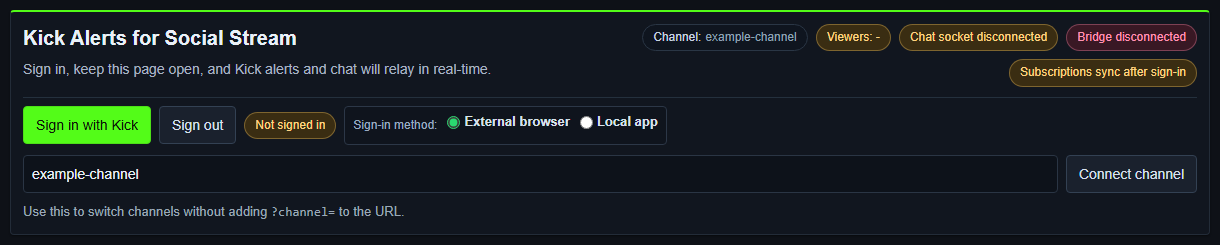
Configuration WebSocket de l'extension de navigateur
- Installez et activez l'extension Social Stream Ninja actuelle.
- Ouvrez : page source Kick WebSocket.
- Remplacez
example-channelavec l'identifiant exact de la chaîne dans l'URL. - Sélectionnez Connecter la chaîne (Connect channel) si la page ne s'est pas connectée automatiquement.
- Sélectionnez Se connecter avec Kick (Sign in with Kick) pour activer les abonnements aux événements officiels et les commandes du compte.
- Gardez la page ouverte pendant la diffusion.
https://socialstream.ninja/sources/websocket/kick.html?channel=CHANNEL_SLUGPour la capture standard, ouvrez https://kick.com/CHANNEL_SLUG ou son chat détaché et laissez le chat visible.
Autorisations demandées par la connexion Kick actuelle
| Groupe d'autorisations | Utilisation |
|---|---|
| Lecture de l'utilisateur et de la chaîne | Identifier l'utilisateur connecté, la chaîne, la catégorie et les informations actuelles de la chaîne. |
| Écriture sur la chaîne | Modifier le titre/la catégorie du direct depuis Advanced Controls. |
| Récompenses | Lire les informations de récompenses de chaîne et normaliser leurs utilisations. |
| Écriture dans le chat | Envoyer des messages de diffuseur ou de bot depuis la source. |
| Abonnements aux événements | S'abonner aux événements officiels Kick en temps réel. |
| Modération | Bannir/débannir des utilisateurs et gérer les messages du chat lorsque le compte y est autorisé. |
| KICKs | Lire les informations de soutien liées aux KICKs. |
Le flux OAuth actuel de Kick utilise une connexion par code d'autorisation avec PKCE. Ne collez pas de jeton d'accès, jeton de renouvellement, secret client ni cookie de navigateur dans un guide, un chat ou une demande d'assistance.
Références officielles : OAuth 2.1, autorisations, et la référence de l'API Kick.
Événements officiels auxquels la source actuelle s'abonne
- Chat :
chat.message.sent. - Nouveaux followers :
channel.followed→ Social Streamnew_follower. - Abonnements : nouveaux, renouvellements et cadeaux →
new_subscriber,resub, etsubscription_gift. - Récompenses :
channel.reward.redemption.updated→reward. - Cadeaux KICKs :
kicks.gifted→donationavec le montant de KICKs. - Modération :
moderation.banned. - État du direct :
livestream.status.updated→stream_onlineoustream_offline.
Remarque sur les raids/hébergements : La liste officielle actuelle de webhooks Kick ne publie aucun événement raid/host. Social Stream gère la compatibilité si Kick en expose un via un flux connecté, mais une alerte de raid Kick ne doit pas être considérée comme garantie.
Consultez, sur le site officiel de Kick, la version actuelle de la liste des événements webhook et, dans la documentation de Social Stream, le guide de compatibilité des événements et alertes.
Réparer une source Kick qui ne se connecte pas
- Copiez l'identifiant exact de la chaîne depuis l'URL Kick.
- Vérifiez que Chaîne (Channel) affiche l'identifiant voulu et que Socket de chat (Chat socket) quitte l'état déconnecté.
- Si le chat fonctionne mais pas les alertes officielles, reconnectez-vous et attendez que Passerelle (Bridge) et Abonnements (Subscriptions) se connectent.
- Si la connexion intégrée ou le CAPTCHA échoue, utilisez Navigateur externe (External browser) dans l'application de bureau.
- Vérifiez que le compte connecté possède la chaîne ou peut la modérer avant de tester les commandes d'envoi/de modération.
- Vérifiez le Dock Social Stream avant de dépanner OBS. Si le Dock reçoit des données Kick, le problème restant concerne l'incrustation ou l'URL OBS.