
Vyberte režim zdroje Kick
| Režim | Nejvhodnější pro | Přihlášení |
|---|---|---|
| Standard | Čtení viditelného chatu Kick z běžné stránky nebo samostatného okna chatu. | Pro zachytávání veřejného chatu obvykle není potřeba. Stránka se přesto musí načíst a zobrazovat chat. |
| WebSocket | Strukturovaný chat a oficiální události sledování, předplatného, odměn, KICKs, moderování a stavu živého vysílání. | Veřejný chat se může připojit samostatně, ale OAuth je vyžadováno pro oficiální odběry událostí, odesílání chatu a ovládání kanálu/moderování. |
Použijte identifikátor z URL, nikoli zobrazované jméno
Pro https://kick.com/example-channelje hodnota zdroje example-channel. Můžete vložit celou URL nebo zadat pouze tento identifikátor.
Zobrazovaná jména Kick se mohou lišit od identifikátorů v URL. Zobrazované jméno může obsahovat podtržítka, zatímco URL používá spojovníky. Zkopírujte identifikátor z adresního řádku místo přepisování zobrazovaného jména.
Nastavení desktopové aplikace
- Vyberte Přidat zdroj → Kick (Add source → Kick).
- Vložte celou URL kanálu Kick nebo zadejte jeho identifikátor z URL.
- Ponechte WebSocket vybrané pro strukturovaná upozornění. Kick má v aplikaci v současnosti jako výchozí režim WebSocket.
- Vyberte Aktivovat zdroj (Activate source).
- V okně zdroje Kick vyberte Přihlásit se přes Kick (Sign in with Kick) a schvalte požadovaná oprávnění.
- Ponechte okno zdroje otevřené a zkontrolujte stavové štítky Kanál, Socket chatu, Most a Odběry událostí (Channel, Chat socket, Bridge, Subscriptions).
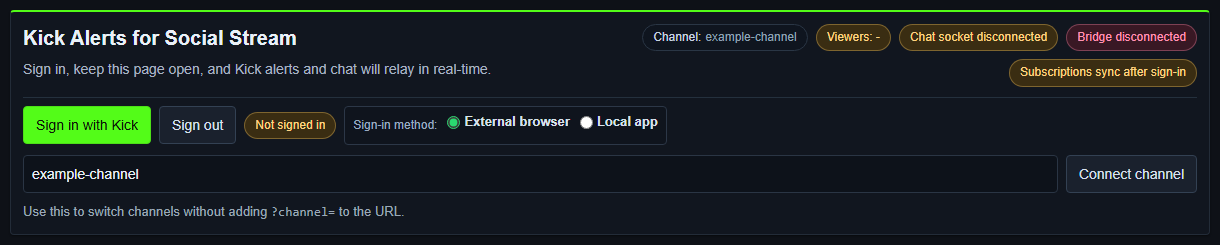
Nastavení WebSocket v rozšíření prohlížeče
- Nainstalujte a zapněte aktuální rozšíření Social Stream Ninja.
- Otevřete stránku zdroje Kick WebSocket.
- Nahraďte
example-channelpřesným identifikátorem kanálu z URL. - Vyberte Připojit kanál pokud se stránka nepřipojila automaticky.
- Vyberte Přihlásit se přes Kick (Sign in with Kick) pro zapnutí oficiálních odběrů událostí a ovládání účtu.
- Při vysílání ponechte stránku otevřenou.
https://socialstream.ninja/sources/websocket/kick.html?channel=CHANNEL_SLUGPro standardní zachytávání otevřete https://kick.com/CHANNEL_SLUG nebo jeho samostatný chat a nechte chat viditelný.
O co žádá současné přihlášení Kick
| Skupina oprávnění | Použití |
|---|---|
| Čtení uživatele a kanálu | Zjistit přihlášeného uživatele, kanál, kategorii a aktuální informace o kanálu. |
| Zápis kanálu | Aktualizovat název/kategorii vysílání z Pokročilého ovládání (Advanced Controls). |
| Odměny | Číst informace o odměnách kanálu a normalizovat uplatnění odměn. |
| Zápis chatu | Odesílat chat jako vysílatel nebo bot ze zdroje. |
| Odběry událostí | Odebírat oficiální události Kick v reálném čase. |
| Moderování | Zakazovat uživatele, rušit zákazy a spravovat zprávy chatu, pokud má účet oprávnění. |
| KICKs | Číst informace o podpoře související s KICKs. |
Současný tok OAuth Kick používá přihlášení autorizačním kódem s PKCE. Do průvodce, chatu ani požadavku podpory nevkládejte přístupový token, obnovovací token, tajný klíč klienta ani soubor cookie prohlížeče.
Oficiální odkazy: OAuth 2.1, rozsahy oprávněnía referenční příručku Kick API.
Oficiální události odebírané současným zdrojem
- Chat:
chat.message.sent. - Sledování:
channel.followed→ Social Streamnew_follower. - Předplatná: nová, obnovená a darovaná →
new_subscriber,resub, asubscription_gift. - Odměny:
channel.reward.redemption.updated→reward. - Dárky KICKs:
kicks.gifted→donations množstvím KICKs. - Moderování:
moderation.banned. - Stav vysílání:
livestream.status.updated→stream_onlinenebostream_offline.
Poznámka k raidům/hostování: Současný oficiální seznam webhooků Kick neuvádí událost raid/host. Social Stream má kompatibilní zpracování, pokud ji Kick zpřístupní přes připojený proud, ale upozornění na raid Kick nelze považovat za zaručené.
Viz současný oficiální seznam událostí webhooků a Social Stream průvodce kompatibilitou událostí a upozornění.
Oprava zdroje Kick, který se nepřipojuje
- Zkopírujte přesný identifikátor kanálu z URL Kick.
- Ověřte, že Kanál ukazuje požadovaný identifikátor a Socket chatu přejde ze stavu odpojeno.
- Pokud chat funguje, ale oficiální upozornění ne, přihlaste se znovu a počkejte, až se Most a Odběry událostí připojí.
- Pokud vložené přihlášení nebo CAPTCHA selže, použijte Externí prohlížeč (External browser) v desktopové aplikaci.
- Před testováním odesílání/moderování ověřte, že přihlášený účet vlastní kanál nebo jej smí moderovat.
- Než začnete řešit OBS, zkontrolujte dok Social Stream. Pokud dok přijímá data Kick, zbývající problém je v překryvu nebo URL v OBS.