
เลือกโหมดแหล่งข้อมูล Kick
| โหมด | เหมาะสำหรับ | การลงชื่อเข้าใช้ |
|---|---|---|
| Standard | อ่านแชต Kick ที่มองเห็นได้จากหน้าแชตปกติหรือหน้าต่างแชตแยก | โดยทั่วไปไม่จำเป็นสำหรับการเก็บแชตสาธารณะ แต่หน้าดังกล่าวยังต้องโหลดและแสดงแชตได้ |
| WebSocket | แชตแบบมีโครงสร้าง พร้อมอีเวนต์อย่างเป็นทางการเกี่ยวกับการติดตาม การสมัครสมาชิก รางวัล KICKs การดูแลแชต และสถานะถ่ายทอดสด | แชตสาธารณะเชื่อมต่อแยกได้ แต่การสมัครรับอีเวนต์อย่างเป็นทางการ การส่งแชต และการควบคุมช่อง/การดูแลแชตต้องใช้ OAuth |
ใช้ slug จาก URL แทนชื่อที่แสดง
สำหรับ https://kick.com/example-channel ค่าของแหล่งข้อมูลคือ example-channel คุณสามารถวาง URL เต็มหรือป้อนเฉพาะ slug นี้ได้
ชื่อที่แสดงใน Kick อาจต่างจาก slug ใน URL ชื่อที่แสดงอาจมีขีดล่าง แต่ URL ใช้ขีดกลาง ให้คัดลอก slug จากแถบที่อยู่แทนการพิมพ์ชื่อที่แสดงใหม่
ตั้งค่าแอปเดสก์ท็อป
- เลือก เพิ่มแหล่งข้อมูล (Add source) → Kick.
- วาง URL เต็มของช่อง Kick หรือป้อน slug จาก URL
- คงค่า WebSocket สำหรับการแจ้งเตือนแบบมีโครงสร้าง ปัจจุบัน Kick ใช้โหมด WebSocket เป็นค่าเริ่มต้นในแอป
- เลือก เปิดใช้งานแหล่งข้อมูล (Activate source).
- ในหน้าต่างแหล่งข้อมูล Kick ให้เลือก ลงชื่อเข้าใช้ด้วย Kick (Sign in with Kick) แล้วอนุญาตสิทธิ์ที่ร้องขอ
- เปิดหน้าต่างแหล่งข้อมูลไว้ แล้วตรวจสอบตัวแสดงสถานะ Channel, Chat socket, Bridge และ Subscriptions
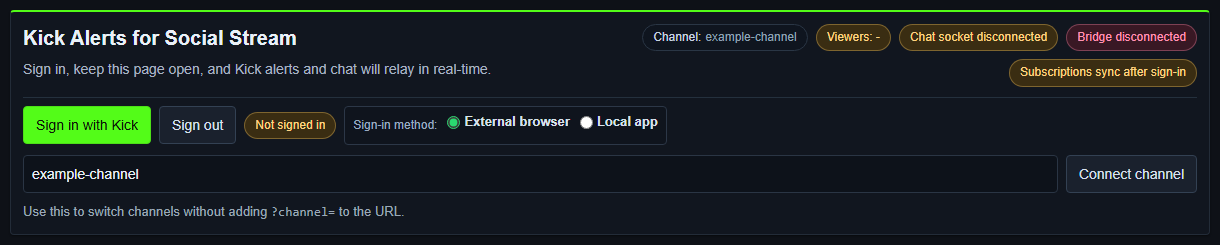
ตั้งค่า WebSocket ในส่วนขยายเบราว์เซอร์
- ติดตั้งและเปิดใช้งานส่วนขยาย Social Stream Ninja เวอร์ชันปัจจุบัน
- เปิด หน้าแหล่งข้อมูล Kick WebSocket.
- แทนที่
example-channelด้วย slug จาก URL ของช่องที่ตรงทุกตัวอักษร - เลือก เชื่อมต่อช่อง หากหน้าเว็บยังไม่เชื่อมต่อโดยอัตโนมัติ
- เลือก ลงชื่อเข้าใช้ด้วย Kick (Sign in with Kick) เพื่อเปิดใช้งานการสมัครรับอีเวนต์อย่างเป็นทางการและการควบคุมบัญชี
- เปิดหน้านี้ไว้ขณะสตรีม
https://socialstream.ninja/sources/websocket/kick.html?channel=CHANNEL_SLUGหากใช้การเก็บข้อมูลแบบ Standard ให้เปิด https://kick.com/CHANNEL_SLUG หรือหน้าต่างแชตแยกของช่อง แล้วปล่อยให้แชตมองเห็นได้
สิทธิ์ที่การเข้าสู่ระบบ Kick ปัจจุบันร้องขอ
| กลุ่มสิทธิ์ | ใช้สำหรับ |
|---|---|
| อ่านข้อมูลผู้ใช้และช่อง | ระบุผู้ใช้ที่ลงชื่อเข้าใช้ ช่อง หมวดหมู่ และข้อมูลช่องปัจจุบัน |
| เขียนข้อมูลช่อง | อัปเดตชื่อ/หมวดหมู่สตรีมจาก Advanced Controls |
| รางวัล | อ่านข้อมูลรางวัลของช่องและแปลงการแลกรางวัลให้อยู่ในรูปแบบมาตรฐาน |
| ส่งข้อความแชต | ส่งแชตในนามผู้ถ่ายทอดสดหรือบอตจากแหล่งข้อมูล |
| การสมัครรับอีเวนต์ | สมัครรับอีเวนต์ Kick แบบเรียลไทม์อย่างเป็นทางการ |
| การดูแลแชต | แบน/ยกเลิกแบนผู้ใช้และจัดการข้อความแชตเมื่อบัญชีมีสิทธิ์ |
| KICKs | อ่านข้อมูลการสนับสนุนที่เกี่ยวกับ KICKs |
ขั้นตอน OAuth ปัจจุบันของ Kick ใช้การเข้าสู่ระบบแบบ authorization-code ร่วมกับ PKCE อย่าวาง access token, refresh token, client secret หรือคุกกี้เบราว์เซอร์ลงในคู่มือ แชต หรือคำร้องขอความช่วยเหลือ
เอกสารอ้างอิงอย่างเป็นทางการ: OAuth 2.1, ขอบเขตสิทธิ์ และ เอกสารอ้างอิง Kick API.
อีเวนต์อย่างเป็นทางการที่แหล่งข้อมูลปัจจุบันสมัครรับ
- แชต:
chat.message.sent. - การติดตาม:
channel.followed→ Social Streamnew_follower. - การสมัครสมาชิก: สมาชิกใหม่ การต่ออายุ และการมอบสมาชิกเป็นของขวัญ →
new_subscriber,resub, และsubscription_gift. - รางวัล:
channel.reward.redemption.updated→reward. - ของขวัญ KICKs:
kicks.gifted→donationพร้อมจำนวน KICKs - การดูแลแชต:
moderation.banned. - สถานะสตรีม:
livestream.status.updated→stream_onlineหรือstream_offline.
หมายเหตุเกี่ยวกับ raid/host: รายการเว็บฮุกอย่างเป็นทางการของ Kick ในปัจจุบันไม่มีอีเวนต์ raid/host Social Stream มีการรองรับเพื่อความเข้ากันได้หาก Kick ส่งอีเวนต์ดังกล่าวผ่านฟีดที่เชื่อมต่อ แต่ไม่ควรถือว่าการแจ้งเตือน raid ของ Kick จะทำงานได้แน่นอน
ดูเอกสารอย่างเป็นทางการปัจจุบันของ Kick เรื่อง รายการอีเวนต์เว็บฮุก และเอกสารของ Social Stream เรื่อง คู่มือความเข้ากันได้ของอีเวนต์และการแจ้งเตือน.
แก้ปัญหาแหล่งข้อมูล Kick ที่เชื่อมต่อไม่ได้
- คัดลอก slug ของช่องจาก URL ของ Kick ให้ตรงทุกตัวอักษร
- ตรวจสอบว่า ช่อง แสดง slug ที่ต้องการ และ ซ็อกเก็ตแชต เปลี่ยนจากสถานะไม่ได้เชื่อมต่อ
- หากแชตใช้งานได้แต่การแจ้งเตือนอย่างเป็นทางการไม่ทำงาน ให้ลงชื่อเข้าใช้อีกครั้งแล้วรอให้ บริดจ์ และ การสมัครรับอีเวนต์ เชื่อมต่อ
- หากการเข้าสู่ระบบในแอปหรือ CAPTCHA ไม่ทำงาน ให้ใช้ เบราว์เซอร์ภายนอก (External browser) ในแอปเดสก์ท็อป
- ยืนยันว่าบัญชีที่ลงชื่อเข้าใช้เป็นเจ้าของช่องหรือมีสิทธิ์ดูแลช่อง ก่อนทดสอบการส่งข้อความหรือการควบคุมดูแล
- ตรวจสอบแผงด็อก Social Stream ก่อนแก้ปัญหา OBS หากแผงด็อกได้รับข้อมูล Kick ปัญหาที่เหลืออยู่คือโอเวอร์เลย์หรือ URL ใน OBS