
القاعدة الآمنة
- صدّر الإعدادات أولًا. احتفظ بالملف المُصدَّر في مكان خارج مجلد التطبيق أو الإضافة المفكوكة.
- لا تُزل إضافة المتصفح لمجرد تحديثها. تزيل إزالة الإضافة الإعدادات المخزنة لذلك التثبيت منها.
- احتفظ بنسخة واحدة سليمة. لا تستبدل نسختك الاحتياطية الوحيدة أثناء تشخيص إعداد تالف.
- بعد التحديث، أعد تحميل صفحات المصادر. أعد فتح روابط لوحة الإرساء والتراكبات المُنشأة وحدّث مصادر متصفح OBS المحفوظة عندما تتغير روابطها.
نسخ إضافة المتصفح احتياطيًا (Chrome وEdge وFirefox)
- افتح لوحة تحكم Social Stream Ninja ومرّر إلى الإعدادات والأدوات العامة.
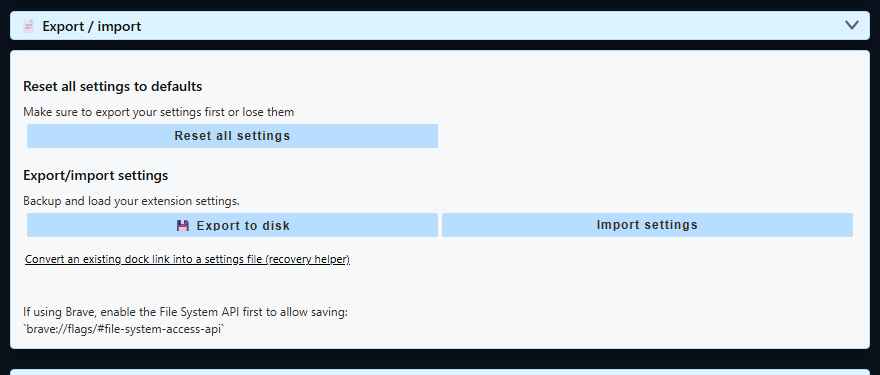
- افتح تصدير / استيراد (Export / import).
- اختر تصدير إلى القرص (Export to disk)، واختر مكانًا آمنًا، واحتفظ بامتداد
.dataفي اسم الملف. - تأكد من وجود ملف
.dataالمحفوظ قبل تحديث أي شيء أو إزالته أو إعادة تعيينه. - استخدم استيراد الإعدادات (Import settings) لاستعادة ذلك الملف لاحقًا.
Chrome Web Store والإضافات المثبتة من المتاجر الأخرى: تُثبَّت التحديثات عادةً في مكانها وتحافظ على الإعدادات. لا تزل الإضافة وتعد تثبيتها لمجرد فرض تحديث.
التحديث اليدوي للنسخة المفكوكة: نزّل النسخة الجديدة وفكها، واستبدل ملفات الإضافة القديمة، ثم اختر إعادة تحميل (Reload) على chrome://extensions. احتفظ بالمجلد المفكوك في مكانه وأعد تحميل علامات تبويب الدردشة المفتوحة. راجع التثبيت اليدوي.
نسخ تطبيق سطح المكتب احتياطيًا
| النسخ الاحتياطي | القائمة | الاستخدام |
|---|---|---|
| نسخ الإعدادات احتياطيًا (Settings Backup) | ملف → نسخ الإعدادات احتياطيًا → تصدير الإعدادات… (File → Settings Backup → Export Settings…) | التحديثات العادية ونقل الإعدادات والخيار الأول للاسترداد. يُستورد عبر استيراد الإعدادات… (Import Settings…). |
| نقل الجلسة الكاملة (Full Session Transfer) | ملف → نقل الجلسة الكاملة المتقدم (File → Advanced Full Session Transfer) | نقل الملف الشخصي لسطح المكتب كاملًا أو الحفاظ عليه، بما فيه الجلسات المحلية وحالة تسجيل الدخول. ينشئ ملفًا مشفرًا بامتداد .ssappbk . |
تصدير الإعدادات العادي هو الخيار المناسب لمعظم التحديثات. يتوفر Full Session Transfer في تطبيق سطح المكتب فقط؛ وهو أكبر حجمًا ويستبدل الملف الشخصي الوجهة أثناء الاستعادة. يحتفظ التطبيق أولًا بنسخة pre-restore-* من الملف الشخصي الحالي.
لا يحدّث تطبيق سطح المكتب نفسه تلقائيًا. ينبغي أن يحافظ تثبيت إصدار أحدث فوق التثبيت الحالي على الملف الشخصي الموجود. مع ذلك، صدّر أولًا، خصوصًا قبل إعادة التثبيت أو الانتقال بين النسخة المحمولة والمثبتة أو تغيير قنوات الإصدار أو تجربة إعادة التعيين.
إذا اختفت الإعدادات بالفعل
- توقف عن إعادة التعيين وإعادة التثبيت. قد تستبدل التغييرات الإضافية أفضل نسخة متاحة للاسترداد.
- إذا ظل التطبيق أو الإضافة يحتوي على حالة مفيدة، فصدّرها قبل أي شيء آخر.
- استورد أحدث نسخة احتياطية من
.dataأو.jsonالإعدادات المعروفة بسلامتها. - لنسخ الملف الشخصي الكامل لتطبيق سطح المكتب، استخدم نقل الجلسة الكاملة المتقدم (Advanced Full Session Transfer).
- إذا كانت قائمة مصادر سطح المكتب وحدها تالفة، فجرّب مسح جميع المصادر (Clear All Sources). نطاقه أضيق من Full Reset وصُمم للحفاظ على الجلسات وملفات تعريف الارتباط والإعدادات.
- استخدم Full Reset فقط بعد إنشاء نسخة احتياطية أو بعد قبول تنظيف محلي كامل.
إذا لم يكن لديك تصدير لكن ما زال لديك رابط قديم للوحة الإرساء، فيمكن لأداة استرداد رابط لوحة الإرساء إعادة إنشاء معرّف الجلسة وكلمة المرور والإعدادات المعتمدة على URL الموجودة في ذلك الرابط. ولا يمكنها إعادة إنشاء إعدادات أو حسابات مصادر لم تكن موجودة في الرابط أصلًا.
ما يشمله النسخ الاحتياطي العادي للإعدادات
يتحقق اختبار نقل إعدادات سطح المكتب الحالي من دورة كاملة للحالة المخزنة مؤقتًا في Social Stream وإعدادات تطبيق محددة. يتضمن تصدير إضافة المتصفح معرّف جلستها وكلمة المرور الاختيارية والحالة وكائن الإعدادات.
- إعدادات المصادر والإعدادات العامة الممثلة في الحالة المحفوظة.
- معرّف جلسة Social Stream وكلمة مرور الجلسة الاختيارية.
- تفضيلات سطح مكتب محددة يستخدمها التطبيق.
نسخة احتياطية بامتداد .data لإضافة المتصفح لا تتضمن ملفات تعريف الارتباط أو جلسات تسجيل الدخول إلى المواقع. وفي تطبيق سطح المكتب أيضًا، لا ينسخ تصدير الإعدادات العادي كل ملف تعريف ارتباط أو تسجيل دخول؛ استخدم Full Session Transfer الخاص بسطح المكتب عندما يلزم نقل الملف الشخصي للتطبيق كاملًا.