
La regola sicura
- Esporta prima le impostazioni. Conserva il file esportato fuori dalla cartella dell'app o dell'estensione estratta.
- Non disinstallare l'estensione browser solo per aggiornarla. La disinstallazione rimuove le impostazioni memorizzate di quell'installazione dell'estensione.
- Conserva una copia funzionante. Non sovrascrivere il tuo unico backup mentre cerchi di risolvere una configurazione danneggiata.
- Dopo l'aggiornamento, ricarica le pagine sorgente. Riapri i link generati di dock/overlay e aggiorna le sorgenti browser OBS salvate quando i relativi URL cambiano.
Backup dell'estensione browser (Chrome, Edge, Firefox)
- Apri il pannello di controllo Social Stream Ninja e scorri fino a Impostazioni globali e strumenti.
- Apri Esporta / importa.
- Seleziona Esporta su disco (Export to disk), scegli un luogo sicuro e mantieni l'estensione
.datanel nome del file. - Conferma che il file salvato
.datasia presente prima di aggiornare, disinstallare o ripristinare qualsiasi cosa. - Usa Importa impostazioni per ripristinare quel file in seguito.
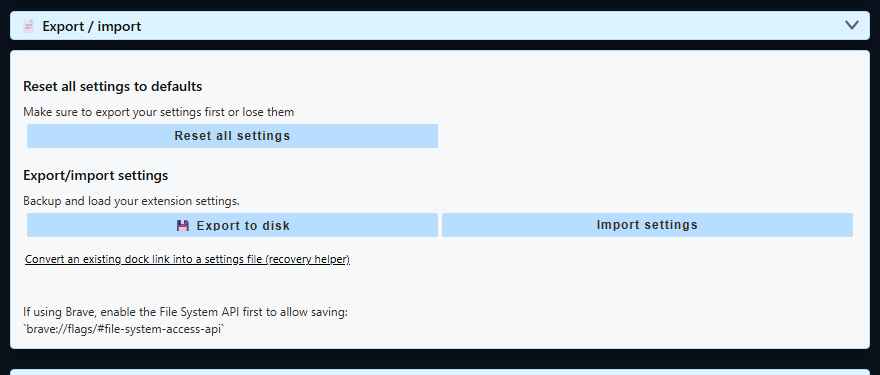
Estensioni installate dal Chrome Web Store o altri store: gli aggiornamenti normalmente si installano sulla versione esistente e mantengono le impostazioni. Non disinstallare e reinstallare l'estensione solo per forzare un aggiornamento.
Aggiornamento manuale della versione estratta: scarica ed estrai la nuova build, sostituisci i vecchi file dell'estensione, poi seleziona Ricarica su chrome://extensions. Mantieni al suo posto la cartella estratta e ricarica le schede chat aperte. Vedi installazione manuale.
Backup dell'app desktop
| Backup | Menu | Usalo per |
|---|---|---|
| Backup delle impostazioni | File → Settings Backup → Export Settings… | Aggiornamenti normali, trasferimento delle impostazioni e primo tentativo di recupero. Importa tramite Importa impostazioni…. |
| Trasferimento dell'intera sessione | File → Advanced Full Session Transfer | Spostare o conservare l'intero profilo desktop, incluse sessioni locali e stato degli accessi. Crea un file crittografato .ssappbk file. |
La normale esportazione delle impostazioni è la scelta giusta per la maggior parte degli aggiornamenti. Trasferimento dell'intera sessione è disponibile solo nell'app desktop; è più grande e sostituisce il profilo di destinazione durante il ripristino. L'app conserva prima una copia pre-restore-* del profilo corrente.
L'app desktop non si aggiorna automaticamente. Installare una versione più recente sopra l'installazione esistente dovrebbe mantenere il profilo esistente. Esporta comunque prima, soprattutto prima di reinstallare, passare tra build portatili e installate, cambiare canale o provare un ripristino.
Se le impostazioni sono già scomparse
- Smetti di ripristinare e reinstallare. Altre modifiche possono sovrascrivere la migliore copia di recupero.
- Se l'app o l'estensione contiene ancora uno stato utile, esportalo prima di fare qualsiasi altra cosa.
- Importa il backup più recente noto come funzionante
.dataoppure.jsondelle impostazioni. - Per un backup dell'intero profilo desktop, usa Trasferimento avanzato dell'intera sessione.
- Se è danneggiato solo l'elenco delle sorgenti desktop, prova Cancella tutte le sorgenti. È più limitato di Ripristino completo ed è progettato per mantenere sessioni, cookie e impostazioni.
- Usa Ripristino completo solo dopo aver creato un backup o aver accettato una pulizia locale completa.
Se non hai un'esportazione ma hai ancora un vecchio URL del dock, l' assistente di recupero dal link del dock può ricostruire ID sessione, password e impostazioni determinate dai parametri URL presenti in quel link. Non può ricreare impostazioni o account sorgente mai presenti nell'URL.
Cosa include un normale backup delle impostazioni
Il test attuale di trasferimento delle impostazioni desktop verifica un ciclo completo per lo stato Social Stream nella cache e alcune impostazioni dell'app. L'esportazione dell'estensione browser include ID sessione, password facoltativa, state e oggetto settings.
- Impostazioni delle sorgenti e globali rappresentate nello stato salvato.
- L'ID sessione Social Stream e la password di sessione facoltativa.
- Preferenze desktop selezionate usate dall'app.
Un backup dell'estensione browser .data non include cookie del browser o sessioni di accesso ai siti. Nell'app desktop, anche la normale esportazione delle impostazioni non copia tutti i cookie o gli accessi; usa Trasferimento dell'intera sessione, disponibile solo sul desktop, quando deve essere spostato l'intero profilo dell'app.