
La regla segura
- Exporta primero los ajustes. Guarda el archivo exportado fuera de la carpeta de la aplicación o de la extensión descomprimida.
- No desinstales la extensión del navegador solo para actualizarla. Desinstalar elimina los ajustes almacenados de esa instalación de la extensión.
- Conserva una copia que funcione. No sobrescribas tu única copia de seguridad al resolver problemas de una configuración dañada.
- Después de actualizar, recarga las páginas de las fuentes. Vuelve a abrir los enlaces generados del panel o de las superposiciones y actualiza las fuentes de navegador guardadas en OBS si cambiaron sus URL.
Copia de seguridad de la extensión del navegador (Chrome, Edge, Firefox)
- Abre el panel de control de Social Stream Ninja y desplázate hasta Ajustes y herramientas globales.
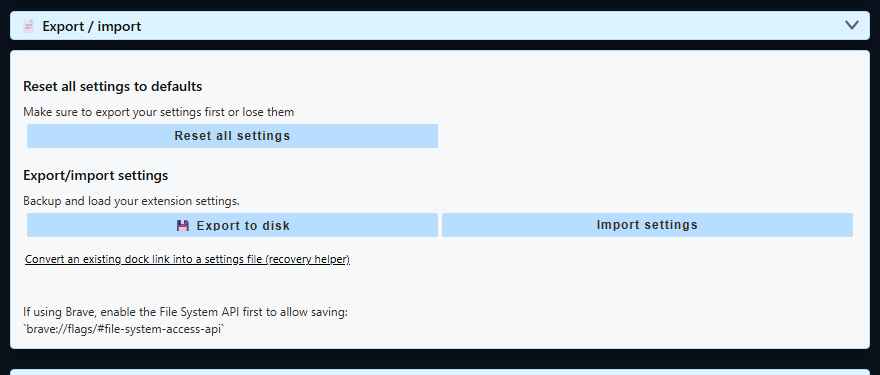
- Abrir Exportar / importar (Export / import).
- Selecciona Exportar al disco (Export to disk), elige una ubicación segura y conserva la
.dataextensión del nombre de archivo. - Confirma que el archivo guardado
.dataesté presente antes de actualizar, desinstalar o restablecer nada. - Usa Importar ajustes para restaurar ese archivo más adelante.
Extensiones instaladas desde Chrome Web Store u otras tiendas: las actualizaciones normalmente se instalan sobre la versión existente y conservan los ajustes. No desinstales y reinstales la extensión solo para forzar una actualización.
Actualización manual de una extensión descomprimida: descarga y extrae la nueva versión, sustituye los archivos antiguos de la extensión y luego selecciona Recargar (Reload) en chrome://extensions. Mantén la carpeta descomprimida en su ubicación y recarga las pestañas de chat abiertas. Consulta instalación manual.
Copia de seguridad de la aplicación de escritorio
| Copia de seguridad | Menú | Utilízala para |
|---|---|---|
| Copia de seguridad de ajustes (Settings Backup) | Archivo → Copia de seguridad de ajustes → Exportar ajustes… | Actualizaciones normales, traslado de ajustes y recuperación inicial. Se importa mediante Importar ajustes… (Import Settings…). |
| Transferencia completa de sesión (Full Session Transfer) | Archivo → Transferencia completa avanzada de sesión | Mover o conservar todo el perfil de escritorio, incluidas las sesiones locales y los inicios de sesión. Crea un archivo cifrado .ssappbk archivo. |
La exportación normal de ajustes es la opción adecuada para la mayoría de las actualizaciones. La transferencia completa de sesión solo está disponible en la aplicación de escritorio; ocupa más y sustituye el perfil de destino durante la restauración. Primero, la aplicación conserva una pre-restore-* copia del perfil actual.
La aplicación de escritorio no se actualiza automáticamente. Instalar una versión nueva sobre la instalación existente debería conservar el perfil actual. Aun así, exporta primero, especialmente antes de reinstalar, cambiar entre versiones portátiles e instaladas, cambiar de canal o intentar un restablecimiento.
Si los ajustes ya desaparecieron
- Deja de restablecer y reinstalar. Más cambios pueden sobrescribir la mejor copia de recuperación.
- Si la aplicación o la extensión aún tiene datos útiles, expórtalos antes de hacer cualquier otra cosa.
- Importa la copia más reciente que sepas que funciona:
.datao.jsoncopia de seguridad de ajustes. - Para una copia de todo el perfil de escritorio, utiliza Transferencia completa avanzada de sesión (Advanced Full Session Transfer).
- Si solo está dañada la lista de fuentes del escritorio, prueba Borrar todas las fuentes (Clear All Sources). Tiene un alcance menor que Restablecimiento completo (Full Reset) y está diseñado para conservar sesiones, cookies y ajustes.
- Utiliza Restablecimiento completo (Full Reset) solo después de hacer una copia de seguridad o de aceptar una limpieza local completa.
Si no tienes una exportación, pero conservas una URL antigua del panel, el asistente de recuperación mediante enlace del panel puede reconstruir el ID de sesión, la contraseña y los ajustes de URL presentes en ese enlace. No puede recrear ajustes ni cuentas de fuentes que nunca estuvieron en la URL.
Qué incluye una copia normal de ajustes
La prueba actual de transferencia de ajustes de escritorio verifica la exportación e importación del estado de Social Stream en caché y de determinados ajustes de la aplicación. La exportación de la extensión incluye su ID de sesión, contraseña opcional, estado y objeto de ajustes.
- Ajustes de fuentes y globales representados en el estado guardado.
- El ID de sesión de Social Stream y la contraseña opcional de la sesión.
- Determinadas preferencias de escritorio utilizadas por la aplicación.
Una copia de seguridad de la .data extensión del navegador no incluye cookies ni sesiones iniciadas en sitios. En la aplicación de escritorio, una exportación normal de ajustes tampoco copia todas las cookies ni inicios de sesión; utiliza la transferencia completa de sesión exclusiva del escritorio si necesitas trasladar todo el perfil de la aplicación.