
安全原則
- 先匯出設定。 將匯出檔案儲存在應用程式或解壓縮擴充功能資料夾之外。
- 不要僅為了更新而解除安裝瀏覽器擴充功能。 解除安裝會移除該擴充功能安裝所儲存的設定。
- 保留一個可用副本。 排查損壞設定時,不要覆寫唯一的備份。
- 更新後,重新載入來源頁面。 重新開啟產生的停駐面板/疊加畫面連結;URL 變更後,請重新整理已儲存的 OBS 瀏覽器來源。
瀏覽器擴充功能備份(Chrome、Edge、Firefox)
- 開啟 Social Stream Ninja 控制面板並捲動至 全域設定與工具.
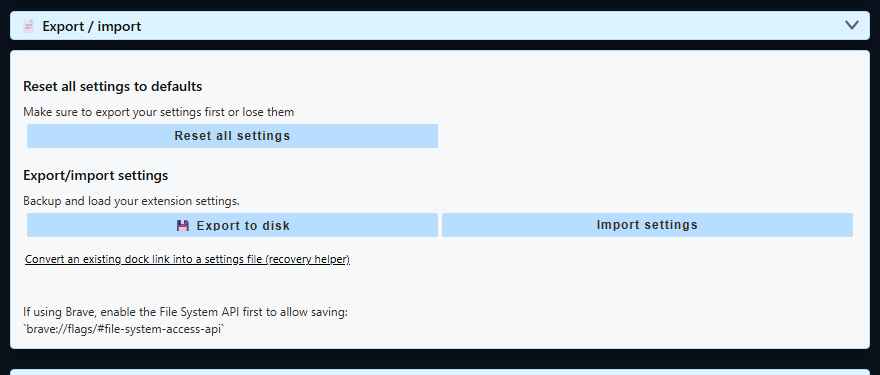
- 開啟 匯出/匯入.
- 選擇 匯出到磁碟,選擇安全位置,並保留
.data副檔名。 - 確認儲存的
.data檔案確實存在,再更新、解除安裝或重設任何內容。 - 使用 匯入設定 以便稍後還原該檔案。
Chrome 線上應用程式商店及其他商店安裝的擴充功能: 更新通常會就地安裝並保留設定。不要僅為了強制更新而解除安裝並重新安裝擴充功能。
手動更新解壓縮版擴充功能: 下載並解壓縮新版本,取代舊擴充功能檔案,然後選擇 重新載入 在 chrome://extensions。保持解壓縮後的資料夾位置不變,並重新載入已開啟的聊天分頁。參閱 手動安裝.
妥善保密備份檔案。 設定匯出檔案可能包含工作階段密碼、Webhook 或來源 URL,以及其他私人設定。請勿公開發布。
桌面應用程式備份
| 備份 | 選單 | 適用情況 |
|---|---|---|
| 設定備份 | 檔案 → 設定備份 → 匯出設定… | 一般更新、設定移轉與初步復原。透過下列選單匯入: 匯入設定…. |
| 完整工作階段移轉 | 檔案 → 進階完整工作階段移轉 | 移轉或保留整個桌面設定檔,包括本機工作階段與登入狀態。它會建立加密的 .ssappbk 檔案。 |
一般設定匯出適合大多數更新。完整工作階段移轉僅在桌面應用程式中可用;體積較大,並在還原時取代目標設定檔。應用程式會先保留目前設定檔的 pre-restore-* 副本。
桌面應用程式不會自動更新。 覆蓋現有安裝來安裝較新版本,應能保留現有設定檔。仍請先匯出,尤其是在重新安裝、可攜版與安裝版之間移轉、切換發布通道或嘗試重設之前。
設定已消失時
- 停止重設與重新安裝。 更多變更可能覆寫最佳復原副本。
- 如果應用程式或擴充功能仍有可用狀態,請先匯出,再執行其他操作。
- 匯入最新且確認可用的
.data或.json設定備份。 - 若要備份整個桌面設定檔,請使用 進階完整工作階段移轉.
- 如果僅桌面來源清單損壞,請嘗試 清除所有來源。其範圍小於完整重設,旨在保留工作階段、Cookie 與設定。
- 只有製作備份或接受完整本機清理後,才使用完整重設。
如果沒有匯出檔案,但仍有舊停駐面板 URL, 停駐面板連結復原助手 可以重建該連結中包含的工作階段 ID、密碼與 URL 驅動的設定。它無法重建從未出現在 URL 中的設定或來源帳號。
一般設定備份包含哪些內容
目前桌面設定移轉測試驗證了快取 Social Stream 狀態與部分應用程式設定的往返傳輸。瀏覽器擴充功能匯出包含工作階段 ID、選用密碼、狀態與設定物件。
- 已儲存狀態中包含的來源與全域設定。
- Social Stream 工作階段 ID 與選用工作階段密碼。
- 應用程式使用的部分桌面偏好設定。
瀏覽器擴充功能的 .data 備份不包含瀏覽器 Cookie 或網站登入工作階段。桌面應用程式中的一般設定匯出也不會複製所有 Cookie 或網站登入狀態;需要移轉整個應用程式設定檔時,請使用僅桌面版提供的完整工作階段移轉。