
กฎเพื่อความปลอดภัย
- ส่งออกการตั้งค่าก่อน เก็บไฟล์ที่ส่งออกไว้นอกโฟลเดอร์แอปหรือส่วนขยายที่คลายแพ็ก
- อย่าถอนการติดตั้งส่วนขยายเบราว์เซอร์เพียงเพื่ออัปเดต การถอนการติดตั้งลบการตั้งค่าที่เก็บไว้ของส่วนขยายชุดนั้น
- เก็บสำเนาที่ใช้ได้หนึ่งชุด อย่าเขียนทับข้อมูลสำรองเพียงชุดเดียวขณะแก้การตั้งค่าที่เสียหาย
- หลังอัปเดต ให้โหลดหน้าแหล่งข้อมูลใหม่ เปิดลิงก์แผงด็อก/โอเวอร์เลย์ที่สร้างอีกครั้ง และรีเฟรชแหล่งเบราว์เซอร์ OBS ที่บันทึกไว้เมื่อ URL เปลี่ยน
สำรองข้อมูลส่วนขยายเบราว์เซอร์ (Chrome, Edge, Firefox)
- เปิดแผงควบคุม Social Stream Ninja แล้วเลื่อนไปที่ การตั้งค่าและเครื่องมือส่วนกลาง.
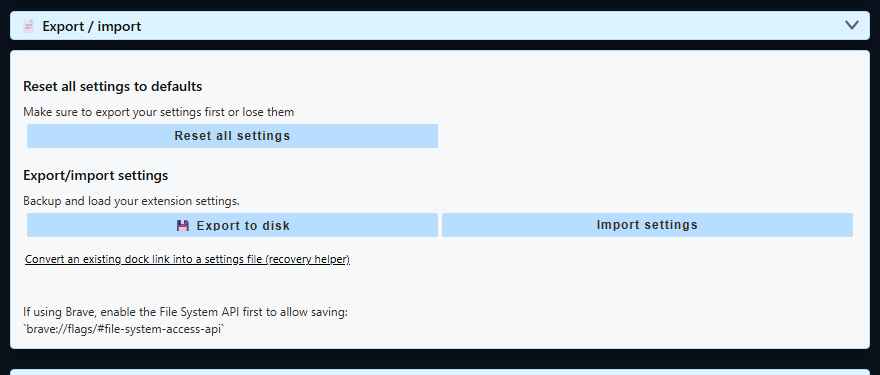
- เปิด ส่งออก / นำเข้า.
- เลือก ส่งออกลงดิสก์ (Export to disk) เลือกตำแหน่งปลอดภัย และคง
.dataนามสกุลไฟล์ไว้ - ยืนยันว่าไฟล์ที่บันทึก
.dataอยู่จริงก่อนอัปเดต ถอนการติดตั้ง หรือรีเซ็ตสิ่งใด - ใช้ นำเข้าการตั้งค่า เพื่อกู้คืนไฟล์นั้นภายหลัง
Chrome Web Store และส่วนขยายที่ติดตั้งจากร้านค้าอื่น: การอัปเดตปกติติดตั้งทับและเก็บการตั้งค่าไว้ อย่าถอนแล้วติดตั้งส่วนขยายใหม่เพียงเพื่อบังคับอัปเดต
อัปเดตรุ่นคลายแพ็กด้วยตนเอง: ดาวน์โหลดและแตกไฟล์รุ่นใหม่ แทนที่ไฟล์ส่วนขยายเก่า แล้วเลือก โหลดใหม่ (Reload) บน chrome://extensions เก็บโฟลเดอร์ที่คลายแพ็กไว้ที่เดิม แล้วโหลดแท็บแชตที่เปิดใหม่ ดู การติดตั้งด้วยตนเอง.
สำรองข้อมูลแอปเดสก์ท็อป
| สำรองข้อมูล | เมนู | ใช้สำหรับ |
|---|---|---|
| สำรองการตั้งค่า (Settings Backup) | File → Settings Backup → Export Settings… | อัปเดตปกติ ย้ายการตั้งค่า และกู้คืนเบื้องต้น นำเข้าผ่าน นำเข้าการตั้งค่า… (Import Settings…). |
| ย้ายเซสชันทั้งหมด (Full Session Transfer) | File → Advanced Full Session Transfer | ย้ายหรือเก็บทั้งโปรไฟล์เดสก์ท็อป รวมเซสชันในเครื่องและสถานะลงชื่อเข้าใช้ โดยสร้างไฟล์เข้ารหัส .ssappbk ไฟล์ |
การส่งออกการตั้งค่าปกติเหมาะกับการอัปเดตส่วนใหญ่ Full Session Transfer มีเฉพาะแอปเดสก์ท็อป ไฟล์ใหญ่กว่าและแทนโปรไฟล์ปลายทางขณะกู้คืน แอปจะเก็บสำเนาไว้ก่อนใน pre-restore-* ซึ่งเป็นสำเนาโปรไฟล์ปัจจุบัน
แอปเดสก์ท็อปไม่อัปเดตตัวเองอัตโนมัติ การติดตั้งรุ่นใหม่ทับการติดตั้งเดิมควรเก็บโปรไฟล์เดิมไว้ อย่างไรก็ตาม ให้ส่งออกก่อน โดยเฉพาะก่อนติดตั้งใหม่ ย้ายระหว่างรุ่นพกพากับรุ่นติดตั้ง เปลี่ยนช่องทางรุ่น หรือลองรีเซ็ต
หากการตั้งค่าหายไปแล้ว
- หยุดรีเซ็ตและติดตั้งใหม่ การเปลี่ยนเพิ่มเติมอาจเขียนทับสำเนากู้คืนที่ดีที่สุด
- หากแอปหรือส่วนขยายยังมีสถานะที่ใช้ประโยชน์ได้ ให้ส่งออกก่อนทำอย่างอื่น
- นำเข้าข้อมูลสำรองล่าสุดที่ทราบว่าใช้ได้
.dataหรือ.jsonข้อมูลสำรองการตั้งค่า - สำหรับสำรองทั้งโปรไฟล์เดสก์ท็อป ใช้ ย้ายเซสชันทั้งหมดขั้นสูง (Advanced Full Session Transfer).
- หากเสียหายเฉพาะรายการแหล่งข้อมูลเดสก์ท็อป ให้ลอง ล้างแหล่งข้อมูลทั้งหมด (Clear All Sources) มีขอบเขตแคบกว่า Full Reset และออกแบบให้เก็บเซสชัน คุกกี้ และการตั้งค่า
- ใช้ Full Reset หลังทำข้อมูลสำรอง หรือหลังยอมรับให้ล้างข้อมูลในเครื่องทั้งหมดแล้วเท่านั้น
หากไม่มีไฟล์ส่งออกแต่ยังมี URL แผงด็อกเก่า ตัวช่วย ตัวช่วยกู้คืนจากลิงก์แผงด็อก สร้างรหัสเซสชัน รหัสผ่าน และการตั้งค่าจาก URL ที่มีในลิงก์นั้นกลับมาได้ แต่สร้างการตั้งค่าหรือบัญชีแหล่งข้อมูลที่ไม่เคยอยู่ใน URL กลับมาไม่ได้
ข้อมูลสำรองการตั้งค่าปกติครอบคลุมอะไร
การทดสอบย้ายการตั้งค่าเดสก์ท็อปปัจจุบันตรวจการส่งออก/นำเข้ากลับครบวงจรของสถานะ Social Stream ที่แคชและการตั้งค่าแอปบางรายการ ไฟล์ส่งออกส่วนขยายเบราว์เซอร์มีรหัสเซสชัน รหัสผ่านหากมี state และออบเจ็กต์ settings
- การตั้งค่าแหล่งข้อมูลและส่วนกลางที่มีอยู่ในสถานะที่บันทึก
- รหัสเซสชัน Social Stream และรหัสผ่านเซสชันหากมี
- การตั้งค่าเดสก์ท็อปบางรายการที่แอปใช้
ข้อมูลสำรองของส่วนขยายเบราว์เซอร์ .data ไม่รวมคุกกี้เบราว์เซอร์หรือเซสชันลงชื่อเข้าใช้เว็บไซต์ ในแอปเดสก์ท็อป การส่งออกการตั้งค่าปกติก็ไม่ได้คัดลอกทุกคุกกี้หรือการลงชื่อเข้าใช้เช่นกัน ใช้ Full Session Transfer ที่มีเฉพาะเดสก์ท็อปเมื่อต้องย้ายทั้งโปรไฟล์แอป