
A regra de segurança
- Exporte primeiro as configurações. Guarde o arquivo exportado em um lugar fora da pasta do aplicativo ou da extensão descompactada.
- Não desinstale a extensão do navegador só para atualizá-la. Desinstalar remove as configurações armazenadas dessa instalação da extensão.
- Guarde uma cópia funcional. Não substitua seu único backup ao investigar uma configuração danificada.
- Depois de atualizar, recarregue as páginas das fontes. Reabra os links gerados de dock/sobreposição e atualize as Fontes de navegador salvas no OBS quando suas URLs mudarem.
Backup da extensão do navegador (Chrome, Edge, Firefox)
- Abra o painel de controle do Social Stream Ninja e role até Configurações e ferramentas globais.
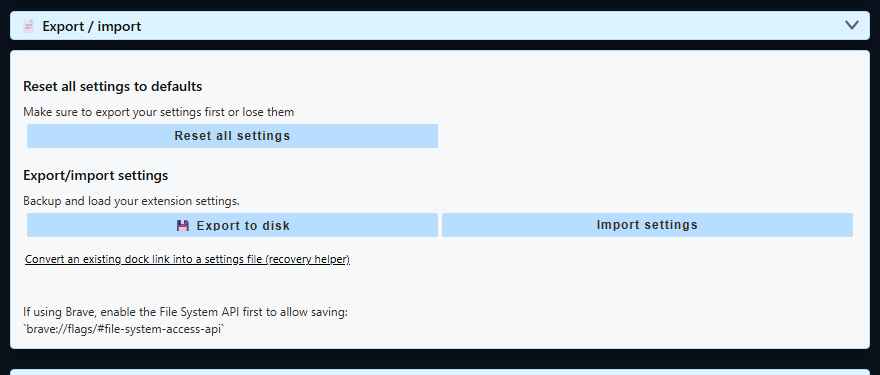
- Abrir Exportar / importar (Export / import).
- Selecione Exportar para o disco (Export to disk), escolha um local seguro e mantenha a extensão
.datano nome do arquivo. - Confirme que o arquivo
.datasalvo está presente antes de atualizar, desinstalar ou redefinir qualquer coisa. - Use Importar configurações para restaurar esse arquivo depois.
Chrome Web Store e outras extensões instaladas por lojas: as atualizações normalmente são instaladas no lugar e preservam as configurações. Não desinstale e reinstale a extensão apenas para forçar uma atualização.
Atualização manual da versão descompactada: baixe e extraia a nova versão, substitua os arquivos antigos da extensão e selecione Recarregar em chrome://extensions. Mantenha a pasta descompactada no lugar e recarregue as abas de chat abertas. Veja instalação manual.
Backup do aplicativo para desktop
| Backup | Menu | Use para |
|---|---|---|
| Backup das configurações (Settings Backup) | Arquivo → Backup das configurações → Exportar configurações… | Atualizações normais, mudanças de configurações e primeira tentativa de recuperação. A importação é feita por Importar configurações…. |
| Transferência completa de sessão | Arquivo → Transferência completa de sessão avançada | Mover ou preservar todo o perfil do aplicativo para desktop, incluindo sessões locais e estado de login. Cria um arquivo criptografado .ssappbk arquivo. |
A exportação normal de configurações é a escolha certa para a maioria das atualizações. A Transferência completa de sessão está disponível apenas no aplicativo para desktop; ela é maior e substitui o perfil de destino durante a restauração. O aplicativo primeiro guarda uma cópia pre-restore-* do perfil atual.
O aplicativo para desktop não se atualiza automaticamente. Instalar uma versão mais nova sobre a instalação existente deve preservar o perfil atual. Mesmo assim, exporte primeiro, especialmente antes de reinstalar, mudar entre versões portáteis e instaladas, trocar de canal de lançamento ou tentar uma redefinição.
Se as configurações já desapareceram
- Pare de redefinir e reinstalar. Mais alterações podem sobrescrever a melhor cópia de recuperação.
- Se o aplicativo ou a extensão ainda tiver um estado útil, exporte-o antes de fazer qualquer outra coisa.
- Importe o backup de configurações
.dataou.jsonmais recente que você saiba estar íntegro. - Para fazer backup de todo o perfil do aplicativo para desktop, use Transferência completa de sessão avançada (Advanced Full Session Transfer).
- Se apenas a lista de fontes do aplicativo para desktop estiver danificada, tente Limpar todas as fontes (Clear All Sources). É mais restrito que Redefinição completa e foi feito para preservar sessões, cookies e configurações.
- Use Redefinição completa somente depois de fazer um backup ou de aceitar uma limpeza local completa.
Se você não tiver uma exportação, mas ainda tiver uma URL antiga do dock, o assistente de recuperação pelo link do dock pode reconstruir o ID de sessão, a senha e as configurações por URL presentes nesse link. Ele não pode recriar configurações nem contas de fontes que nunca estiveram na URL.
O que um backup normal de configurações inclui
O teste atual de transferência de configurações do aplicativo para desktop verifica um ciclo de exportação e importação do estado em cache do Social Stream e de configurações selecionadas do aplicativo. A exportação da extensão inclui o ID de sessão, a senha opcional, o estado e o objeto de configurações.
- Configurações de fontes e globais representadas no estado salvo.
- O ID de sessão do Social Stream e a senha opcional da sessão.
- Preferências selecionadas do desktop usadas pelo aplicativo.
Um backup de .data da extensão do navegador não inclui cookies do navegador nem sessões de login em sites. No aplicativo para desktop, uma exportação normal de configurações também não copia todos os cookies ou logins de sites; use a Transferência completa de sessão, exclusiva do desktop, quando precisar mover todo o perfil do aplicativo.