
安全のための基本
- 先に設定を書き出してください。 書き出したファイルは、アプリや展開した拡張機能のフォルダー以外の場所に保存してください。
- 更新するためだけに、ブラウザー拡張機能をアンインストールしないでください。 アンインストールすると、その拡張機能のインストール環境に保存された設定は削除されます。
- 正常に使えるコピーを1つ残してください。 壊れた設定を調べている間に、唯一のバックアップを上書きしないでください。
- 更新後はソースページを再読み込みしてください。 生成されたドック/オーバーレイのリンクを開き直し、URLが変わった場合は、保存済みのOBSブラウザーソースを更新してください。
ブラウザー拡張機能のバックアップ(Chrome、Edge、Firefox)
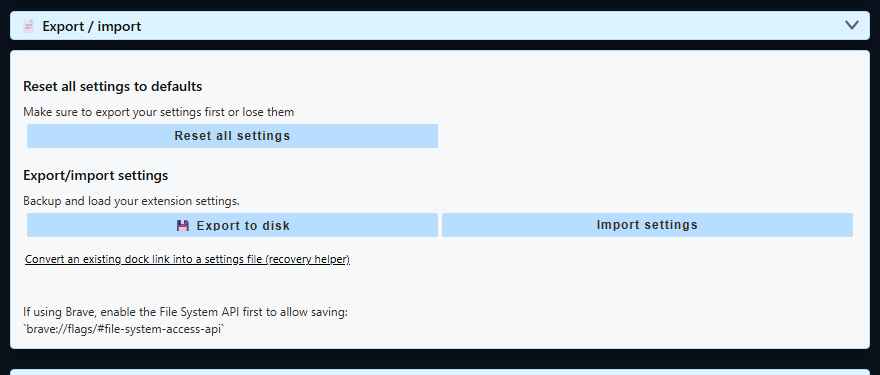
- Social Stream Ninjaのコントロールパネルを開き、次までスクロールします: 全体設定とツール(Global settings and tools).
- 開く項目: エクスポート/インポート(Export / import).
- 選択する項目: ディスクにエクスポート(Export to disk)を選び、安全な場所を指定して、次の拡張子を維持します:
.dataというファイル名の拡張子。 - 保存した次のファイルを確認してください:
.dataファイルが存在することを、更新、アンインストール、リセットの前に確認してください。 - 使う項目: 設定をインポート(Import settings) で、後からそのファイルを復元します。
Chromeウェブストアなど、ストアから入れた拡張機能: 更新は通常、既存の環境に適用され、設定は保持されます。更新を強制するためだけに、拡張機能をアンインストールして入れ直さないでください。
展開した拡張機能を手動で更新する場合: 新しいビルドをダウンロードして展開し、古い拡張機能ファイルを置き換えて、次を選びます: 再読み込み(Reload) で chrome://extensionsを選びます。展開したフォルダーは同じ場所に置き、開いているチャットタブを再読み込みしてください。参照: 手動インストール.
デスクトップアプリのバックアップ
| バックアップ | メニュー | 用途 |
|---|---|---|
| 設定のバックアップ(Settings Backup) | File → Settings Backup → Export Settings… | 通常の更新、設定の移行、最初に試す復元に使います。取り込みに使う項目: 設定をインポート…(Import Settings…). |
| 完全セッション転送(Full Session Transfer) | File → Advanced Full Session Transfer | ローカルセッションとサインイン状態を含む、デスクトップのプロファイル全体の移動や保存に使います。暗号化された次のファイルを作成します: .ssappbk ファイル。 |
ほとんどの更新には、通常の設定エクスポートが適しています。Full Session Transferはデスクトップアプリだけで利用でき、容量が大きく、復元時に対象のプロファイルを置き換えます。アプリはその前に、現在のプロファイルの次のコピーを保存します: pre-restore-* という現在のプロファイルのコピー。
デスクトップアプリは自動更新されません。 既存のインストールに新しいバージョンを上書きすれば、通常は既存のプロファイルが保持されます。それでも、先にエクスポートしてください。特に、再インストール、ポータブル版とインストール版の切り替え、リリースチャンネルの変更、リセットを試す前には必要です。
設定がすでに消えた場合
- リセットと再インストールを繰り返すのをやめてください。 変更を重ねると、最も役立つ復元用コピーを上書きしてしまう場合があります。
- アプリや拡張機能に役立つ状態が残っている場合、他の操作をする前に書き出してください。
- 正常であると確認できる最も新しい次のファイルを取り込みます:
.dataまたは.jsonの設定バックアップ。 - デスクトップのプロファイル全体をバックアップするには、次を使用します: 高度な完全セッション転送(Advanced Full Session Transfer).
- デスクトップのソース一覧だけが壊れている場合は、次を試します: すべてのソースをクリア(Clear All Sources)を試してください。Full Resetより範囲が狭く、セッション、Cookie、設定を保持するよう設計されています。
- Full Resetは、バックアップを作成した後、またはローカルデータの完全な消去を受け入れた場合にだけ使ってください。
エクスポートがなくても、古いドックURLが残っていれば、次を使用できます: ドックリンクの復元ヘルパー は、そのリンクに含まれるセッションID、パスワード、URLで指定する設定を復元できます。URLにもともと含まれていなかった設定やソースアカウントは再作成できません。
通常の設定バックアップに含まれるもの
現在のデスクトップ設定転送テストは、キャッシュされたSocial Streamの状態と一部のアプリ設定の保存と復元を検証しています。ブラウザー拡張機能のエクスポートには、セッションID、任意のパスワード、state、settingsオブジェクトが含まれます。
- 保存状態に含まれるソースと全体設定。
- Social StreamのセッションIDと任意のセッションパスワード。
- アプリが使用する一部のデスクトップ設定。
ブラウザー拡張機能の .data のバックアップには、ブラウザーCookieやサイトのログインセッションは含まれません。デスクトップアプリでも、通常の設定エクスポートはすべてのCookieやサイトログインをコピーするものではありません。アプリのプロファイル全体を移す必要がある場合、デスクトップ専用のFull Session Transferを使用してください。