
Bezpečné pravidlo
- Nejprve exportujte nastavení. Exportovaný soubor uložte mimo složku aplikace nebo rozbaleného rozšíření.
- Neodinstalovávejte rozšíření prohlížeče jen kvůli aktualizaci. Odinstalace odstraní uložená nastavení dané instalace rozšíření.
- Ponechte jednu funkční kopii. Při řešení poškozeného nastavení nepřepisujte svou jedinou zálohu.
- Po aktualizaci obnovte stránky zdrojů. Znovu otevřete vygenerované odkazy doků/překryvů a obnovte uložené zdroje prohlížeče OBS, pokud se změnily jejich URL.
Záloha rozšíření prohlížeče (Chrome, Edge, Firefox)
- Otevřete ovládací panel Social Stream Ninja a přejděte na Globální nastavení a nástroje.
- Otevřít Export / import.
- Vyberte Exportovat na disk (Export to disk), vyberte bezpečné umístění a zachovejte
.datapříponu názvu souboru. - Ověřte, že uložený
.datasoubor existuje, než cokoli aktualizujete, odinstalujete nebo resetujete. - Použijte Importovat nastavení pro pozdější obnovení tohoto souboru.
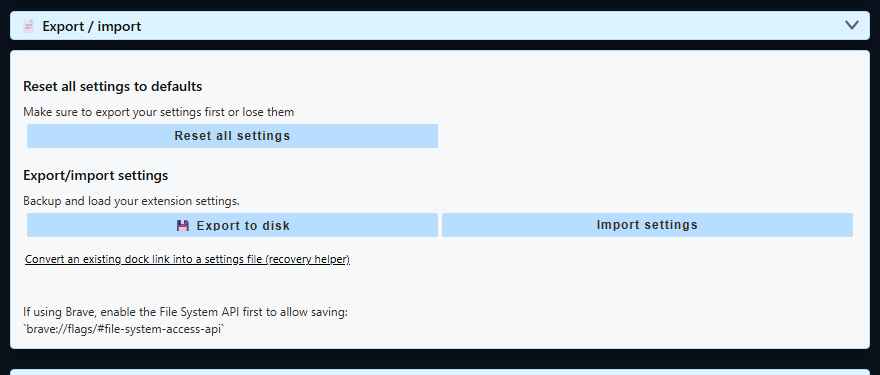
Rozšíření instalovaná z Chrome Web Store a dalších obchodů: aktualizace se obvykle instalují na místo a zachovávají nastavení. Kvůli vynucení aktualizace rozšíření neodinstalovávejte a znovu neinstalujte.
Ruční aktualizace rozbaleného rozšíření: stáhněte a rozbalte novou verzi, nahraďte staré soubory rozšíření a potom vyberte Znovu načíst na chrome://extensions. Ponechte rozbalenou složku na místě a obnovte otevřené karty chatu. Viz ruční instalace.
Záloha desktopové aplikace
| Záloha | Nabídka | Použití |
|---|---|---|
| Záloha nastavení | Soubor → Záloha nastavení → Exportovat nastavení… | Běžné aktualizace, přesun nastavení a prvotní obnova. Import přes Importovat nastavení…. |
| Úplný přenos relace | Soubor → Pokročilý úplný přenos relace | Přesun nebo uchování celého desktopového profilu včetně místních relací a přihlášení. Vytváří šifrovaný .ssappbk soubor. |
Běžný export nastavení je správnou volbou pro většinu aktualizací. Úplný přenos relace je dostupný pouze v desktopové aplikaci; je větší a při obnově nahrazuje cílový profil. Aplikace nejprve uchová pre-restore-* kopii aktuálního profilu.
Desktopová aplikace se neaktualizuje automaticky. Instalace novější verze přes stávající by měla zachovat profil. Přesto nejprve exportujte, zejména před přeinstalací, přechodem mezi přenosnou a instalovanou verzí, změnou distribuční větve nebo pokusem o reset.
Pokud už nastavení zmizelo
- Přestaňte resetovat a přeinstalovávat. Další změny mohou přepsat nejlepší kopii pro obnovu.
- Pokud aplikace nebo rozšíření stále obsahuje užitečný stav, nejprve ho exportujte.
- Importujte nejnovější ověřenou funkční
.datanebo.jsonzálohu nastavení. - Pro zálohu celého desktopového profilu použijte Pokročilý úplný přenos relace.
- Pokud je poškozený pouze seznam desktopových zdrojů, zkuste Vymazat všechny zdroje. Má menší rozsah než úplný reset a je navržen tak, aby zachoval relace, cookies a nastavení.
- Úplný reset použijte až po vytvoření zálohy nebo přijetí úplného místního vyčištění.
Pokud nemáte export, ale stále máte starou URL doku, pomocník obnovy z odkazu doku může obnovit ID relace, heslo a nastavení řízená URL, která tento odkaz obsahuje. Nemůže obnovit nastavení ani účty zdrojů, které v URL nikdy nebyly.
Co zahrnuje běžná záloha nastavení
Současný test přenosu nastavení desktopu ověřuje export a opětovný import uloženého stavu Social Stream a vybraných nastavení aplikace. Export rozšíření prohlížeče obsahuje ID relace, volitelné heslo, stav a objekt nastavení.
- Nastavení zdrojů a globální nastavení zahrnutá v uloženém stavu.
- ID relace Social Stream a volitelné heslo relace.
- Vybrané desktopové předvolby používané aplikací.
Záloha rozšíření prohlížeče .data neobsahuje cookies prohlížeče ani přihlášení na weby. Běžný export nastavení desktopové aplikace také nekopíruje všechny cookies a přihlášení; pro přesun celého profilu použijte Úplný přenos relace dostupný jen na desktopu.