
安全原则
- 先导出设置。 将导出文件保存在应用或解压扩展文件夹之外。
- 不要仅为了更新而卸载浏览器扩展。 卸载会移除该扩展安装所存储的设置。
- 保留一个可用副本。 排查损坏设置时,不要覆盖唯一的备份。
- 更新后,重新加载来源页面。 重新打开生成的停靠面板/叠加层链接;URL 更改后,请刷新已保存的 OBS 浏览器来源。
浏览器扩展备份(Chrome、Edge、Firefox)
- 打开 Social Stream Ninja 控制面板并滚动到 全局设置和工具.
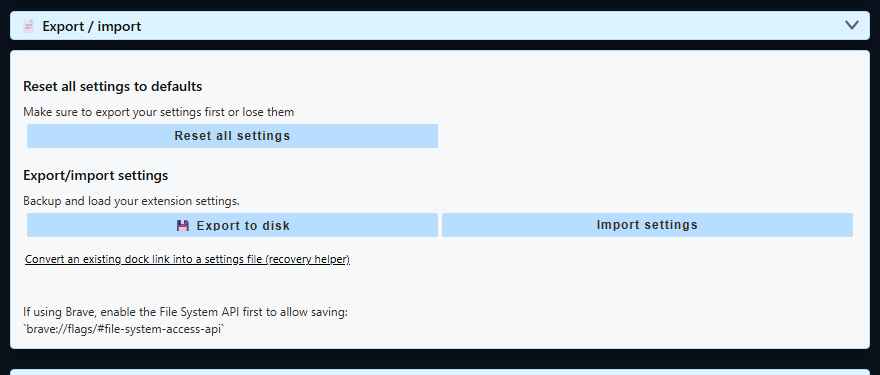
- 打开 导出 / 导入.
- 选择 导出到磁盘,选择安全位置,并保留
.data文件扩展名。 - 确认保存的
.data文件确实存在,再更新、卸载或重置任何内容。 - 使用 导入设置 以便稍后恢复该文件。
Chrome 网上应用店及其他商店安装的扩展: 更新通常会就地安装并保留设置。不要仅为了强制更新而卸载并重新安装扩展。
手动更新解压版扩展: 下载并解压新版本,替换旧扩展文件,然后选择 重新加载 在 chrome://extensions。保持解压后的文件夹位置不变,并重新加载已打开的聊天标签页。参见 手动安装.
妥善保密备份文件。 设置导出文件可能包含会话密码、Webhook 或来源 URL,以及其他私密配置。请勿公开发布。
桌面应用备份
| 备份 | 菜单 | 适用情况 |
|---|---|---|
| 设置备份 | 文件 → 设置备份 → 导出设置… | 常规更新、设置迁移和初步恢复。通过以下菜单导入: 导入设置…. |
| 完整会话迁移 | 文件 → 高级完整会话迁移 | 迁移或保留整个桌面配置文件,包括本地会话和登录状态。它会创建加密的 .ssappbk 文件。 |
普通设置导出适合大多数更新。完整会话迁移仅在桌面应用中可用;体积较大,并在恢复时替换目标配置文件。应用会先保留当前配置文件的 pre-restore-* 副本。
桌面应用不会自动更新。 覆盖现有安装来安装较新版本,应能保留现有配置文件。仍请先导出,尤其是在重新安装、便携版与安装版之间迁移、切换发布通道或尝试重置之前。
设置已消失时
- 停止重置和重新安装。 更多更改可能覆盖最佳恢复副本。
- 如果应用或扩展仍有可用状态,请先导出,再执行其他操作。
- 导入最新且确认可用的
.data或.json设置备份。 - 要备份整个桌面配置文件,请使用 高级完整会话迁移.
- 如果仅桌面来源列表损坏,请尝试 清除所有来源。其范围小于完整重置,旨在保留会话、Cookie 和设置。
- 只有制作备份或接受完整本地清理后,才使用完整重置。
如果没有导出文件,但仍有旧停靠面板 URL, 停靠面板链接恢复助手 可以重建该链接中包含的会话 ID、密码和 URL 驱动的设置。它无法重建从未出现在 URL 中的设置或来源账号。
普通设置备份包含哪些内容
当前桌面设置迁移测试验证了缓存 Social Stream 状态和部分应用设置的往返传输。浏览器扩展导出包含会话 ID、可选密码、状态和设置对象。
- 已保存状态中包含的来源和全局设置。
- Social Stream 会话 ID 和可选会话密码。
- 应用使用的部分桌面偏好设置。
浏览器扩展的 .data 备份不包含浏览器 Cookie 或网站登录会话。桌面应用中的普通设置导出也不会复制所有 Cookie 或网站登录状态;需要迁移整个应用配置文件时,请使用仅桌面版提供的完整会话迁移。