
Připojení upozornění v 5 krocích
These steps connect Fourthwall, Ko-fi and Buy Me a Coffee. For signed membership alerts, follow the Patreon steps below.
- Otevřít Monetization → Fourthwall, Ko-fi, Buy Me a Coffee & Patreon alerts a vyberte Poskytovatel.
- Klikněte na Nastavení přijímače a zapněte vzdálené ovládání rozšíření přes API (remote API control of extension).
- Vraťte se do Monetizace a klikněte na Kopírovat URL webhooku.
- Vložte ji do nastavení webhooků poskytovatele (postup níže).
- Nechte Social Stream Ninja spuštěný.
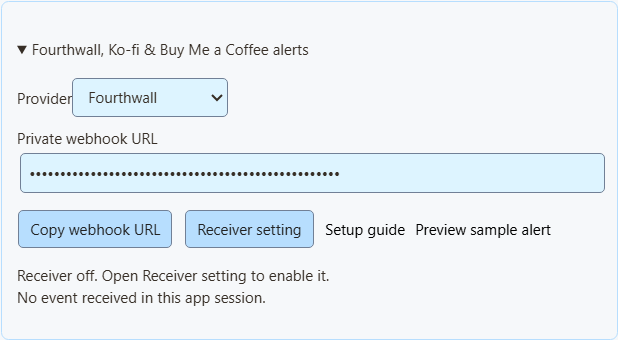
Náhled ukázkového upozornění ukazuje pouze vzhled. Nemění součty, Event Flow ani webhook.
NinjaBacker, Throne, Amazon a eBay: viz průvodce zpeněžením. Shopify: viz Nastavení Shopify.
Fourthwall
- Ve Fourthwall otevřete Nastavení → Pro vývojáře → Webhooky (Settings → For Developers → Webhooks).
- Vytvořte webhook a vložte adresu URL pro Fourthwall z SSN.
- Zaškrtněte požadované události (viz tabulka).
- Uložte nastavení a nechte SSN spuštěný.
| Událost Fourthwall | Zobrazuje se jako |
|---|---|
ORDER_PLACED | Nákup. Jeho hodnota daru se stále přičítá kvůli kompatibilitě se staršími nastaveními. |
GIFT_PURCHASE | Dárek. |
DONATION | Dar. |
SUBSCRIPTION_PURCHASED | Nové členství. |
Objednávky dárkových karet nepřičítají svou hodnotu dvakrát. Testovací události se vynechávají.
Ko-fi
- Otevřít Webhooky Ko-fi.
- Vložte adresu URL pro Ko-fi z SSN do URL webhooku a uložte.
- Nechte SSN spuštěný.
Veřejné příspěvky, členství, objednávky v obchodě a zakázky používají tento jediný odkaz. Soukromé platby se vynechávají. Objednávky a zakázky se zobrazují jako nákupy a nepřičítají se k darům. Ko-fi nehlásí zrušená členství.
Buy Me a Coffee
- V řídicím panelu tvůrce otevřete Integrace (Integrations) a vyberte Nový webhook (New webhook).
- Pojmenujte jej a vložte adresu URL pro Buy Me a Coffee z SSN.
- Zaškrtněte požadované události (viz tabulka).
- Uložte nastavení a nechte doručování zapnuté. Pokud něco selže, zkontrolujte tam historii doručení.
| Událost | Zobrazuje se jako |
|---|---|
donation.created | Dar. |
extra_purchase.created | Nákup. |
commission_order.created | Nákup. |
wishlist_payment.created | Příspěvek na dárek. |
membership.started | Oznámení o novém členství (nejde o samostatnou platbu). |
Skryté poznámky a anonymní podporovatelé zůstávají skrytí. Testy z řídicího panelu (live_mode: false) se vynechávají. Vrácené platby nesnižují součty.
Dokumentace webhooků Buy Me a Coffee · Náhled ukázkového příspěvku
Patreon chat and new pledges
Use Standard capture for chat and connect a webhook for new-pledge alerts. You can use either on its own or both together.
Capture chat
In SSApp, add a Patreon source in Standard mode, sign in with an account that can access the chat, and open the event or chat page. With the browser extension, enable Patreon capture and open that page in your browser. Keep the chat open and SSN on; new messages appear in your dock, while existing history is skipped.
Connect new-pledge alerts
- Otevřít Monetization → Fourthwall, Ko-fi, Buy Me a Coffee & Patreon alerts, vyberte Patreon, a klikněte na Kopírovat URL webhooku. In SSApp, your Patreon source's Set up Patreon alerts menu item opens the same panel.
- Sign in to the creator account whose pledges you want to receive. Open Patreon webhook settings, create a webhook using the copied URL, and enable New pledge (
members:pledge:create). - Copy that webhook's signing secret into SSN's signing-secret field. Turn on Enable Patreon alerts a klikněte na Uložit nastavení. Keep SSN running and switched on to display incoming pledges; the Patreon chat page does not need to stay open for these alerts.
- Open your dock or multi-alerts overlay using the same SSN session and password. Keep subscriber alerts enabled and allow the Patreon source. For automation, use Event Flow's New Subscriber trigger with Patreon vybrané.
Alerts show new pledges from the time you enable them. The tier and pledge amount appear when Patreon supplies them; hidden names remain Anonymous. Pledges do not increase donation totals. Free memberships, gifts, trials, declined/former memberships, upgrades, cancellations and recurring charges do not generate new-pledge alerts.
Patreon alerts use their own receiver; you do not need to enable remote API control of the extension. To show them in OBS, use your multi-alerts link or the Monetization activity-alert view. Patreon pledge alerts do not require an enabled product showcase.
Closing SSN or turning SSN off keeps pending pledges for up to seven days. Disabling Patreon alerts and saving clears the backlog and stops queuing new pledges. Disconnect removes the receiver; also remove its old webhook in Patreon before creating another connection.
Check the connection
Náhled ukázkového upozornění checks the appearance without sending a webhook or firing Event Flow actions. To check delivery from Patreon, use Send Test on your webhook in Patreon's dashboard, then check SSN's status and last-event time. Dashboard tests can trigger alerts and Event Flow actions when the sample qualifies as a new pledge.
Verified event received; no eligible new pledge means the signature was accepted, but the event did not qualify for an alert. A dashboard sample with an old pledge date is skipped. Keep the members:pledge:create trigger enabled to receive new pledges after setup.
If Patreon reports 401 / Invalid signature, copy the complete signing secret from that same webhook, paste it into SSN, and save again. If SSN remains waiting for an event, check the webhook URL and selected trigger in Patreon. Keep the webhook URL and signing secret private.
Importovat produkt z Fourthwall
- Ve Fourthwall přejděte do Nastavení → Pro vývojáře (Settings → For Developers) a vytvořte Token Storefront. Nepoužívejte administrátorský klíč API.
- V SSN otevřete Produkty a odkazy na podporu → Nastavit produkty a odkazy → Importovat produkt z Fourthwall (Products & support links → Set up products and links → Import a Fourthwall product).
- Vložte veřejný odkaz na produkt a token. Klikněte na Načíst podrobnosti produktu.
- Zkontrolujte název, obrázek, cenu a odkaz. Odkaz musí patřit ke stejnému obchodu jako token.
- Vyberte účel: Shop (Obchod), Gift (Dárek), Support (Podpora) nebo Join (Přidat se).
- Klikněte na Přidat produkt nebo odkaz, zapněte Produkty a odkazy na podporu (Products & support links), a klikněte na Uložit nastavení.
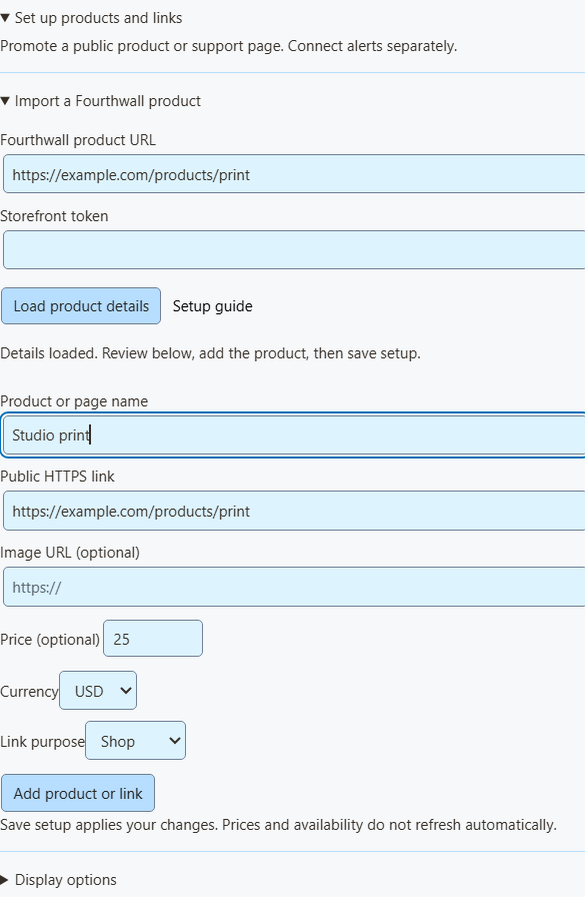
Co import dělá
- Načte vždy jeden veřejný a dostupný produkt.
- Token určuje, ve kterém obchodě se hledá. Použije se jednou a poté se vymaže. Nikdy se neukládá ani neposílá do překryvů.
- Pokud mají varianty nebo balíčky různé ceny, cena zůstane prázdná.
- Jde o snímek aktuálního stavu. Ceny, zásoby a obrázky se neaktualizují; při změně je znovu importujte nebo upravte.
- Můžete uložit až 20 produktů. Opětovným přidáním stejného produktu vznikne druhá kopie.
Zobrazení produktů a QR kódů ve vysílání
Jakýkoli veřejný odkaz můžete přidat i ručně (Shopify, Tiltify, Patreon a další). Tím se však nepřipojí upozornění na platby.
- V části Překryv OBS pro, zvolte Produkty a odkazy na podporu (Products & support links).
- Otevřít Možnosti odkazu na překryv a vyberte Zobrazení překryvu: Pouze nabídka produktů, Pouze karta podpory, Pouze upozornění na aktivitu nebo Nabídka a upozornění.
- Klikněte na Kopírovat odkaz pro OBS a přidejte jej do OBS jako Zdroj prohlížeče (Browser Source). Začněte s 800 × 600. Pro každé zobrazení použijte jeden zdroj.
- V části Možnosti zobrazení, připněte první produkt nebo je střídejte a zapněte Zobrazit QR kód.
- Načtěte QR kód telefonem z konečného rozvržení OBS.
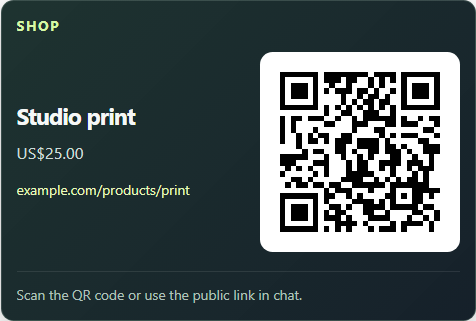
Upozornění, multi-alerts a Event Flow
- Nabídka zobrazuje obrázek produktu. Menší karta podpory jej nezobrazuje.
- Upozornění na aktivitu fungují samostatně a nikdy nezobrazují QR kód nesouvisejícího produktu.
- Multi-alerts and the activity feed work with the same session, with no product list needed. The Monetization activity view needs the product list turned on for other providers; Patreon pledge alerts display independently.
- V Event Flow spouštěč Donation stále zahrnuje řádky s
hasDonation. Pro nákupy nebo dokončené dárky použijte Event Type. Viz mapování událostí.
Přepínejte produkty během vysílání nebo sdílejte jeden odkaz pro diváky: viz ovládání produktů během vysílání.
Pokud se nic nezobrazuje
| Problém | Vyzkoušejte |
|---|---|
| Příjem je vypnutý | For Patreon, turn on Enable Patreon alerts a klikněte na Uložit nastavení. For Fourthwall, Ko-fi and Buy Me a Coffee, turn on vzdálené ovládání rozšíření přes API (remote API control of extension). |
| Odpojeno | Nechte SSN zapnutý a zkontrolujte připojení k internetu. Jde o připojení SSN, nikoli poskytovatele. |
| Žádná událost nebyla přijata | Zkontrolujte vybraného poskytovatele, adresu URL a jeho nastavení webhooků. |
| Událost vynechána | Testy, soukromé platby, nepodporované události a neplatné částky se vynechávají. |
| Událost dorazila, ale překryv se nezobrazuje | Zkontrolujte relaci, heslo, filtry, pravidla SSN a viditelnost zdroje v OBS. Většina nákupů není darem. |
| Upozornění se zobrazují dvakrát | Neposílejte stejnou platbu současně přes poskytovatele i jinou službu. |
| Import selhal | Zkontrolujte odkaz na produkt, token Storefront a zda je produkt veřejný a dostupný. Údaje můžete vždy zadat ručně. |
This is a live alert feed, not an order record. Use your provider's dashboard for payments, refunds, and shipping. Tiltify alerts aren't supported yet.