
In 5 Schritten einrichten
Noch kein Chat verbunden? Hier beginnen ab.
- Öffne SSN-Erweiterungs-Popup, oder Quellen und Einstellungen in der Desktop-App.
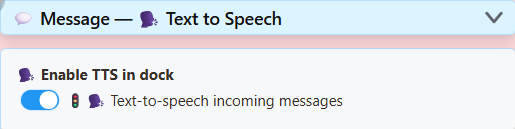
- Unter Hauptchat-Overlay und Steuerungsdock, klappe Nachricht – Text zu Sprache.
- Aktiviere Eingehende Nachrichten vorlesen.
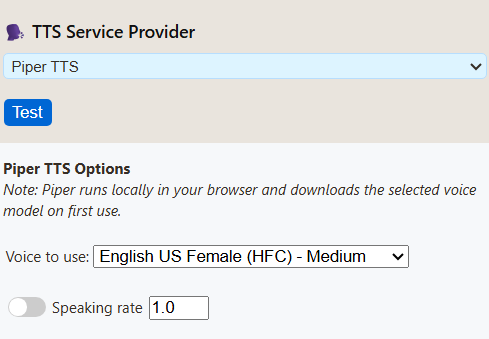
- Scrolle zu Text-to-Speech-Anbieter. Wähle Piper TTS, dann eine Stimme.
- Klicke auf Link kopieren neben Hauptchat-Overlay und Steuerungsdock.
In OBS abspielen
- Füge hinzu Browserquelle und füge den kopierten Link ein.
- Aktiviere in den Eigenschaften Audio über OBS steuern (Control audio via OBS).
- Sende eine Chatnachricht. Der Audiopegel der Quelle sollte sich bewegen.
- Erstelle eine kurze Testaufnahme und spiele sie ab.
Kostenlose Stimmen anhören
Alle vier sind kostenlos und laufen auf deinem Computer. Drücke Wiedergabe zum Vergleichen.
Kokoro
Bella, US-Englisch, weiblich. Am natürlichsten, aber langsamer auf der CPU.af_bella
Spanische und portugiesische Beispiele
Wähle in SSN oberhalb der Stimmenliste eine Sprache und drücke Testen. Piper hat Stimmen für Spanien, Mexiko, Brasilien und Portugal. Kokoro hat drei spanische und drei brasilianisch-portugiesische Stimmen.
Piper - Spanisch (Spanien)
DaveFX
Kokoro - Spanisch
Dora
Piper - Portugiesisch (Brasilien)
Faber
Kokoro - Portugiesisch (Brasilien)
Dora
Piper ist die sparsamere Wahl. Wenn Kokoro hinter dem Chat zurückbleibt, wechsle zu Piper.
Wie diese Beispiele erstellt wurden
Die englischen Beispiele lesen: Willkommen im Stream! Danke, dass ihr dabei seid. Welches Spiel sollen wir als Nächstes spielen? Vorlesen von Namen war deaktiviert. Die Clips enthalten keine Ladezeit.
Am 7. September 2026 in OBS 32.2.2 unter Windows 11 getestet. Eine echte Chatnachricht erreichte das Dock, wurde vorgelesen, bewegte den Browserquellenpegel und war in einer Aufnahme zu hören. Kokoro brauchte auf der CPU deutlich länger bis zum Start.
Auf diesem PC zeigte System-TTS fünf Stimmen an, erzeugte aber in der OBS-Aufnahme keinen Ton. Dein PC kann anders reagieren; teste immer deinen eigenen Link. Cloud-Stimmen wurden nicht getestet (keine bezahlten Konten).
Anbieter auswählen
Beginne mit Piper. Versuche Kokoro, wenn dir sein Klang besser gefällt. Kostenlose Stimmen laufen auf deinem Computer. Cloud-Stimmen benötigen Konto und API-Schlüssel; dein Chattext wird an das jeweilige Unternehmen gesendet.
| Anbieter | Gut für | Beachte | Kosten |
|---|---|---|---|
| Piper | Natürliche Stimmen; Englisch, Spanisch, Portugiesisch. | Die Qualität hängt von der Stimme ab. HFC medium ist etwa 63 MB groß. | Kostenlos, kein Schlüssel |
| Kokoro | Die natürlichsten kostenlosen Stimmen; Englisch, Spanisch, brasilianisches Portugiesisch. | Belastet die CPU stärker. Die erste Sprachausgabe kann langsam sein. Mit unterstützter GPU schneller. | Kostenlos, kein Schlüssel |
| Kitten | Kleines englisches Modell, acht Stimmen. | Nur Englisch. Das enthaltene Modell ist etwa 24 MB groß. | Kostenlos, kein Schlüssel |
| eSpeak | Sehr sparsam, viele Sprachen, schneller Start. | Klingt absichtlich robotisch. | Kostenlos, kein Schlüssel |
| System-Sprachausgabe | Bereits im Browser oder PC vorhandene Stimmen. | In OBS oft stumm. Manche Stimmen benötigen Internet. | Kostenlos |
| ElevenLabs | Stimmen per ID wählen; Stabilitäts- und Stileinstellungen. | Kontolimits und Netzwerkverzögerung. | API-Gebühren können anfallen |
| Google Cloud | Benannte Stimmen; Sprache, Tempo und Tonhöhe. | Nicht jede Stimme unterstützt jede Einstellung. Die Cloud TTS API muss aktiviert sein. | Abrechnung und Kontingente gelten |
| Gemini | Stimmenstile und schriftliche Vortragsanweisungen. | Vorschaumodelle und Kontingente können sich ändern. | Gemini-Limits prüfen |
| Fish Audio | Kostenloses Modell mit eigenem Schlüssel; Stimmen-IDs. | OBS benötigt die lokale SSN-Bridge. | Kostenlose Stufe von Fish Audio festgelegt |
| Speechify | Stimmen-ID mit Geschwindigkeit, Sprache und Modell. | Stimmen hängen von deinem Konto ab. | API-Bedingungen gelten |
| OpenAI | Benannte Stimmen, Modell- und Formatsteuerung. | Ein ChatGPT-Abonnement enthält kein API-Guthaben. | API-Abrechnung |
| Benutzerdefiniert / Lokal | Dein eigener Sprachserver. | Größter Einrichtungsaufwand. Siehe Anleitung für lokale Server. | Deine Hardware oder dein Hosting |
Downloadgrößen und OBS-Testhinweise
Die Größen beziehen sich nur auf Modelldateien, nicht auf den Speicherbedarf. Kostenlose Stimmen laufen auf dem Computer, der Dock oder Overlay abspielt. Die erste Nutzung ist langsamer. OBS speichert Downloads getrennt von Chrome.
Piper, Kokoro, Kitten und eSpeak bestanden Aufnahmetests als OBS-Browserquelle. Cloud- und eigene Stimmen werden ebenfalls über die Seite abgespielt, wurden aber nicht mit echten Konten getestet. Teste System-TTS separat, auch wenn Stimmen aufgelistet werden.
Probleme beheben
| Problem | Versuche Folgendes |
|---|---|
| Unterstützt meine Chatplattform TTS? | Ja, wenn SSN den Chat als Text erhält. YouTube, Twitch, TikTok und andere funktionieren gleich. Die Plattform benötigt kein eigenes TTS. |
| Gar keine Sprache | Prüfe, ob das Dock Chat anzeigt. Prüfe dann TTS-Schalter, Anbieter und Filter. Nutze einen frisch kopierten Link. Warte auf den ersten Stimmen-Download. |
| Funktioniert in Chrome oder Edge, nicht in OBS | OBS hat einen eigenen Browser und eine eigene Stimmenliste. System-TTS funktioniert dort oft nicht. Wechsle zu Piper, Kokoro, Kitten oder eSpeak. Ein virtuelles Audiokabel kann fehlende Sprache nicht beheben. |
| Pegel bewegt sich, aber Aufnahme ist stumm | Prüfe Stummschaltung und Aufnahmespuren in OBS. Erfasse den Abhörausgang nicht ein zweites Mal. Siehe OBS-Audioanleitung. |
| Sprachausgabe bleibt hinter dem Chat zurück | Wechsle von Kokoro zu Piper oder versuche eSpeak. |
| Jede Nachricht wird doppelt vorgelesen | Mehr als eine Seite spricht. Lass TTS nur an einer Stelle aktiv. |
| Stattdessen soll ein OBS-Dock oder Featured Chat sprechen | Ein benutzerdefiniertes Browser-Dock in OBS ist ein Bedienfeld, keine Szenenquelle. Aktiviere für Featured Chat TTS in dessen eigenen Overlay-Optionen und kopiere den Link. |
Weitere Lösungen: TTS-Referenz · Probleme mit lokalem Server.
Anbietereinstellungen
Echte Screenshots aus der Desktop-App mit neuem Profil (Schlüsselfelder leer). Öffne einen Anbieter, um seine Einstellungen zu sehen. Klicke zum Vergrößern auf einen Screenshot.
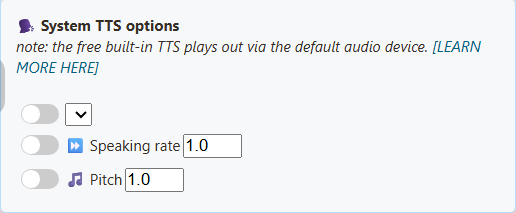
System-Sprachausgabe
Die Stimmenliste hängt von Browser oder App und installierten Stimmen ab. Es gibt keine feste SSN-Liste. Dieses neue Profil zeigte eine leere Sprachliste.
Kokoro
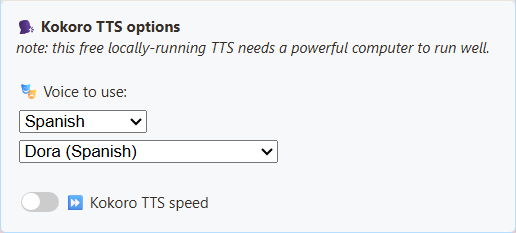
Wähle eine Stimme. Nutze den Sprachfilter zur Suche und Testen zum Anhören. Das Modell lädt auf der sprechenden Seite. Stimmen: US- und britisches Englisch, Spanisch, brasilianisches Portugiesisch. Zu langsam? Versuche Piper.
Stimmennamen und Linkwerte
- Heart (amerikanisch, weiblich) —
af_heart - Alloy (amerikanisch, weiblich) —
af_alloy - Aoede (amerikanisch, weiblich) —
af_aoede - Bella (amerikanisch, weiblich) —
af_bella - Jessica (amerikanisch, weiblich) —
af_jessica - Kore (amerikanisch, weiblich) —
af_kore - Nicole (amerikanisch, weiblich) —
af_nicole - Nova (amerikanisch, weiblich) —
af_nova - River (amerikanisch, weiblich) —
af_river - Sarah (amerikanisch, weiblich) —
af_sarah - Sky (amerikanisch, weiblich) —
af_sky - Adam (amerikanisch, männlich) —
am_adam - Echo (amerikanisch, männlich) —
am_echo - Eric (amerikanisch, männlich) —
am_eric - Fenrir (amerikanisch, männlich) —
am_fenrir - Liam (amerikanisch, männlich) —
am_liam - Michael (amerikanisch, männlich) —
am_michael - Onyx (amerikanisch, männlich) —
am_onyx - Puck (amerikanisch, männlich) —
am_puck - Santa (amerikanisch, männlich) —
am_santa - Emma (britisch, weiblich) —
bf_emma - Isabella (britisch, weiblich) —
bf_isabella - George (britisch, männlich) —
bm_george - Lewis (britisch, männlich) —
bm_lewis - Alice (britisch, weiblich) —
bf_alice - Lily (britisch, weiblich) —
bf_lily - Daniel (britisch, männlich) —
bm_daniel - Fable (britisch, männlich) —
bm_fable - Dora (Spanisch):
ef_dora - Alex (Spanisch):
em_alex - Santa (Spanisch):
em_santa - Dora (brasilianisches Portugiesisch):
pf_dora - Alex (brasilianisches Portugiesisch):
pm_alex - Santa (brasilianisches Portugiesisch):
pm_santa
Kitten
Acht englische Stimmen: männliche und weibliche Versionen der Stimmen 2, 3, 4 und 5. Das Beispiel nutzt Stimme 4 (weiblich).
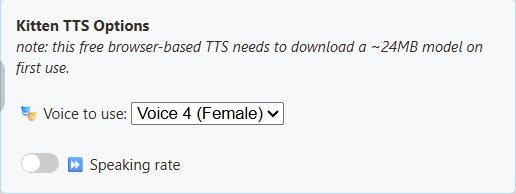
Stimmennamen und Linkwerte
- Stimme 2 (männlich) —
expr-voice-2-m - Stimme 2 (weiblich) —
expr-voice-2-f - Stimme 3 (männlich) —
expr-voice-3-m - Stimme 3 (weiblich) —
expr-voice-3-f - Stimme 4 (männlich) —
expr-voice-4-m - Stimme 4 (weiblich) —
expr-voice-4-f - Stimme 5 (männlich) —
expr-voice-5-m - Stimme 5 (weiblich) —
expr-voice-5-f
Piper
Wähle eine Stimme passend zu deiner Sprache. Allein die Sprachänderung wechselt die Stimme nicht. Das Beispiel nutzt HFC medium.
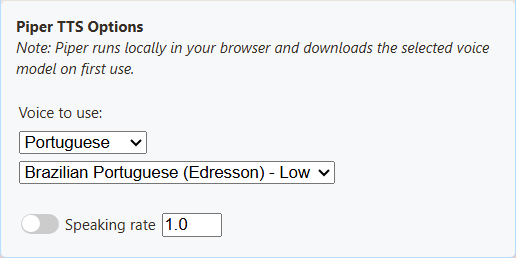
Stimmennamen und Linkwerte
- Englisch USA, weiblich (HFC) - mittlere Qualität —
en_US-hfc_female-medium - Spanisch Spanien (DaveFX) - mittlere Qualität —
es_ES-davefx-medium - Spanisch Mexiko (Ald) - mittlere Qualität —
es_MX-ald-medium - Brasilianisches Portugiesisch (Faber) - mittlere Qualität —
pt_BR-faber-medium - Brasilianisches Portugiesisch (Edresson) - niedrige Qualität —
pt_BR-edresson-low - Portugiesisch Portugal (Tugao) - mittlere Qualität —
pt_PT-tugão-medium
eSpeak
Wähle eine Stimme für die Sprache. Du kannst das Sprechtempo ändern. Sie klingt absichtlich robotisch.
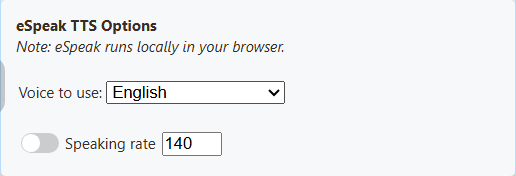
Stimmennamen und Linkwerte
- Englisch —
en - Spanisch —
es - Portugiesisch Brasilien —
pt-br - Portugiesisch Portugal —
pt-pt
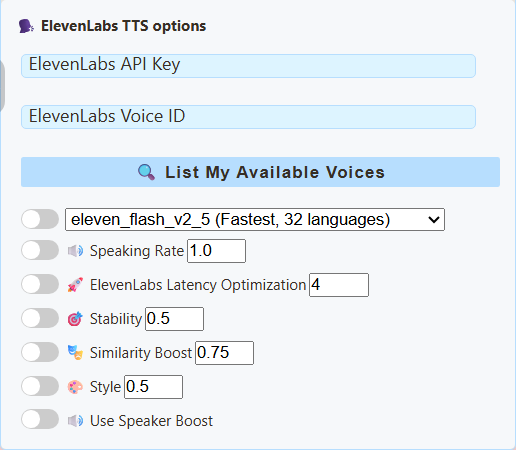
ElevenLabs
Gib deinen API-Schlüssel ein. Klicke dann auf Meine verfügbaren Stimmen auflisten um eine für dein Konto verfügbare Stimmen-ID zu finden. ElevenLabs-Referenz.
Google Cloud
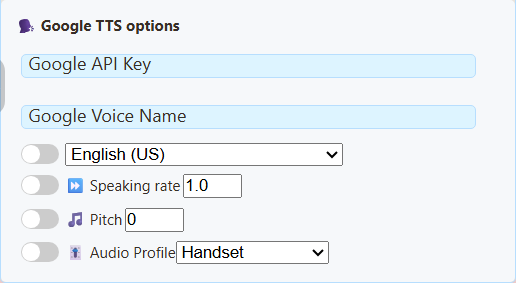
Enter a Google Cloud TTS API key, the exact voice name, and its matching language. For Estonian, select an et-EE Chirp 3: HD voice, such as et-EE-Chirp3-HD-Aoede. The selected voice sets the request language, ahead of googlelang, speech, oder ln. Chirp 3: HD voices do not use the rate and pitch controls. Stimmennamen und unterstützte Steuerungen.
Gemini
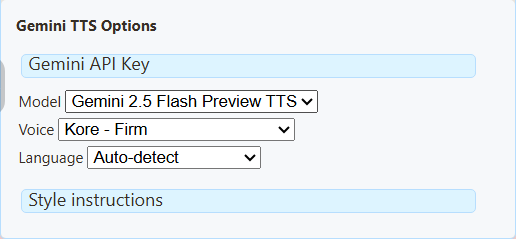
Wähle TTS-Modell und Stimme. Stilanweisungen verändern die Vortragsweise. Dies nutzt die Gemini API, nicht Google Cloud TTS. Stimmenbeispiele und Anforderungen.
Fish Audio
Funktioniert im Chat-Dock, im Featured-Overlay, auf der TTS-Seite und in Flow Actions.
- Wähle Fish Audio als TTS-Anbieter.
- Füge deinen Fish-Audio-API-Schlüssel.
- Optional: Füge ein Stimmen-ID aus Fish Audio. Kopiere die Modell-ID der Stimme, nicht ihren Namen oder Seitenlink. Für die Standardstimme leer lassen.
- Drücken Sie TTS testen.
Das Standardmodell ist s2.1-pro-free. Fish Audio bestimmt kostenlose Angebote und Nutzungsbedingungen. Bezahlte Modelle benötigen Kontoguthaben. SSN wechselt bei fehlgeschlagener kostenloser Anfrage nie zu einem bezahlten Modell. Die Geschwindigkeit reicht von 0,5 bis 2. Fish Audio erkennt die Sprache. Dein Chattext wird an Fish Audio gesendet.
Für OBS: lokale Bridge starten
Fish Audio blockiert direkte Anfragen von Webseiten, daher benötigt OBS den SSN- lokale Bridge (Node.js erforderlich). Starte es auf dem OBS-Computer.
- Lege Folgendes fest:
SSN_TTS_TARGET_BEARER-Umgebungsvariable auf deinen Fish-API-Schlüssel. - Führe im SSN-Ordner aus
node scripts/local-tts-bridge.cjs --mode fish. Lass es laufen. - Stelle im Fish-Audio-Bereich ein Bridge-URL auf
http://127.0.0.1:8124/v1/audio/speech. - Füge den im Terminal angezeigten Bridge-Token ein in API-Schlüssel Feld.
- Teste die Stimme und füge dann den Overlay-Link in OBS hinzu. Aktiviere Audio über OBS steuern (Control audio via OBS).
SSN_TTS_BRIDGE_TOKEN auf einen langen zufälligen Geheimwert. Halte Links mit Token oder Schlüssel geheim.Linkeinstellungen für Fish Audio
&ttsprovider=fish&fishkey=YOUR_KEY&voicefish=VOICE_ID&fishmodel=s2.1-pro-free&fishspeed=1
Füge mit der Brücke &fishendpoint=http%3A%2F%2F127.0.0.1%3A8124%2Fv1%2Faudio%2Fspeech. Lass weg fishkey wenn die Bridge deinen Schlüssel speichert. Die Event-Flow-Option Text sprechen -Stimmenüberschreibung akzeptiert eine Fish-Stimmen-ID, wenn die empfangende Seite Fish Audio verwendet.
Fish-Audio-API-Referenz · Ankündigung und Bedingungen des kostenlosen Modells
Speechify
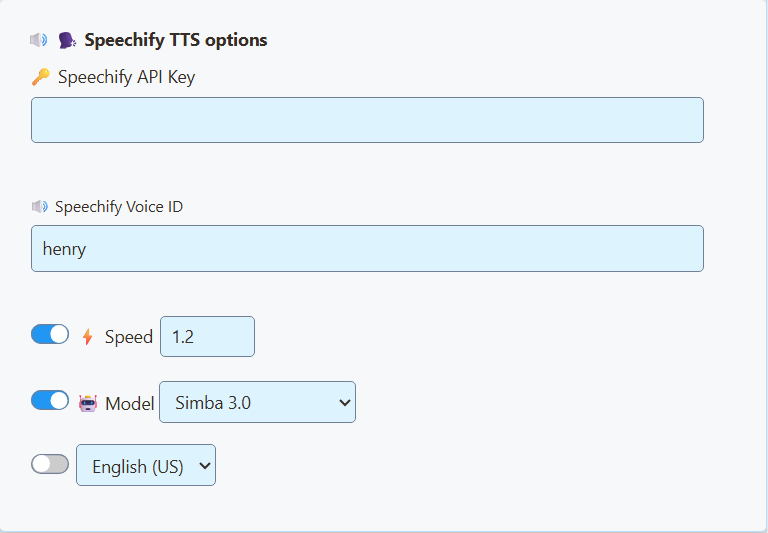
Gib den API-Schlüssel und die Stimmen-ID aus deinem Speechify-API-Konto ein. Schritt-für-Schritt-Anleitung für Speechify · Speechify-Einrichtung.
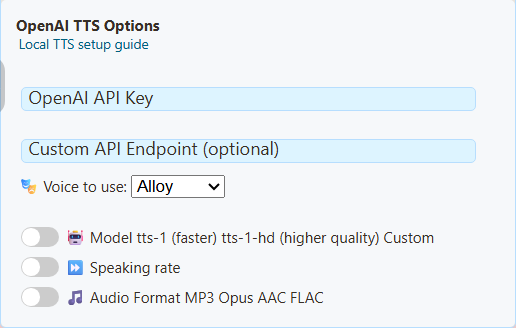
OpenAI
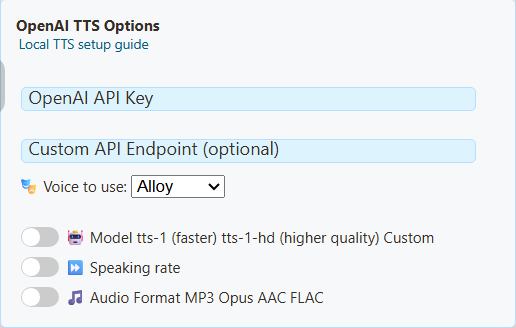
Wähle Stimme und Modell und gib einen API-Schlüssel ein. Ein ChatGPT-Abonnement gibt dir kein API-Guthaben. Behalte den Standardendpunkt.
Benutzerdefinierte / lokale TTS
Dies verwendet die OpenAI-Einstellungen erneut; deshalb lautet die Überschrift weiter OpenAI. Gib die Serveradresse sowie eine unterstützte Stimme und ein Modell ein. Ob ein Schlüssel nötig ist, hängt vom Server ab. Siehe Anleitung für lokale Server.
Schnelleres Kokoro und Kitten
Öffne unter Kokoro oder Kitten Erzeugung und Wiedergabe. Diese Optionen erzeugen Sprache im Hintergrund, damit die Seite flüssig bleibt.
| Ich möchte … | So geht's |
|---|---|
| Für Kokoro aktivieren | Setze Verarbeitung auf Hintergrundgenerierung. |
| Für Kitten aktivieren | Wähle ein Kitten 0.8 -Modell: Nano (kleinstes), Micro oder Mini. |
| Sprache früher hören | Bei eintreffender Sprache starten. Spielt jeden Teil ab, sobald er bereit ist. Langsame PCs können zwischen Teilen pausieren. |
| Pausen vermeiden | Ganze Nachricht abspielen. Wartet zuerst auf die ganze Nachricht. |
| GPU-Probleme beheben (Kokoro) | Setze Hintergrundprozessor auf CPU. |
| Beste Kokoro-Qualität | Volle Qualität. Größerer Download, mehr Speicher. |
Weitere Details und Linkeinstellungen
Automatisch nutzt eine unterstützte GPU, falls vorhanden, andernfalls die CPU. Automatische Qualität wählt FP16 auf kompatiblen GPUs, volle Präzision auf anderen unterstützten GPUs und das kompakte Modell auf der CPU. Wenn du GPU erzwingst und keine verfügbar ist, erscheint ein Fehler.
Kitten 0.8 läuft auf der CPU, nur Englisch. Jedes Modell wird bei der ersten Nutzung heruntergeladen. Jeder Browser und OBS speichert eine eigene Kopie. NeuroSync erhält in beiden Fällen die vollständige Audiodatei. Alte Links funktionieren unverändert weiter, solange du diese Optionen nicht änderst.
Kokoro: &kokororuntime=worker, optionales &kokoroplayback=stream, &kokorodevice=wasm oder webgpu, &kokorodtype=q8, fp16 oder fp32. Streaming oder FP32 aktiviert die Hintergrundgenerierung automatisch.
Kitten: &kittenmodel=nano (oder micro, mini), optional &kittenplayback=stream.
Weiterführendes
| Ich möchte … | Hier weiter |
|---|---|
| TTS-Link manuell bearbeiten oder alle Optionen sehen | TTS-Referenz |
| Spanische oder portugiesische Stimmen im Link verwenden | TTS-Referenz: Anbieteroptionen |
| Eigenen Sprachserver betreiben oder Stimme klonen | Anleitung für lokale KI-TTS |
| Speechify einrichten | Speechify-Anleitung |
Ein schneller Testlink: dock.html?session=YOUR_SESSION&speech=en-US&ttsprovider=piper