
Hinweise in 5 Schritten verbinden
These steps connect Fourthwall, Ko-fi and Buy Me a Coffee. For signed membership alerts, follow the Patreon steps below.
- Öffnen Monetization → Fourthwall, Ko-fi, Buy Me a Coffee & Patreon alerts und wähle deinen Anbieter.
- Klicke auf Empfängereinstellung und aktiviere Fernsteuerung der Erweiterung über API (remote API control of extension).
- Gehe zurück zu Monetarisierung und klicke auf Webhook-URL kopieren.
- Füge sie in die Webhook-Einstellungen deines Anbieters ein (Schritte unten).
- Lass Social Stream Ninja laufen.
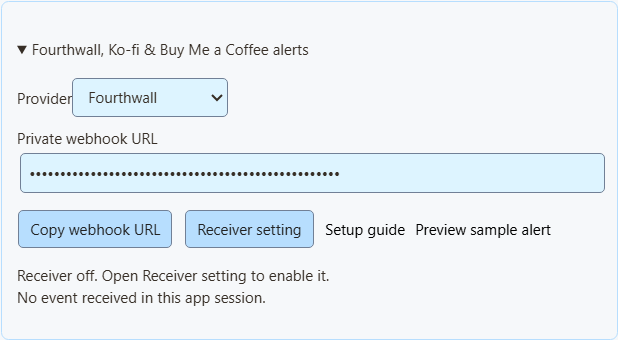
Beispielmeldung ansehen zeigt nur das Aussehen. Summen, Event Flow und dein Webhook bleiben unberührt.
Für NinjaBacker, Throne, Amazon und eBay siehe die Monetarisierungsleitfaden. Für Shopify siehe Shopify einrichten.
Fourthwall
- Öffne in Fourthwall Settings → For Developers → Webhooks.
- Erstelle einen Webhook und füge die Fourthwall-URL aus SSN ein.
- Markiere die gewünschten Ereignisse (siehe Tabelle).
- Speichere und lass SSN laufen.
| Fourthwall-Ereignis | Erscheint als |
|---|---|
ORDER_PLACED | Ein Kauf. Für die Kompatibilität mit älteren Setups wird sein Spendenwert weiterhin addiert. |
GIFT_PURCHASE | Ein Geschenk. |
DONATION | Eine Spende. |
SUBSCRIPTION_PURCHASED | Eine neue Mitgliedschaft. |
Geschenkkartenbestellungen werden nicht doppelt angerechnet. Testereignisse werden übersprungen.
Ko-fi
- Öffnen Ko-fi-Webhooks.
- Füge die Ko-fi-URL aus SSN ein unter Webhook-URL und speichere.
- Lass SSN laufen.
Öffentliche Trinkgelder, Mitgliedschaften, Shopbestellungen und Auftragsarbeiten verwenden alle diesen Link. Private Zahlungen werden ausgelassen. Shopbestellungen und Auftragsarbeiten erscheinen als Käufe und erhöhen keine Spendensummen. Ko-fi meldet keine gekündigten Mitgliedschaften.
Buy Me a Coffee
- Öffne im Creator-Dashboard Integrationen und wähle Neuer Webhook.
- Vergib einen Namen und füge die Buy-Me-a-Coffee-URL aus SSN ein.
- Markiere die gewünschten Ereignisse (siehe Tabelle).
- Speichere und lass die Zustellung eingeschaltet. Prüfe bei Fehlern dort den Zustellverlauf.
| Ereignis | Erscheint als |
|---|---|
donation.created | Eine Spende. |
extra_purchase.created | Ein Kauf. |
commission_order.created | Ein Kauf. |
wishlist_payment.created | Ein Beitrag zu einem Geschenk. |
membership.started | Eine Meldung über eine neue Mitgliedschaft (keine separate Abbuchung). |
Verborgene Notizen und anonyme Unterstützer bleiben verborgen. Dashboard-Tests (live_mode: false) werden übersprungen. Rückerstattungen senken die Summen nicht.
Buy-Me-a-Coffee-Webhook-Dokumentation · Beispielbeitrag ansehen
Patreon chat and new pledges
Use Standard capture for chat and connect a webhook for new-pledge alerts. You can use either on its own or both together.
Capture chat
In SSApp, add a Patreon source in Standard mode, sign in with an account that can access the chat, and open the event or chat page. With the browser extension, enable Patreon capture and open that page in your browser. Keep the chat open and SSN on; new messages appear in your dock, while existing history is skipped.
Connect new-pledge alerts
- Öffnen Monetization → Fourthwall, Ko-fi, Buy Me a Coffee & Patreon alerts, wähle Patreonund klicke auf Webhook-URL kopieren. In SSApp, your Patreon source's Set up Patreon alerts menu item opens the same panel.
- Sign in to the creator account whose pledges you want to receive. Open Patreon webhook settings, create a webhook using the copied URL, and enable New pledge (
members:pledge:create). - Copy that webhook's signing secret into SSN's signing-secret field. Turn on Enable Patreon alerts und klicke auf Einrichtung speichern. Keep SSN running and switched on to display incoming pledges; the Patreon chat page does not need to stay open for these alerts.
- Open your dock or multi-alerts overlay using the same SSN session and password. Keep subscriber alerts enabled and allow the Patreon source. For automation, use Event Flow's New Subscriber trigger with Patreon aktiviert.
Alerts show new pledges from the time you enable them. The tier and pledge amount appear when Patreon supplies them; hidden names remain Anonymous. Pledges do not increase donation totals. Free memberships, gifts, trials, declined/former memberships, upgrades, cancellations and recurring charges do not generate new-pledge alerts.
Patreon alerts use their own receiver; you do not need to enable remote API control of the extension. To show them in OBS, use your multi-alerts link or the Monetization activity-alert view. Patreon pledge alerts do not require an enabled product showcase.
Closing SSN or turning SSN off keeps pending pledges for up to seven days. Disabling Patreon alerts and saving clears the backlog and stops queuing new pledges. Disconnect removes the receiver; also remove its old webhook in Patreon before creating another connection.
Check the connection
Beispielmeldung ansehen checks the appearance without sending a webhook or firing Event Flow actions. To check delivery from Patreon, use Send Test on your webhook in Patreon's dashboard, then check SSN's status and last-event time. Dashboard tests can trigger alerts and Event Flow actions when the sample qualifies as a new pledge.
Verified event received; no eligible new pledge means the signature was accepted, but the event did not qualify for an alert. A dashboard sample with an old pledge date is skipped. Keep the members:pledge:create trigger enabled to receive new pledges after setup.
If Patreon reports 401 / Invalid signature, copy the complete signing secret from that same webhook, paste it into SSN, and save again. If SSN remains waiting for an event, check the webhook URL and selected trigger in Patreon. Keep the webhook URL and signing secret private.
Ein Fourthwall-Produkt importieren
- Gehe in Fourthwall zu Settings → For Developers und erstelle einen Storefront-Token. Verwende keinen Admin-API-Schlüssel.
- Öffne in SSN Produkte & Unterstützungslinks → Produkte und Links einrichten → Ein Fourthwall-Produkt importieren.
- Füge den öffentlichen Produktlink und den Token ein. Klicke auf Produktdetails laden.
- Prüfe Name, Bild, Preis und Link. Link und Token müssen zum selben Shop gehören.
- Wähle einen Zweck: Shop, Geschenk, Unterstützung oder Beitreten.
- Klicke auf Produkt oder Link hinzufügen, aktiviere Produkte & Unterstützungslinksund klicke auf Einrichtung speichern.
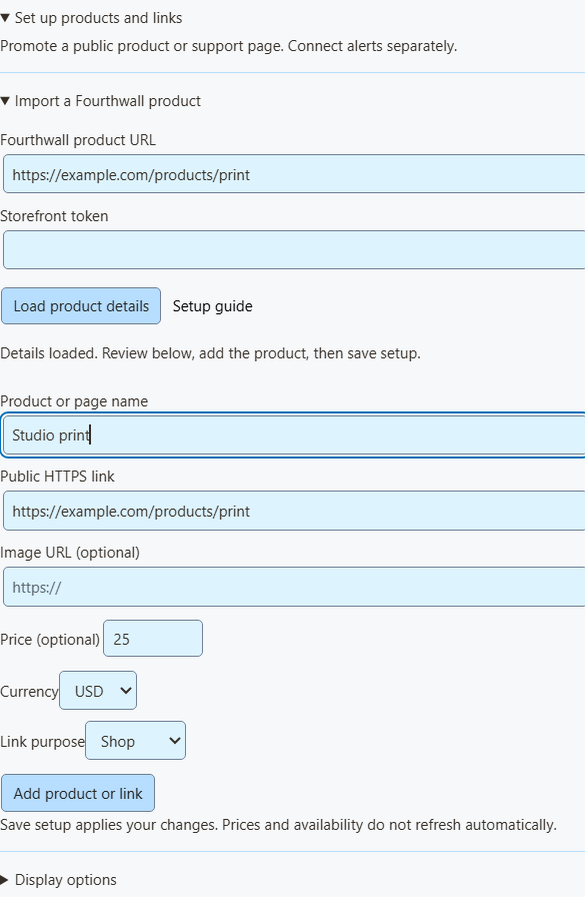
Was der Import macht
- Es wird jeweils ein öffentliches, verfügbares Produkt geladen.
- Der Token bestimmt den durchsuchten Shop. Er wird einmal verwendet und dann gelöscht. Er wird nie gespeichert oder an Overlays gesendet.
- Bei unterschiedlichen Preisen für Varianten oder Pakete bleibt der Preis leer.
- Es ist eine Momentaufnahme. Preise, Bestand und Bilder werden nicht aktualisiert; importiere bei Änderungen erneut oder bearbeite den Eintrag.
- Du kannst bis zu 20 Produkte speichern. Erneutes Hinzufügen desselben Produkts erzeugt eine zweite Kopie.
Produkte und QR-Codes im Stream zeigen
Du kannst jeden öffentlichen Link auch von Hand hinzufügen (Shopify, Tiltify, Patreon usw.). Dadurch werden keine Zahlungshinweise verbunden.
- Unter OBS-Overlay für, wähle Produkte & Unterstützungslinks.
- Öffnen Overlay-Link-Optionen und wähle eine Overlay-Ansicht: Nur Produktpräsentation, nur Unterstützungskarte, nur Aktivitätshinweise oder Präsentation und Hinweise.
- Klicke auf OBS-Link kopieren und füge ihn in OBS hinzu als Browserquelle. Beginne mit 800 × 600. Verwende eine Quelle pro Ansicht.
- In Anzeigeoptionen, hefte das erste Produkt an oder lasse die Produkte wechseln und aktiviere QR-Code anzeigen.
- Scanne den QR-Code mit deinem Handy in deinem endgültigen OBS-Layout.
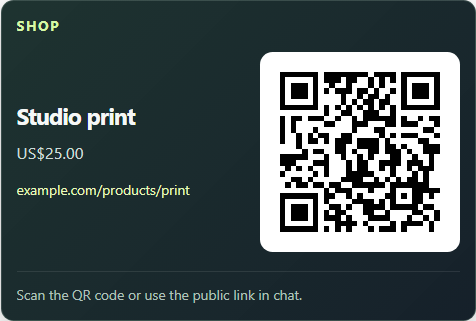
Hinweise, Multi-Alerts und Event Flow
- Die Präsentation zeigt das Produktbild. Die kleinere Unterstützungskarte nicht.
- Aktivitätshinweise funktionieren eigenständig und zeigen nie den QR-Code eines unbeteiligten Produkts.
- Multi-alerts and the activity feed work with the same session, with no product list needed. The Monetization activity view needs the product list turned on for other providers; Patreon pledge alerts display independently.
- In Event Flow erfasst der Spenden-Auslöser weiterhin Einträge mit
hasDonation. Verwende den Ereignistyp für Käufe oder abgeschlossene Geschenke. Siehe die Ereigniszuordnung.
Produkte live wechseln oder einen Zuschauerlink teilen: siehe Live-Produktsteuerung.
Wenn nichts erscheint
| Problem | Versuche Folgendes |
|---|---|
| Empfänger ist ausgeschaltet | For Patreon, turn on Enable Patreon alerts und klicke auf Einrichtung speichern. For Fourthwall, Ko-fi and Buy Me a Coffee, turn on Fernsteuerung der Erweiterung über API (remote API control of extension). |
| Getrennt | Lass SSN eingeschaltet und prüfe deine Internetverbindung. Dies ist die Verbindung von SSN, nicht die deines Anbieters. |
| Kein Ereignis empfangen | Prüfe den gewählten Anbieter, die URL und seine Webhook-Einstellungen. |
| Ereignis übersprungen | Tests, private Zahlungen, nicht unterstützte Ereignisse und ungültige Beträge werden ausgelassen. |
| Ereignis empfangen, aber kein Overlay | Prüfe Sitzung, Passwort, Filter, SSN-Regeln und die Sichtbarkeit der OBS-Quelle. Die meisten Käufe sind keine Spenden. |
| Hinweise erscheinen doppelt | Leite dieselbe Zahlung nicht gleichzeitig über den Anbieter und einen anderen Dienst weiter. |
| Import fehlgeschlagen | Prüfe Produktlink und Storefront-Token sowie, ob das Produkt öffentlich und verfügbar ist. Du kannst es jederzeit von Hand eingeben. |
This is a live alert feed, not an order record. Use your provider's dashboard for payments, refunds, and shipping. Tiltify alerts aren't supported yet.