
Collega gli avvisi in 5 passaggi
These steps connect Fourthwall, Ko-fi and Buy Me a Coffee. For signed membership alerts, follow the Patreon steps below.
- Apri Monetization → Fourthwall, Ko-fi, Buy Me a Coffee & Patreon alerts e scegli il tuo Provider.
- Fai clic su Impostazione del ricevitore e attiva controllo API remoto dell'estensione.
- Torna a Monetizzazione e fai clic su Copia URL webhook.
- Incollalo nelle impostazioni webhook del provider (passaggi sotto).
- Lascia Social Stream Ninja in esecuzione.
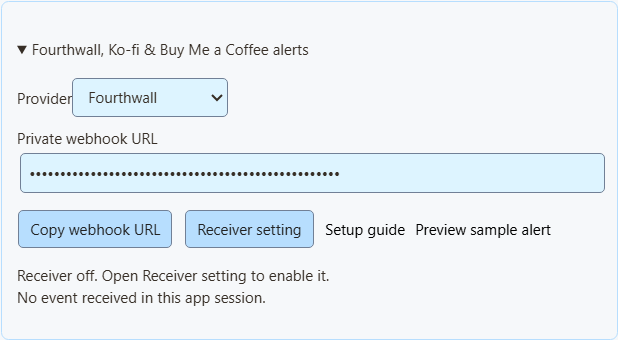
Anteprima avviso di esempio mostra solo l'aspetto. Non modifica i totali, Event Flow o il webhook.
NinjaBacker, Throne, Amazon ed eBay: consulta la guida alla monetizzazione. Shopify: consulta Configurare Shopify.
Fourthwall
- In Fourthwall, apri Impostazioni → Per sviluppatori → Webhook (Settings → For Developers → Webhooks).
- Crea un webhook e incolla l'URL Fourthwall fornito da SSN.
- Seleziona gli eventi desiderati (vedi tabella).
- Salva e lascia SSN in esecuzione.
| Evento Fourthwall | Compare come |
|---|---|
ORDER_PLACED | Un acquisto. Il suo valore di donazione viene ancora aggiunto per mantenere la compatibilità con le configurazioni precedenti. |
GIFT_PURCHASE | Un regalo. |
DONATION | Una donazione. |
SUBSCRIPTION_PURCHASED | Una nuova iscrizione. |
Gli ordini di carte regalo non aggiungono due volte il proprio valore. Gli eventi di prova vengono ignorati.
Documentazione webhook di Fourthwall · Anteprima di un acquisto di esempio
Ko-fi
- Apri Webhook Ko-fi.
- Incolla l'URL Ko-fi fornito da SSN in URL webhook e salva.
- Lascia SSN in esecuzione.
Mance pubbliche, iscrizioni, ordini del negozio e commissioni usano questo stesso link. I pagamenti privati sono esclusi. Ordini e commissioni compaiono come acquisti e non aumentano i totali delle donazioni. Ko-fi non segnala le iscrizioni annullate.
Documentazione webhook di Ko-fi · Anteprima supporto di esempio
Buy Me a Coffee
- Nel pannello creator, apri Integrazioni e scegli Nuovo webhook.
- Assegna un nome e incolla l'URL Buy Me a Coffee fornito da SSN.
- Seleziona gli eventi desiderati (vedi tabella).
- Salva e lascia attivo l'invio. Se qualcosa non funziona, controlla lì la cronologia delle consegne.
| Evento | Compare come |
|---|---|
donation.created | Una donazione. |
extra_purchase.created | Un acquisto. |
commission_order.created | Un acquisto. |
wishlist_payment.created | Un contributo per un regalo. |
membership.started | Un annuncio di nuova iscrizione (non un addebito separato). |
Le note nascoste e i sostenitori anonimi restano nascosti. I test del pannello (live_mode: false) vengono ignorati. I rimborsi non riducono i totali.
Documentazione webhook di Buy Me a Coffee · Anteprima di un contributo di esempio
Patreon chat and new pledges
Use Standard capture for chat and connect a webhook for new-pledge alerts. You can use either on its own or both together.
Capture chat
In SSApp, add a Patreon source in Standard mode, sign in with an account that can access the chat, and open the event or chat page. With the browser extension, enable Patreon capture and open that page in your browser. Keep the chat open and SSN on; new messages appear in your dock, while existing history is skipped.
Connect new-pledge alerts
- Apri Monetization → Fourthwall, Ko-fi, Buy Me a Coffee & Patreon alerts, seleziona Patreon, quindi fai clic su Copia URL webhook. In SSApp, your Patreon source's Set up Patreon alerts menu item opens the same panel.
- Sign in to the creator account whose pledges you want to receive. Open Patreon webhook settings, create a webhook using the copied URL, and enable New pledge (
members:pledge:create). - Copy that webhook's signing secret into SSN's signing-secret field. Turn on Enable Patreon alerts e fai clic su Salva configurazione. Keep SSN running and switched on to display incoming pledges; the Patreon chat page does not need to stay open for these alerts.
- Open your dock or multi-alerts overlay using the same SSN session and password. Keep subscriber alerts enabled and allow the Patreon source. For automation, use Event Flow's New Subscriber trigger with Patreon selezionato.
Alerts show new pledges from the time you enable them. The tier and pledge amount appear when Patreon supplies them; hidden names remain Anonymous. Pledges do not increase donation totals. Free memberships, gifts, trials, declined/former memberships, upgrades, cancellations and recurring charges do not generate new-pledge alerts.
Patreon alerts use their own receiver; you do not need to enable remote API control of the extension. To show them in OBS, use your multi-alerts link or the Monetization activity-alert view. Patreon pledge alerts do not require an enabled product showcase.
Closing SSN or turning SSN off keeps pending pledges for up to seven days. Disabling Patreon alerts and saving clears the backlog and stops queuing new pledges. Disconnect removes the receiver; also remove its old webhook in Patreon before creating another connection.
Check the connection
Anteprima avviso di esempio checks the appearance without sending a webhook or firing Event Flow actions. To check delivery from Patreon, use Send Test on your webhook in Patreon's dashboard, then check SSN's status and last-event time. Dashboard tests can trigger alerts and Event Flow actions when the sample qualifies as a new pledge.
Verified event received; no eligible new pledge means the signature was accepted, but the event did not qualify for an alert. A dashboard sample with an old pledge date is skipped. Keep the members:pledge:create trigger enabled to receive new pledges after setup.
If Patreon reports 401 / Invalid signature, copy the complete signing secret from that same webhook, paste it into SSN, and save again. If SSN remains waiting for an event, check the webhook URL and selected trigger in Patreon. Keep the webhook URL and signing secret private.
Importa un prodotto Fourthwall
- In Fourthwall, vai a Impostazioni → Per sviluppatori (Settings → For Developers) e crea un Token Storefront. Non usare una chiave API amministratore.
- In SSN, apri Products & support links → Set up products and links → Import a Fourthwall product.
- Incolla il link pubblico del prodotto e il token. Fai clic su Carica dettagli prodotto.
- Controlla nome, immagine, prezzo e link. Il link deve appartenere allo stesso negozio del token.
- Scegli uno scopo: Shop (Negozio), Gift (Regalo), Support (Supporto) o Join (Iscriviti).
- Fai clic su Aggiungi prodotto o link, attiva Prodotti e link di supporto (Products & support links), quindi fai clic su Salva configurazione.
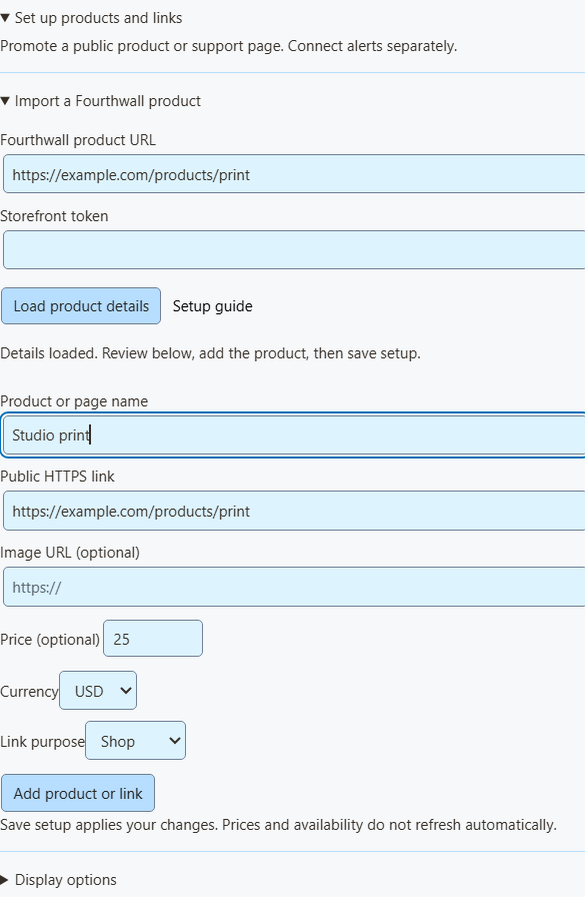
Cosa fa l'importazione
- Carica un prodotto pubblico e disponibile alla volta.
- Il token determina in quale negozio cercare. Viene usato una volta e poi cancellato. Non viene mai salvato né inviato agli overlay.
- Se varianti o pacchetti hanno prezzi diversi, il prezzo viene lasciato vuoto.
- È un'istantanea. Prezzi, disponibilità e immagini non si aggiornano: importa di nuovo o modifica quando cambiano.
- Puoi salvare fino a 20 prodotti. Aggiungere di nuovo lo stesso prodotto crea una seconda copia.
Mostra prodotti e codici QR in diretta
Puoi anche aggiungere manualmente qualsiasi link pubblico (Shopify, Tiltify, Patreon e così via). Questo non collega gli avvisi di pagamento.
- Sotto Overlay OBS per, scegli Prodotti e link di supporto (Products & support links).
- Apri Opzioni del link overlay e scegli una Vista overlay: Solo vetrina prodotti, Solo scheda di supporto, Solo avvisi attività oppure Vetrina e avvisi.
- Fai clic su Copia link OBS e aggiungilo a OBS come Sorgente browser. Inizia con 800 × 600. Usa una sorgente per vista.
- In Opzioni di visualizzazione, fissa il primo prodotto o alternali e attiva Mostra codice QR.
- Scansiona il codice QR con il telefono nel layout finale di OBS.
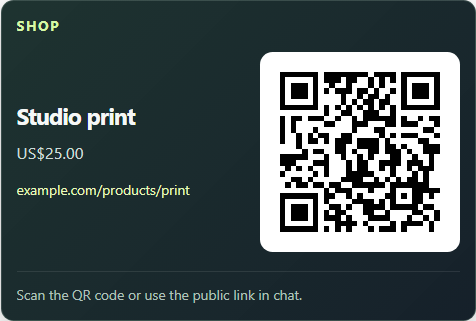
Avvisi, multi-alerts ed Event Flow
- La vetrina mostra l'immagine del prodotto. La scheda di supporto più piccola no.
- Gli avvisi di attività funzionano autonomamente e non mostrano mai il codice QR di un prodotto non pertinente.
- Multi-alerts and the activity feed work with the same session, with no product list needed. The Monetization activity view needs the product list turned on for other providers; Patreon pledge alerts display independently.
- In Event Flow, il trigger Donation continua a includere le righe con
hasDonation. Usa Event Type per acquisti o regali completati. Consulta la mappatura degli eventi.
Cambia prodotto in diretta o condividi un unico link con gli spettatori: consulta controlli dei prodotti in diretta.
Se non compare nulla
| Problema | Prova così |
|---|---|
| Il ricevitore è disattivato | For Patreon, turn on Enable Patreon alerts e fai clic su Salva configurazione. For Fourthwall, Ko-fi and Buy Me a Coffee, turn on controllo API remoto dell'estensione. |
| Disconnesso | Lascia SSN attivo e controlla la connessione internet. Questa è la connessione di SSN, non quella del provider. |
| Nessun evento ricevuto | Controlla il provider selezionato, l'URL e le impostazioni webhook del provider. |
| Evento ignorato | Test, pagamenti privati, eventi non supportati e importi non validi sono esclusi. |
| Evento ricevuto, ma nessun overlay | Controlla sessione, password, filtri, regole SSN e visibilità della sorgente OBS. La maggior parte degli acquisti non è una donazione. |
| Gli avvisi compaiono due volte | Non inviare lo stesso pagamento sia tramite il provider sia tramite un altro servizio. |
| Importazione non riuscita | Controlla il link del prodotto, il token Storefront e che il prodotto sia pubblico e disponibile. Puoi sempre inserirlo manualmente. |
This is a live alert feed, not an order record. Use your provider's dashboard for payments, refunds, and shipping. Tiltify alerts aren't supported yet.