
5つの手順で商品を追加する
- 開く項目: Monetization → Products & support links → Set up products and links.
- 公開されている次のリンクを貼り付けます:
https://リンクを貼り、次をクリックします: リンクから詳細を読み込む(Load details from link). - タイトル、画像、価格、通貨、次の項目を確認します: リンクの用途。価格は空欄になるので、表示する場合は入力してください。
- クリックする項目: 商品またはリンクを追加(Add product or link).
- オンにする項目: 商品とサポートのリンク(Products & support links) を選び、次をクリックします: 設定を保存(Save setup).
どのリンクが自動で読み込まれますか? Gumroad、itch.io、Ko-fi、Buy Me a Coffee、Fourthwallの公開ページ。その他は手動入力が必要な場合があります。ストアのアカウントは不要です。詳しい取り込み機能は次にあります: Shopify および Fourthwall.
Shop、Gift、Support、Joinはリンクの用途ラベルにすぎず、決済の数え方は変えません。カードは保存時点の情報で、実際の価格と在庫は購入手続き画面で確認します。
画面に表示する内容を操作する
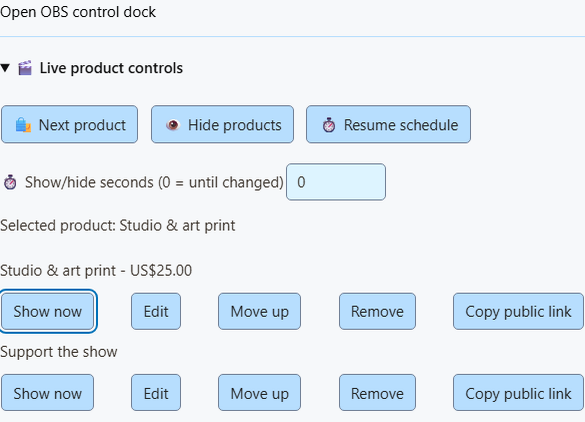
次を追加します: 商品とサポートのリンク(Products & support links) オーバーレイをOBSへ追加します(商品展示とアラート はアラートも表示します)。その後、次のボタンを使います:
| ボタン | 動作 |
|---|---|
| 今すぐ表示(Show now) (保存済みの商品) | 予定を無視して、その商品をすぐに表示します。 |
| 次の商品(Next product) | 次の保存済み商品を表示します。 |
| 商品を非表示(Hide products) | 商品カードを隠します。購入やギフトのアラートは引き続き表示します。 |
| スケジュールを再開(Resume schedule) | 保存済みのローテーションまたは先頭商品の固定表示へ戻ります。 |
設定する項目: 表示/非表示の秒数 を先に設定します。 0 なら手動で変えるまで保持します。1〜3600なら指定秒数後に予定の表示へ戻ります。
知っておくと便利なこと
- 配信中の変更はSSNの再起動でリセットされます。
- Stream Deckでは保存済みの商品が見つからない場合、その状態をキーに表示し、黙って別の商品へ切り替えません。
- 未保存の商品は印が付きます。その商品の 今すぐ表示(Show now) ボタンは、次をクリックするまで無効です: 設定を保存(Save setup).
- 状態には選択した商品と残り秒数を表示します。OBSが配信中か、ソースが見えているかは判断できません。
- 商品は保存した正確なリンクで識別するので、一覧を並べ替えても自動化は壊れません。
OBS内にボタンを置くには、次を使います: OBS商品操作ドック。操作部は視聴者向けオーバーレイに表示しないでください。
視聴者に1つのリンクを渡す
- 開く項目: Display options → Public viewer page.
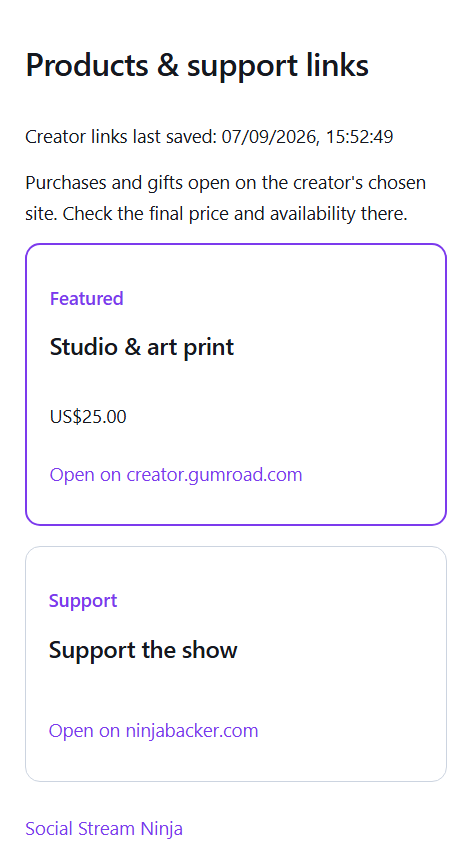
- クリックする項目: 保存したリンクを公開(Publish saved links)。保存した全商品のタイトル、画像、価格、用途が公開されます。
- クリックする項目: 視聴者向けリンクをコピー(Copy viewer link) を取得して共有します。
商品のQRコードはこのページへ向くため、商品が画面から消えた後も見つけられます。保存やライブ操作は同じリンクを更新します。ページは15秒ごとに更新し、注目商品を示します。カードを隠していても全商品が一覧に表示されます。
| したいこと… | 操作 |
|---|---|
| ページを公開停止する | クリックする項目: 公開を停止(Unpublish)。古いリンクは無効になり、QRコードは各商品の元のリンクに戻ります。 |
| 同じリンクを取り戻す | 同じパソコンから再公開してください。 |
SSNのプロファイルを保管してください。 ページの更新や削除に必要な秘密キーが含まれています。
SSNがオフライン、またはサーバーが停止中の場合
- SSNが停止していても、最後に公開したページは保存時刻付きで残ります。
- 「Featured」は最後に保存した選択やローテーションを意味します。配信中という意味ではありません。
- サーバーが停止していてもSSN内の操作は使えます。SSNを開いている間は更新を再試行し、ポップアップにエラーを表示します。
- 公開にはサーバー上の任意のpublic-shopサービスが必要です。ストアや決済のアカウントは使いません。
Stream DeckとEvent Flow
Stream Deck
- 追加する項目: プリセットコマンド(Preset Command) キーを次から選びます: 商品と支援(Products & support):Show product、Next product、Hide products、Resume products。
- 対象: 商品を表示で、次をクリックします: 商品と状態を更新する で商品を選びます。公開リンクを貼るか、空欄にして現在または最初の商品を使うこともできます。
- 対象: 次へ および 非表示で、必要なら秒数を追加します。
任意の 商品状態 キーは選択、非表示、予定を5秒ごとに表示します。長い名前は短くします。キーは既存のP2PまたはWebSocket接続を使い、SSNの確認を待ちます。
Event Flow
- 次を追加します: 商品とサポート アクションを、オーバーレイのアクショングループから選びます。
- Show、Next、Hide、Resumeを選びます。必要なら保存済みの正確な商品リンクと秒数を入力します。
- すべてのチャットではなく、モデレーター用コマンドなど自分で管理できる操作をトリガーにしてください。
変わるのは表示内容だけです。 寄付、購入、チャット投稿、決済トリガーを作ることはありません。
Remote API(詳細)
セッションのRemote APIは次を受け取ります: show, next, hide、または resume. ホスト操作 を有効にします。次を省略すると、 url で、現在または最初の商品を使います。
{"action":"commerceControl","command":"show","url":"https://example.com/product","seconds":30}非公開のセッションや操作用リンクは共有しないでください。 視聴者には視聴者用リンクを渡してください。
操作の完了を確認する
- コマンドが送るのは既存の次の状態だけです:
monetization_updateの表示状態。hasDonationの動作は変わりません。 - Products & SupportアクションはSSNの応答を待ってからフローを続けます。
- イベントのデータでは、
meta.commerceControlResultには次の項目があります:successに加え、新しい次の状態、commerceまたは次のエラーを返します:error. - 失敗すると同じ処理列の後続アクションを止めます。元の購入やチップは、ほかのフローやオーバーレイへ引き続き届きます。
- 結果で確認できるのはSSNの選択、非表示状態、予定です。OBSで実際に表示されている保証ではありません。
- 8秒間応答がないとタイムアウトになります。操作は成功している可能性があるので、Nextをもう一度押す前にポップアップかドックを確認してください。
- 外部の遠隔クライアントは要求・応答の手順を使って結果を確認し、コマンドの送信だけで成功と判断しないでください。
- ほかのアクションはそれぞれ結果を報告します。Print Thermal Labelは次を返します:
meta.thermalPrintResult(送信済みでも印刷完了の証明にはなりません)。同期WebhookアクションはHTTPステータスと応答を返し、失敗時に停止できます。これらは処理結果で、新しい決済イベントではありません。
参照先: イベントリファレンス に結果形式の全体があります。
問題を解決する
| 問題 | 試すこと |
|---|---|
| Show nowがグレー表示される | クリックする項目: 設定を保存(Save setup) を先に設定します。 |
| 配信中の変更が元に戻った | SSNが再起動したか、指定秒数が過ぎました。次を設定します: 表示/非表示の秒数 → 0 で保持します。 |
| Load details from linkで情報が見つからなかった | 詳細を手動で入力してください。 |
| 視聴者ページに古い商品が出る | SSNを開いたまま再試行させ、ポップアップのエラーを確認してください。 |
| Event Flowのアクションがタイムアウトした | 処理は成功している可能性があります。再試行の前にポップアップかドックを確認してください。 |