
Додайте товар за 5 кроків
- Відкрити Монетизація → Товари та посилання для підтримки → Налаштування товарів і посилань.
- Вставте загальнодоступне
https://посилання й натисніть Завантажити відомості з посилання. - Перевірте назву, зображення, ціну, валюту та Призначення посилання. Ціна залишиться порожньою; за бажанням укажіть її вручну.
- Натисніть Додати товар або посилання.
- Увімкніть Товари та посилання підтримки і натисніть Зберегти налаштування.
«Магазин», «Подарунок», «Підтримка» та «Приєднатися» лише позначають призначення посилання. Вони не змінюють облік платежів. Картки — це знімки даних; актуальні ціну й наявність указано під час оформлення покупки.
Керуйте тим, що видно на екрані
Додайте Товари та посилання підтримки накладку в OBS (Вітрина та сповіщення також показує сповіщення). Потім використовуйте ці кнопки:
| Кнопка | Що робить |
|---|---|
| Показати зараз (для збереженого товару) | Одразу показує товар, незалежно від розкладу. |
| Наступний товар | Показує наступний збережений товар. |
| Приховати товари | Приховує картки товарів. Сповіщення про покупки й подарунки й надалі відображаються. |
| Відновити розклад | Повертається до збереженого чергування або закріпленого першого товару. |
Установіть Секунди показу/приховування спочатку. 0 = до наступної зміни. 1–3600 = повернення до розкладу через указаний час.
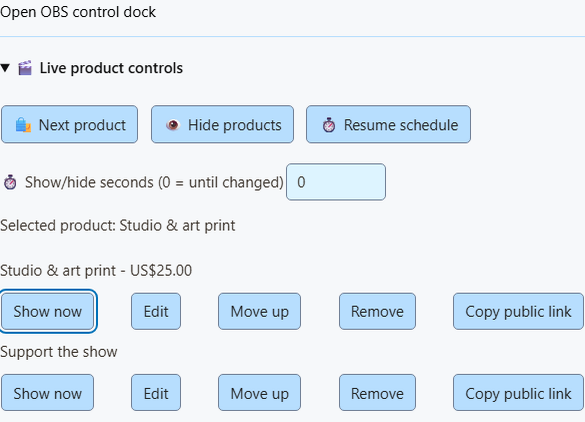
Корисно знати
- Зміни під час ефіру скидаються після перезапуску SSN.
- У Stream Deck відсутній збережений товар залишається на клавіші, а не замінюється іншим без попередження.
- Незбережені товари позначено. Їхня кнопка Показати зараз недоступна, доки ви не натиснете Зберегти налаштування.
- Стан показує вибраний товар і час, що залишився в секундах. Він не визначає, чи триває ефір в OBS і чи видно джерело.
- Товари знаходяться за точним збереженим посиланням, тож зміна порядку списку не порушує автоматизацію.
Потрібні кнопки всередині OBS? Використовуйте Док керування товарами OBS. Не розміщуйте елементи керування на накладці для глядачів.
Дайте глядачам одне посилання
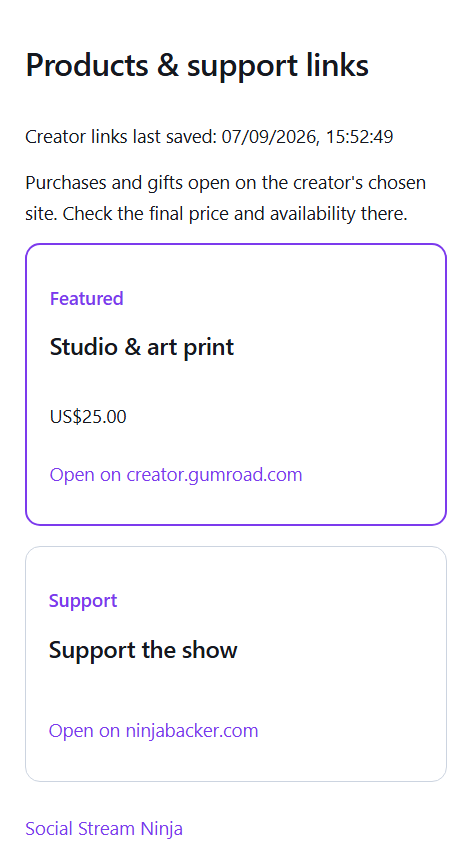
- Відкрити Параметри відображення → Загальнодоступна сторінка для глядачів.
- Натисніть Опублікувати збережені посилання. Усі збережені товари стануть загальнодоступними: назви, зображення, ціни та призначення.
- Натисніть Скопіювати глядацьке посилання і поділіться ним.
QR-коди товарів ведуть сюди, тож глядачі знайдуть товар навіть після зникнення з екрана. Збереження й керування під час ефіру оновлюють те саме посилання. Сторінка оновлюється кожні 15 секунд, позначає виділений товар і перелічує всі товари, навіть коли картки приховано.
| Я хочу… | Що зробити |
|---|---|
| Видалити сторінку | Натисніть Скасувати публікацію. Старі посилання перестануть працювати, а QR-коди знову вестимуть на власні посилання товарів. |
| Відновіть те саме посилання | Опублікуйте знову з того самого комп'ютера. |
Коли SSN вимкнено або сервер недоступний
- Остання опублікована сторінка залишається доступною за вимкненого SSN із зазначенням часу збереження.
- «Виділений» означає останній збережений вибір або чергування. Це не означає, що ви в ефірі.
- Якщо сервер недоступний, керування в SSN продовжує працювати. Поки SSN відкрито, оновлення повторюються, а помилка відображається у спливному вікні.
- Для публікації на сервері потрібна необов'язкова служба public-shop. Обліковий запис магазину або платіжного сервісу не використовується.
Stream Deck та Event Flow
Stream Deck
- Додайте Готова команда (Preset Command) клавіші з Товари та підтримка: Показати товар, Наступний товар, Приховати товари або Відновити показ товарів.
- Для Показати товар, натисніть Оновити товари та стан і виберіть товар. Або вставте його загальнодоступне посилання, або залиште поле порожнім для поточного чи першого товару.
- Для Наступний і Приховати; за потреби вкажіть тривалість у секундах.
Необов'язкова Стан товару клавіша показує вибраний, прихований або запланований стан (кожні 5 секунд; довгі назви скорочуються). Клавіші використовують наявне з'єднання P2P або WebSocket і чекають на підтвердження SSN.
Потоки подій
- Додайте Товари та підтримка дію з групи дій накладки.
- Виберіть «Показати», «Наступний», «Приховати» або «Відновити». За бажанням укажіть точне збережене посилання товару й тривалість у секундах.
- Використовуйте керований вами тригер, наприклад команду модератора, а не кожне повідомлення чату.
API дистанційного керування (розширені можливості)
API дистанційного керування сеансом приймає show, next, hide, або resume. Керування ведучого має бути ввімкнено. Не вказуйте url для поточного чи першого товару.
{"action":"commerceControl","command":"show","url":"https://example.com/product","seconds":30}Дізнавайтеся, коли керування завершилося
- Команди надсилають лише наявний
monetization_updateстан відображення.hasDonationповедінка не змінюється. - Дія «Товари та підтримка» чекає на відповідь SSN, перш ніж потік продовжить роботу.
- У даних події
meta.commerceControlResultміститьsuccessі або новийcommerceстан, абоerror. - Помилка зупиняє наступні дії в цьому ланцюжку. Початкова покупка або чайові й надалі надходять до інших потоків і накладок.
- Результат підтверджує вибір, приховування або розклад у SSN. Він не підтверджує показ в OBS.
- Якщо відповіді немає вісім секунд, час очікування вичерпано. Команда могла спрацювати, тож перевірте спливне вікно або док, перш ніж знову натискати «Наступний».
- Зовнішні клієнти дистанційного керування мають використовувати протокол запит/відповідь і перевіряти результат, а не вважати надсилання команди успіхом.
- Інші дії повідомляють власні результати: друк термоетикетки повертає
meta.thermalPrintResult(надсилання завдання не підтверджує друк), а синхронна дія Webhook може повернути статус HTTP і відповідь та зупинити виконання в разі помилки. Це результати дій, а не нові платіжні події.
Дивіться довідник подій із повним форматом результату.
Усунення несправностей
| Проблема | Що спробувати |
|---|---|
| «Показати зараз» недоступно | Натисніть Зберегти налаштування спочатку. |
| Зміна під час ефіру скасувалася | SSN перезапустився або минув заданий час. Установіть Секунди показу/приховування до 0 щоб зберегти зміну. |
| Завантаження відомостей за посиланням нічого не знайшло | Уведіть відомості вручну. |
| Сторінка для глядачів показує старі товари | Залиште SSN відкритим для повторних спроб і перевірте помилку у спливному вікні. |
| Перевищено час очікування дії Event Flow | Дія все ж могла спрацювати. Перед повторною спробою перевірте спливне вікно або док. |
Налаштування магазину автора · Звуки, дії та друк для торгівлі · Довідник подій