
Añade un producto en 5 pasos
- Abrir Monetización → Productos y enlaces de apoyo → Configurar productos y enlaces.
- Pega un enlace público
https://y haz clic en Cargar detalles del enlace (Load details from link). - Comprueba el título, la imagen, el precio, la moneda y la Finalidad del enlace. El precio se deja en blanco; introdúcelo si quieres mostrarlo.
- Haz clic en Añadir producto o enlace.
- Activa Productos y enlaces de apoyo y haz clic en Guardar configuración.
Shop, Gift, Support y Join solo etiquetan el enlace. No cambian cómo se contabilizan los pagos. Las tarjetas son instantáneas; la página de pago tiene el precio y las existencias reales.
Controla lo que aparece en pantalla
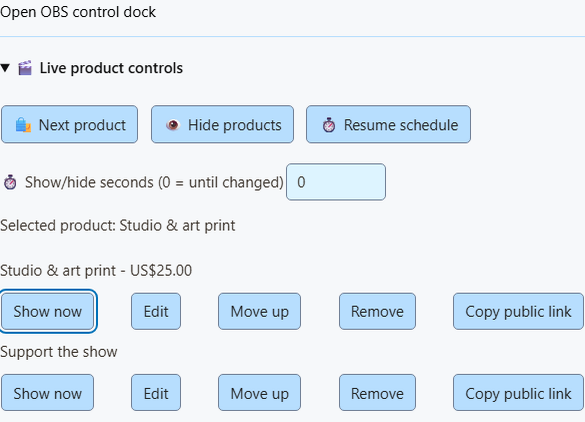
Añade el Productos y enlaces de apoyo como superposición a OBS (Escaparate y alertas también muestra alertas). Después usa estos botones:
| Botón | Qué hace |
|---|---|
| Mostrar ahora (Show now) (en un producto guardado) | Muestra ese producto inmediatamente, ignorando la programación. |
| Siguiente producto (Next product) | Muestra el siguiente producto guardado. |
| Ocultar productos (Hide products) | Oculta las tarjetas de productos. Las alertas de compras y regalos siguen apareciendo. |
| Reanudar programación (Resume schedule) | Vuelve a la rotación guardada o al primer producto fijado. |
Configura Segundos para mostrar u ocultar primero. 0 = hasta que lo cambies. 1–3600 = volver a la programación después de ese tiempo.
Conviene saber
- Los cambios en directo se restablecen al reiniciar SSN.
- En Stream Deck, un producto guardado que ya no existe sigue apareciendo en la tecla en lugar de cambiarse sin avisar.
- Los productos sin guardar están marcados. Su botón Mostrar ahora (Show now) permanece desactivado hasta que hagas clic en Guardar configuración.
- El estado muestra el producto elegido y los segundos restantes. No puede indicar si OBS está en directo o si la fuente es visible.
- Los productos se buscan por su enlace guardado exacto, por lo que cambiar el orden de la lista no rompe las automatizaciones.
¿Quieres botones dentro de OBS? Usa el dock de control de productos de OBS. Mantén los controles fuera de la superposición que ve el público.
Dales un único enlace a los espectadores
- Abrir Opciones de visualización → Página pública para espectadores.
- Haz clic en Publicar enlaces guardados (Publish saved links). Esto publica todos los productos guardados: títulos, imágenes, precios y finalidades.
- Haz clic en Copiar enlace para espectadores (Copy viewer link) y compártelo.
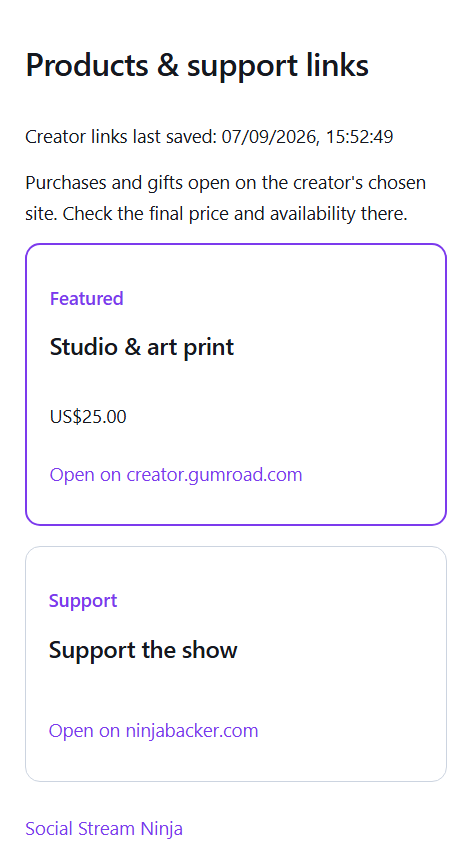
Los códigos QR de los productos apuntan aquí, así que los espectadores encuentran un producto incluso después de que desaparezca de la pantalla. Los guardados y los controles en directo actualizan el mismo enlace. La página se actualiza cada 15 segundos, marca el producto destacado y muestra todo aunque las tarjetas estén ocultas.
| Quiero… | Haz esto |
|---|---|
| Retirar la página | Haz clic en Retirar publicación (Unpublish). Los enlaces antiguos dejan de funcionar y los códigos QR vuelven al enlace propio de cada producto. |
| Recuperar el mismo enlace | Vuelve a publicar desde el mismo ordenador. |
Cuando SSN está desconectado o el servidor no está disponible
- La última página publicada sigue disponible mientras SSN está apagado, con la hora en que se guardó.
- «Destacado» significa tu última selección o rotación guardada. No significa que estés en directo.
- Si el servidor no está disponible, los controles de SSN siguen funcionando. Las actualizaciones se reintentan mientras SSN está abierto y el menú muestra el error.
- Publicar requiere el servicio opcional public-shop en el servidor. No interviene ninguna cuenta de tienda ni de pagos.
Stream Deck y Event Flow
Stream Deck
- Añade Comando predefinido (Preset Command) como teclas del grupo Productos y apoyo (Products & support): Mostrar producto, Siguiente producto, Ocultar productos o Reanudar productos.
- Para Mostrar producto, haz clic en Actualizar productos y estado y elige un producto. También puedes pegar su enlace público o dejarlo en blanco para usar el producto actual o el primero.
- Para Siguiente y Ocultar, añade segundos si quieres.
La tecla opcional Estado del producto muestra lo seleccionado, oculto o programado (cada 5 segundos; los nombres largos se acortan). Las teclas usan tu conexión P2P o WebSocket existente y esperan la confirmación de SSN.
Event Flow
- Añade el Productos y apoyo como acción del grupo de acciones de superposición.
- Elige Mostrar, Siguiente, Ocultar o Reanudar. Si quieres, añade el enlace exacto de un producto guardado y una duración en segundos.
- Actívalo con algo que controles, como un comando de moderador, no con cada mensaje del chat.
API remota (avanzado)
La API remota de la sesión acepta show, next, hide, o resume. Controles del anfitrión deben estar activados. Omite url para usar el producto actual o el primero.
{"action":"commerceControl","command":"show","url":"https://example.com/product","seconds":30}Saber cuándo terminó un control
- Los comandos solo envían
monetization_update, el estado de visualización existente.hasDonationmantiene su comportamiento. - La acción Products & Support espera la respuesta de SSN antes de que continúe el flujo.
- En los datos de eventos,
meta.commerceControlResultcontienesuccessjunto con el nuevo estadocommerceo unerror. - Un fallo detiene las acciones posteriores de esa cadena. La compra o propina original sigue llegando a otros flujos y superposiciones.
- El resultado confirma la selección, el estado oculto o la programación de SSN. No confirma que OBS lo esté mostrando.
- Si no hay respuesta en ocho segundos, se agota el tiempo de espera. El control puede haber funcionado; comprueba el menú o el dock antes de pulsar Siguiente otra vez.
- Los clientes remotos externos deben usar el protocolo de solicitud/respuesta y comprobar el resultado, sin dar por hecho que un comando enviado funcionó.
- Otras acciones comunican sus propios resultados: Print Thermal Label devuelve
meta.thermalPrintResult(enviar un trabajo no demuestra que se haya impreso), y una acción Webhook síncrona puede devolver el estado HTTP y la respuesta, y detenerse si falla. Son resultados de acciones, no nuevos eventos de pago.
Consulta: referencia de eventos para ver el formato completo del resultado.
Solucionar problemas
| Problema | Prueba esto |
|---|---|
| Mostrar ahora está deshabilitado | Haz clic en Guardar configuración primero. |
| Mi cambio en directo se deshizo solo | SSN se reinició o se agotó el tiempo. Configura Segundos para mostrar u ocultar a 0 para mantenerlo. |
| Cargar detalles desde el enlace no encontró nada | Introduce los datos a mano. |
| La página para espectadores muestra productos antiguos | Mantén SSN abierto para que pueda reintentarlo y comprueba si el menú muestra un error. |
| La acción de Event Flow agotó el tiempo de espera | Puede haber funcionado. Comprueba el menú o el dock antes de volver a intentarlo. |
Configuración de tiendas para creadores · Sonidos, acciones e impresión de comercio · Referencia de eventos