
Adicione um produto em 5 etapas
- Abrir Monetização → Produtos e links de apoio → Configurar produtos e links.
- Cole um link público
https://e clique em Carregar detalhes do link. - Confira o título, a imagem, o preço, a moeda e a Finalidade do link. O preço fica em branco; digite-o se quiser exibir um.
- Clique em Adicionar produto ou link.
- Ative Produtos e links de apoio e clique em Salvar configuração.
Shop, Gift, Support e Join apenas rotulam o link. Não mudam como os pagamentos são contabilizados. Os cartões são cópias de um momento; o checkout tem o preço e o estoque reais.
Controle o que aparece na tela
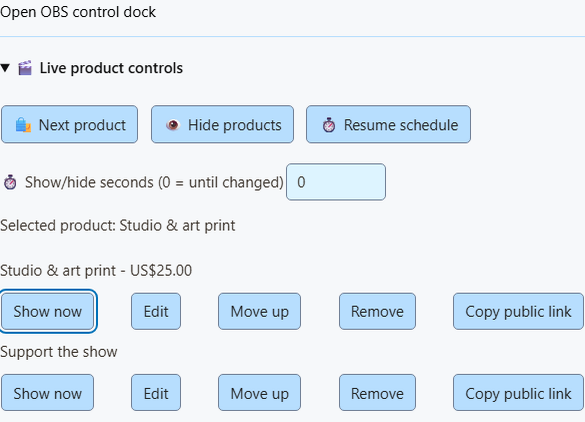
Adicione o Produtos e links de apoio como sobreposição ao OBS (Vitrine e alertas também mostra alertas). Depois use estes botões:
| Botão | O que faz |
|---|---|
| Mostrar agora (em um produto salvo) | Mostra esse produto imediatamente, ignorando a programação. |
| Próximo produto | Mostra o próximo produto salvo. |
| Ocultar produtos | Oculta os cartões de produtos. Os alertas de compras e presentes continuam aparecendo. |
| Retomar programação | Volta à rotação salva ou ao primeiro produto fixado. |
Defina Segundos para mostrar ou ocultar primeiro. 0 = até você mudar. 1–3600 = voltar à programação após esse tempo.
Bom saber
- As alterações ao vivo são redefinidas quando o SSN reinicia.
- No Stream Deck, um produto salvo que não existe mais continua aparecendo na tecla em vez de ser trocado sem aviso.
- Os produtos não salvos são marcados. O botão Mostrar agora fica desativado até você clicar em Salvar configuração.
- O estado mostra o produto escolhido e os segundos restantes. Não informa se o OBS está ao vivo ou se a fonte está visível.
- Os produtos são encontrados pelo link exato salvo, então reordenar a lista não quebra as automações.
Quer botões dentro do OBS? Use o dock de controle de produtos do OBS. Mantenha os controles fora da sobreposição vista pelo público.
Dê um único link aos espectadores
- Abrir Opções de exibição → Página pública para espectadores.
- Clique em Publicar links salvos. Isso torna públicos todos os produtos salvos: títulos, imagens, preços e finalidades.
- Clique em Copiar link do público e compartilhe.
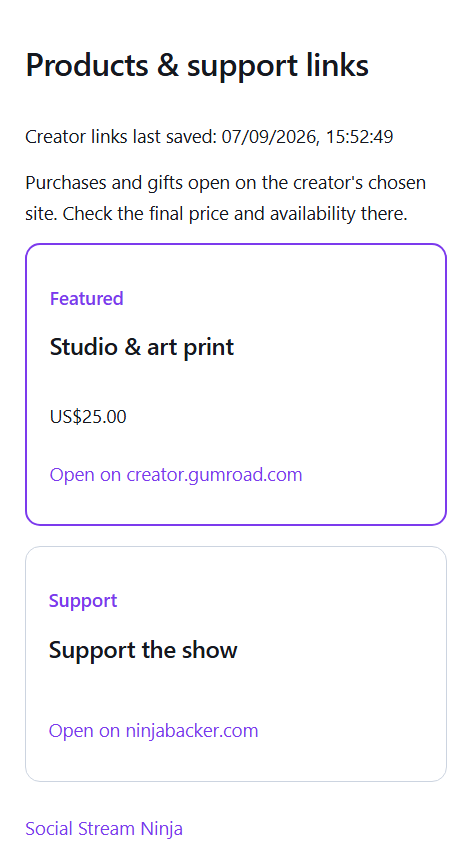
Os códigos QR dos produtos apontam para cá, então os espectadores encontram um produto mesmo depois que ele sai da tela. Salvamentos e controles ao vivo atualizam o mesmo link. A página atualiza a cada 15 segundos, marca o produto em destaque e lista tudo mesmo com os cartões ocultos.
| Quero… | Faça isto |
|---|---|
| Tirar a página do ar | Clique em Retirar publicação. Os links antigos deixam de funcionar e os códigos QR voltam ao link de cada produto. |
| Recuperar o mesmo link | Publique novamente no mesmo computador. |
Quando o SSN está offline ou o servidor está fora do ar
- A última página publicada continua no ar enquanto o SSN está desligado, com o horário em que foi salva.
- “Em destaque” significa sua última escolha ou rotação salva. Não significa que você está ao vivo.
- Se o servidor estiver fora do ar, os controles do SSN continuam funcionando. As atualizações são repetidas enquanto o SSN está aberto e o menu mostra o erro.
- A publicação exige o serviço opcional public-shop no servidor. Não envolve nenhuma conta de loja ou pagamento.
Stream Deck e Event Flow
Stream Deck
- Adicione Comando predefinido como teclas do grupo Produtos e apoio: Mostrar produto, Próximo produto, Ocultar produtos ou Retomar produtos.
- Para Mostrar produto, clique em Atualizar produtos e estado e escolha um produto. Ou cole o link público dele ou deixe em branco para usar o produto atual ou o primeiro.
- Para Próximo e Ocultar, adicione segundos se quiser.
A tecla opcional Estado do produto mostra o que está selecionado, oculto ou programado (a cada 5 segundos; nomes longos são abreviados). As teclas usam sua conexão P2P ou WebSocket existente e esperam a confirmação do SSN.
Event Flow
- Adicione o Produtos e apoio como ação do grupo de ações de sobreposição.
- Escolha Mostrar, Próximo, Ocultar ou Retomar. Se quiser, adicione o link exato de um produto salvo e uma duração em segundos.
- Acione com algo que você controla, como um comando de moderador, não com cada mensagem do chat.
API remota (avançado)
A API remota da sessão aceita show, next, hide, ou resume. Controles do apresentador precisam estar ativados. Omita url para usar o produto atual ou o primeiro.
{"action":"commerceControl","command":"show","url":"https://example.com/product","seconds":30}Saiba quando um controle terminou
- Os comandos só enviam
monetization_update, o estado de exibição existente.hasDonationcontinua igual. - A ação Products & Support espera a resposta do SSN antes de o fluxo continuar.
- Nos dados de eventos,
meta.commerceControlResultcontémsuccessjunto com o novo estadocommerceou umerror. - Uma falha interrompe as ações seguintes daquela cadeia. A compra ou gorjeta original continua chegando a outros fluxos e sobreposições.
- O resultado confirma a seleção, o estado oculto ou a programação do SSN. Não confirma que o OBS esteja exibindo.
- Sem resposta em oito segundos, o tempo limite é atingido. O controle pode ter funcionado; confira o menu ou o dock antes de pressionar Próximo novamente.
- Clientes remotos externos devem usar o protocolo de solicitação/resposta e conferir o resultado, sem presumir que um comando enviado funcionou.
- Outras ações informam seus próprios resultados: Print Thermal Label fornece
meta.thermalPrintResult(enviar um trabalho não comprova que foi impresso), e uma ação Webhook síncrona pode retornar o status HTTP e a resposta, além de parar em caso de falha. São resultados de ações, não novos eventos de pagamento.
Veja: referência de eventos para ver o formato completo do resultado.
Resolver problemas
| Problema | Tente isto |
|---|---|
| Mostrar agora está desativado | Clique em Salvar configuração primeiro. |
| Minha alteração ao vivo foi desfeita sozinha | O SSN reiniciou ou o tempo acabou. Defina Segundos para mostrar ou ocultar como 0 para manter. |
| Carregar detalhes do link não encontrou nada | Digite os detalhes manualmente. |
| A página dos espectadores mostra produtos antigos | Mantenha o SSN aberto para tentar novamente e confira se o menu mostra um erro. |
| A ação do Event Flow excedeu o tempo limite | Ela pode ter funcionado. Confira o menu ou o dock antes de tentar novamente. |
Configuração de loja de criador · Sons, ações e impressão de comércio · Referência de eventos