
Dodaj produkt w 5 krokach
- Otwórz Monetyzacja → Produkty i linki wsparcia → Skonfiguruj produkty i linki.
- Wklej publiczny
https://link i kliknij Wczytaj szczegóły z łącza. - Sprawdź tytuł, obraz, cenę, walutę i Przeznaczenie linku. Cena pozostanie pusta, więc wpisz ją, jeśli chcesz ją pokazywać.
- Kliknij Dodaj produkt lub link.
- Włącz Produkty i linki wsparcia i kliknij Zapisz konfigurację.
Sklep, Prezent, Wsparcie i Dołącz tylko oznaczają link. Nie zmieniają sposobu liczenia płatności. Karty są migawkami; aktualna cena i stan magazynowy są widoczne przy zakupie.
Kontroluj zawartość ekranu
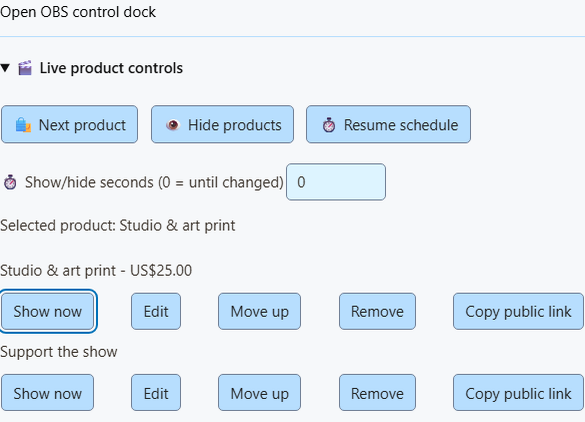
Dodaj Produkty i linki wsparcia nakładkę do OBS (Prezentacja i powiadomienia pokazuje też powiadomienia). Następnie użyj tych przycisków:
| Przycisk | Co robi |
|---|---|
| Pokaż teraz (przy zapisanym produkcie) | Pokazuje ten produkt od razu, ignorując harmonogram. |
| Następny produkt | Pokazuje następny zapisany produkt. |
| Ukryj produkty | Ukrywa karty produktów. Powiadomienia o zakupach i prezentach nadal się pojawiają. |
| Wznów harmonogram | Wraca do zapisanej rotacji lub przypiętego pierwszego produktu. |
Ustaw Czas pokazywania/ukrywania w sekundach w pierwszej kolejności. 0 = do ręcznej zmiany. 1–3600 = powrót do harmonogramu po tym czasie.
Warto wiedzieć
- Zmiany na żywo są resetowane po ponownym uruchomieniu SSN.
- W Stream Deck brakujący zapisany produkt pozostaje widoczny na klawiszu zamiast po cichu zmieniać się na inny.
- Niezapisane produkty są oznaczone. Ich Pokaż teraz przycisk pozostaje nieaktywny, dopóki nie klikniesz Zapisz konfigurację.
- Stan pokazuje wybrany produkt i pozostałe sekundy. Nie rozpoznaje, czy OBS nadaje na żywo ani czy źródło jest widoczne.
- Produkty są wyszukiwane według dokładnie zapisanego linku, więc zmiana kolejności listy nie zepsuje automatyzacji.
Chcesz przyciski w OBS? Użyj Dok sterowania produktami w OBS. Nie pokazuj elementów sterowania na nakładce dla widzów.
Jeden link dla widzów
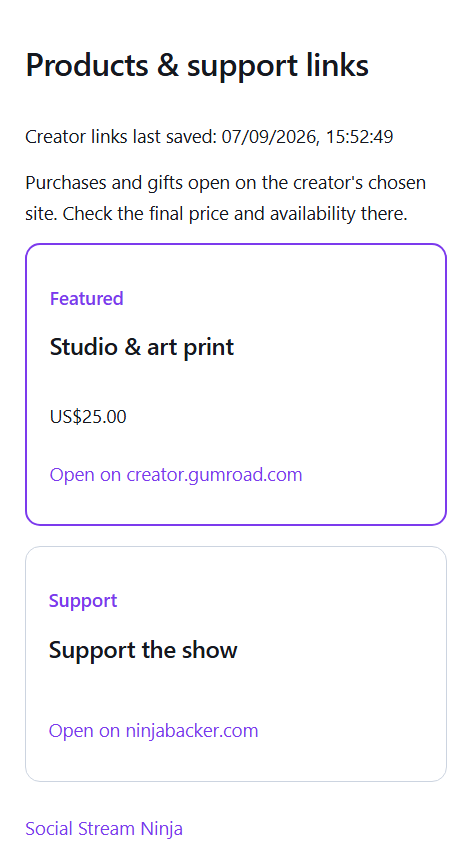
- Otwórz Opcje wyświetlania → Publiczna strona dla widzów.
- Kliknij Opublikuj zapisane łącza. Wszystkie zapisane produkty staną się publiczne: tytuły, obrazy, ceny i przeznaczenie.
- Kliknij Kopiuj łącze widza i udostępnij go.
Kody QR produktów prowadzą tutaj, więc widzowie znajdą produkt nawet po zniknięciu z ekranu. Zapisywanie i sterowanie na żywo aktualizują ten sam link. Strona odświeża się co 15 sekund, oznacza wyróżniony produkt i pokazuje wszystkie produkty, nawet gdy karty są ukryte.
| Chcę… | Zrób to |
|---|---|
| Usuń stronę | Kliknij Cofnij publikację. Stare linki przestaną działać, a kody QR znów będą prowadzić do własnych linków poszczególnych produktów. |
| Odzyskaj ten sam link | Opublikuj ponownie z tego samego komputera. |
Gdy SSN jest offline lub serwer nie działa
- Ostatnio opublikowana strona pozostaje dostępna, gdy SSN jest wyłączone, wraz z czasem zapisania.
- „Wyróżniony” oznacza ostatni zapisany wybór lub rotację. Nie oznacza, że nadajesz na żywo.
- Gdy serwer nie działa, sterowanie w SSN nadal działa. Aktualizacje są ponawiane, dopóki SSN jest otwarte, a okno ustawień pokazuje błąd.
- Publikowanie wymaga opcjonalnej usługi public-shop na serwerze. Nie korzysta z konta sklepu ani płatności.
Stream Deck i Event Flow
Stream Deck
- Dodaj Polecenie z presetu (Preset Command) klawisze z Produkty i wsparcie: Pokaż produkt, Następny produkt, Ukryj produkty lub Wznów produkty.
- Dla Pokaż produkt, kliknij Odśwież produkty i stan i wybierz produkt. Możesz też wkleić jego publiczny link lub zostawić pole puste, aby użyć bieżącego albo pierwszego produktu.
- Dla Następny i Ukryj; opcjonalnie dodaj czas w sekundach.
Opcjonalny Stan produktu klawisz pokazuje wybrany, ukryty lub zaplanowany produkt (co 5 sekund; długie nazwy są skracane). Klawisze używają istniejącego połączenia P2P lub WebSocket i czekają na potwierdzenie SSN.
Event Flow
- Dodaj Produkty i wsparcie akcję z grupy akcji nakładek.
- Wybierz Pokaż, Następny, Ukryj lub Wznów. Opcjonalnie dodaj dokładny zapisany link produktu i czas w sekundach.
- Wyzwalaj to czymś, co kontrolujesz, na przykład poleceniem moderatora, a nie każdą wiadomością na czacie.
Zdalne API (zaawansowane)
Zdalne API sesji przyjmuje show, next, hide lub resume. Sterowanie prowadzącego musi być włączone. Pomiń url dla bieżącego lub pierwszego produktu.
{"action":"commerceControl","command":"show","url":"https://example.com/product","seconds":30}Sprawdź, kiedy sterowanie się zakończyło
- Polecenia wysyłają tylko istniejący
monetization_updatestan wyświetlania.hasDonationdziałanie pozostaje bez zmian. - Akcja Produkty i wsparcie czeka na odpowiedź SSN, zanim przepływ przejdzie dalej.
- W danych zdarzenia
meta.commerceControlResultmasuccessoraz nowycommercestan luberror. - Błąd zatrzymuje kolejne akcje w tym łańcuchu. Pierwotny zakup lub napiwek nadal trafia do innych przepływów i nakładek.
- Wynik potwierdza wybór, ukrycie lub harmonogram w SSN. Nie potwierdza, że OBS to pokazuje.
- Brak odpowiedzi przez osiem sekund oznacza przekroczenie limitu czasu. Sterowanie mogło mimo to zadziałać, więc sprawdź okno ustawień lub dok, zanim ponownie naciśniesz Następny.
- Zewnętrzni klienci zdalnego sterowania powinni używać protokołu żądanie/odpowiedź i sprawdzać wynik, zamiast zakładać, że wysłane polecenie zadziałało.
- Inne akcje zgłaszają własne wyniki: Drukuj etykietę termiczną zwraca
meta.thermalPrintResult(wysłanie zadania nie potwierdza wydruku), a synchroniczna akcja Webhook może zwrócić status HTTP i odpowiedź oraz zatrzymać działanie przy błędzie. To wyniki akcji, a nie nowe zdarzenia płatności.
Zobacz dokumentację zdarzeń aby poznać pełny format wyniku.
Rozwiązywanie problemów
| Problem | Spróbuj tego |
|---|---|
| Pokaż teraz jest nieaktywne | Kliknij Zapisz konfigurację w pierwszej kolejności. |
| Moja zmiana na żywo cofnęła się | SSN uruchomiło się ponownie lub upłynął ustawiony czas. Ustaw Czas pokazywania/ukrywania w sekundach na 0 aby ją zachować. |
| Wczytywanie szczegółów z linku nic nie znalazło | Wpisz szczegóły ręcznie. |
| Strona dla widzów pokazuje stare produkty | Zostaw SSN otwarte, aby mogło ponowić próbę, i sprawdź błąd w oknie ustawień. |
| Upłynął limit czasu akcji Event Flow | Akcja mogła mimo to zadziałać. Przed ponowieniem sprawdź okno ustawień lub dok. |
Konfiguracja sklepu twórcy · Dźwięki handlu, akcje i drukowanie · Dokumentacja zdarzeń