
5단계로 상품 추가하기
- 열기 Monetization → Products & support links → Set up products and links.
- 공개된 다음 링크를 붙여 넣으세요:
https://링크를 붙여 넣고 다음을 클릭하세요: 링크에서 세부 정보 불러오기 (Load details from link). - 제목, 이미지, 가격, 통화와 다음 항목을 확인하세요: 링크 용도. 가격은 비워 두므로 표시하려면 입력하세요.
- 클릭: 상품 또는 링크 추가.
- 켜기: 상품 및 후원 링크 를 선택하고 다음을 클릭하세요: 설정 저장.
어떤 링크가 자동으로 불러와지나요? 공개 Gumroad, itch.io, Ko-fi, Buy Me a Coffee, Fourthwall 페이지입니다. 다른 링크는 직접 입력해야 할 수 있습니다. 상점 계정은 필요하지 않습니다. 전체 가져오기는 다음에서 지원합니다: Shopify 그리고 Fourthwall.
Shop, Gift, Support, Join은 링크의 용도 표시일 뿐 결제 집계 방식을 바꾸지 않습니다. 카드는 저장 시점의 정보이며 실제 가격과 재고는 결제 페이지를 따릅니다.
화면에 표시할 내용 제어
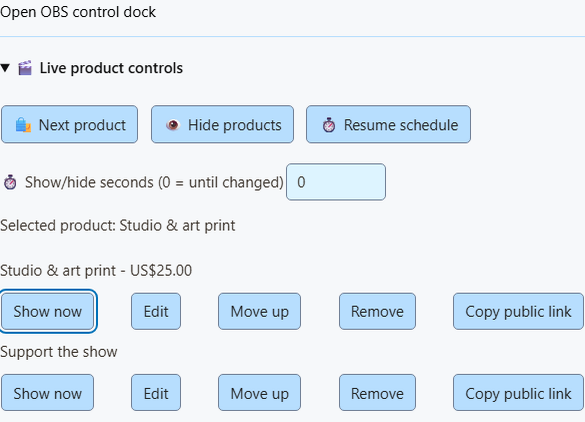
추가할 항목: 상품 및 후원 링크 오버레이를 OBS에 추가하세요(쇼케이스 및 알림 는 알림도 표시합니다). 다음 버튼을 사용하세요:
| 버튼 | 역할 |
|---|---|
| 지금 표시 (Show now) (저장된 상품에서) | 일정을 무시하고 상품을 즉시 표시합니다. |
| 다음 상품 (Next product) | 다음 저장 상품을 표시합니다. |
| 상품 숨기기 (Hide products) | 상품 카드를 숨깁니다. 구매와 선물 알림은 계속 표시됩니다. |
| 일정 재개 (Resume schedule) | 저장한 순환 일정이나 첫 상품 고정으로 돌아갑니다. |
설정: 표시/숨김 시간(초) 를 먼저 완료하세요. 0 이면 직접 변경할 때까지 유지합니다. 1~3600이면 지정한 초 후 일정으로 돌아갑니다.
알아 두면 좋은 내용
- 실시간 변경은 SSN 재시작 시 초기화됩니다.
- Stream Deck에서는 저장된 상품이 없으면 키에 그 상태를 표시하며 조용히 다른 상품으로 전환하지 않습니다.
- 저장하지 않은 상품은 표시됩니다. 해당 상품의 지금 표시 (Show now) 버튼은 다음을 클릭하기 전까지 비활성화됩니다: 설정 저장.
- 상태에는 선택한 상품과 남은 초가 표시됩니다. OBS가 방송 중인지 소스가 보이는지는 알 수 없습니다.
- 저장된 정확한 링크로 상품을 찾으므로 목록 순서를 바꿔도 자동화가 깨지지 않습니다.
OBS 안에 버튼을 넣으려면 다음을 사용하세요: OBS 상품 제어 도크. 제어 화면은 시청자 오버레이에 넣지 마세요.
시청자에게 링크 하나 제공
- 열기 Display options → Public viewer page.
- 클릭: 저장된 링크 게시 (Publish saved links). 저장된 모든 상품의 제목, 이미지, 가격, 용도가 공개됩니다.
- 클릭: 시청자 링크 복사 (Copy viewer link) 를 받아 공유하세요.
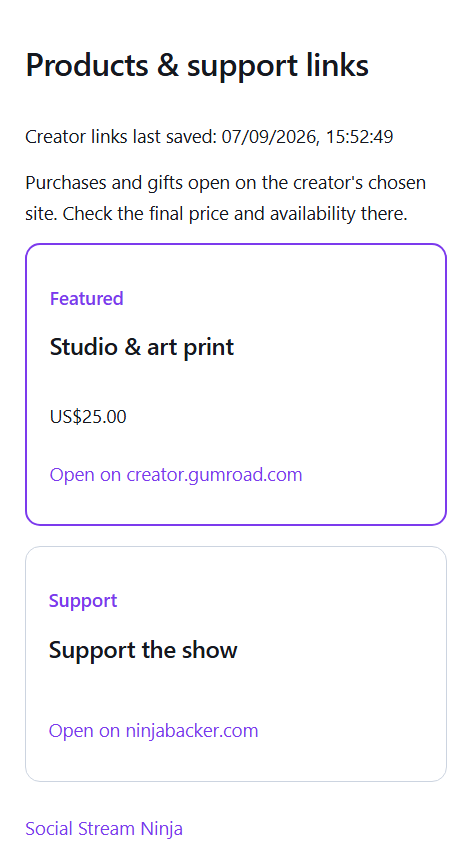
상품 QR 코드는 이 페이지를 가리켜 화면에서 사라진 상품도 찾을 수 있습니다. 저장과 실시간 제어는 같은 링크를 갱신합니다. 페이지는 15초마다 새로 고치고 강조 상품을 표시하며 카드가 숨겨져 있어도 전체 목록을 보여 줍니다.
| 원하는 작업… | 할 작업 |
|---|---|
| 페이지 게시 중단 | 클릭: 게시 취소 (Unpublish). 기존 링크는 더 이상 작동하지 않고 QR 코드는 각 상품의 원래 링크로 돌아갑니다. |
| 같은 링크 되찾기 | 같은 컴퓨터에서 다시 게시하세요. |
SSN 프로필을 보관하세요. 페이지 수정이나 삭제에 필요한 개인 키가 보관되어 있습니다.
SSN이 오프라인이거나 서버가 중단된 경우
- SSN이 꺼져도 마지막 게시 페이지는 저장 시각과 함께 유지됩니다.
- ‘Featured’는 마지막으로 저장한 선택이나 순환 상태를 뜻하며 방송 중이라는 뜻은 아닙니다.
- 서버가 멈춰도 SSN 내 제어는 작동합니다. SSN이 열려 있으면 업데이트를 다시 시도하고 팝업에 오류를 표시합니다.
- 게시하려면 서버의 선택적 public-shop 서비스가 필요합니다. 상점이나 결제 계정은 사용하지 않습니다.
Stream Deck 및 Event Flow
Stream Deck
- 추가: 프리셋 명령 (Preset Command) 키를 다음에서 선택하세요: 상품 및 후원 (Products & support): Show product, Next product, Hide products 또는 Resume products.
- 예를 들어 상품 표시에서 다음을 클릭하세요: 상품 및 상태 새로 고침 에서 상품을 고르세요. 공개 링크를 붙여 넣거나 비워 두어 현재 또는 첫 상품을 사용할 수도 있습니다.
- 예를 들어 다음 그리고 숨기기를 선택하고 필요하면 초를 추가하세요.
선택적인 상품 상태 키는 선택, 숨김, 일정 상태를 5초마다 표시하고 긴 이름은 줄입니다. 기존 P2P 또는 WebSocket 연결을 사용하며 SSN 확인을 기다립니다.
Event Flow
- 추가할 항목: 상품 및 후원 작업을 오버레이 작업 그룹에서 선택하세요.
- Show, Next, Hide 또는 Resume를 선택하세요. 필요하면 정확한 저장 상품 링크와 초를 추가하세요.
- 모든 채팅 메시지 대신 관리자 명령처럼 직접 제어할 수 있는 항목으로 실행하세요.
표시 내용만 변경합니다. 기부, 구매, 채팅 게시물 또는 결제 트리거를 만들지 않습니다.
Remote API(고급)
세션 원격 API는 다음을 받습니다: show, next, hide, 또는 resume. 진행자 제어 를 켜야 합니다. 다음을 생략하세요: url 를 생략하면 현재 또는 첫 상품을 사용합니다.
{"action":"commerceControl","command":"show","url":"https://example.com/product","seconds":30}비공개 세션이나 제어 링크를 공유하지 마세요. 시청자에게는 시청자 링크를 전달하세요.
제어 완료 여부 확인
- 명령은 기존의 다음 상태만 전송합니다:
monetization_update표시 상태입니다.hasDonation동작은 그대로입니다. - Products & Support 작업은 SSN 응답을 기다린 뒤 흐름을 계속합니다.
- 이벤트 데이터에서
meta.commerceControlResult에는 다음이 있습니다:success와 함께 새로운commerce상태 또는 다음 오류를 반환합니다:error. - 실패하면 같은 연결의 뒤 작업을 중지합니다. 원래 구매나 팁은 다른 흐름과 오버레이에 계속 전달됩니다.
- 결과는 SSN의 선택, 숨김 상태 또는 일정을 확인합니다. OBS에 실제로 표시되는지는 확인하지 않습니다.
- 8초 안에 응답이 없으면 시간 초과입니다. 제어가 작동했을 수도 있으니 Next를 다시 누르기 전에 팝업이나 도크를 확인하세요.
- 외부 원격 클라이언트는 요청/응답 규약으로 결과를 확인해야 합니다. 명령을 보냈다고 성공했다고 가정하지 마세요.
- 다른 작업은 자체 결과를 보고합니다. Print Thermal Label은 다음을 반환합니다:
meta.thermalPrintResult(전송된 작업이 실제 인쇄를 증명하지는 않음)를 반환합니다. 동기 Webhook 작업은 HTTP 상태와 응답을 반환하고 실패 시 중지할 수 있습니다. 새 결제 이벤트가 아닌 작업 결과입니다.
다음을 참조하세요: 이벤트 참고 문서 에서 전체 결과 형식을 확인하세요.
문제 해결
| 문제 | 시도할 방법 |
|---|---|
| Show now가 비활성화됨 | 클릭: 설정 저장 를 먼저 완료하세요. |
| 실시간 변경이 되돌아감 | SSN이 재시작되었거나 시간이 끝났습니다. 다음을 설정하세요: 표시/숨김 시간(초) 대상: 0 로 유지하세요. |
| Load details from link가 정보를 찾지 못함 | 세부 정보를 직접 입력하세요. |
| 시청자 페이지에 예전 상품이 표시됨 | SSN을 열어 두어 재시도하게 하고 팝업의 오류를 확인하세요. |
| Event Flow 작업 시간 초과 | 작동했을 수도 있습니다. 다시 시도하기 전에 팝업이나 도크를 확인하세요. |