
Ein Produkt in 5 Schritten hinzufügen
- Öffnen Monetarisierung → Produkte und Unterstützungslinks → Produkte und Links einrichten.
- Füge einen öffentlichen
https://Link ein und klicke auf Details aus Link laden. - Prüfe Titel, Bild, Preis, Währung und Zweck des Links. Der Preis bleibt leer; trage ihn ein, wenn du einen anzeigen möchtest.
- Klicke auf Produkt oder Link hinzufügen.
- Aktiviere Produkte & Unterstützungslinks und klicke auf Einrichtung speichern.
Shop, Geschenk, Unterstützung und Beitreten kennzeichnen nur den Link. Sie ändern nicht, wie Zahlungen gezählt werden. Karten sind Momentaufnahmen; den tatsächlichen Preis und Bestand siehst du an der Kasse.
Steuern, was auf dem Bildschirm erscheint
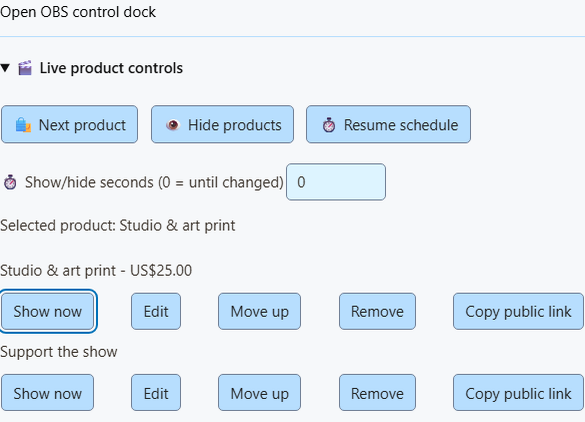
Füge Produkte & Unterstützungslinks Overlay zu OBS hinzu (Schaufenster und Hinweise zeigt auch Hinweise). Verwende dann diese Schaltflächen:
| Schaltfläche | Was es macht |
|---|---|
| Jetzt anzeigen (bei einem gespeicherten Produkt) | Zeigt das Produkt sofort an, unabhängig vom Zeitplan. |
| Nächstes Produkt | Zeigt das nächste gespeicherte Produkt. |
| Produkte ausblenden | Blendet Produktkarten aus. Kauf- und Geschenkhinweise bleiben sichtbar. |
| Zeitplan fortsetzen | Kehrt zum gespeicherten Wechsel oder zum angehefteten ersten Produkt zurück. |
Setze Dauer für Anzeigen/Ausblenden ab. 0 = bis du es änderst. 1–3600 = nach dieser Zeit zum Zeitplan zurückkehren.
Gut zu wissen
- Live-Änderungen werden beim Neustart von SSN zurückgesetzt.
- Auf dem Stream Deck bleibt ein fehlendes gespeichertes Produkt auf der Taste angezeigt, statt stillschweigend zu wechseln.
- Nicht gespeicherte Produkte sind markiert. Ihre Jetzt anzeigen Schaltfläche bleibt deaktiviert, bis du auf Einrichtung speichern.
- Der Status zeigt das gewählte Produkt und die verbleibenden Sekunden. Er erkennt nicht, ob OBS live ist oder die Quelle sichtbar ist.
- Produkte werden über ihren exakt gespeicherten Link gefunden. Eine neue Reihenfolge der Liste beeinträchtigt daher keine Automationen.
Möchtest du Schaltflächen in OBS? Verwende das OBS-Produktsteuerungsdock. Halte die Steuerelemente vom Zuschauer-Overlay fern.
Ein Link für alle Zuschauer
- Öffnen Anzeigeoptionen → Öffentliche Zuschauerseite.
- Klicke auf Gespeicherte Links veröffentlichen. Damit werden alle gespeicherten Produkte öffentlich: Titel, Bilder, Preise und Zwecke.
- Klicke auf Zuschauerlink kopieren und teile ihn.
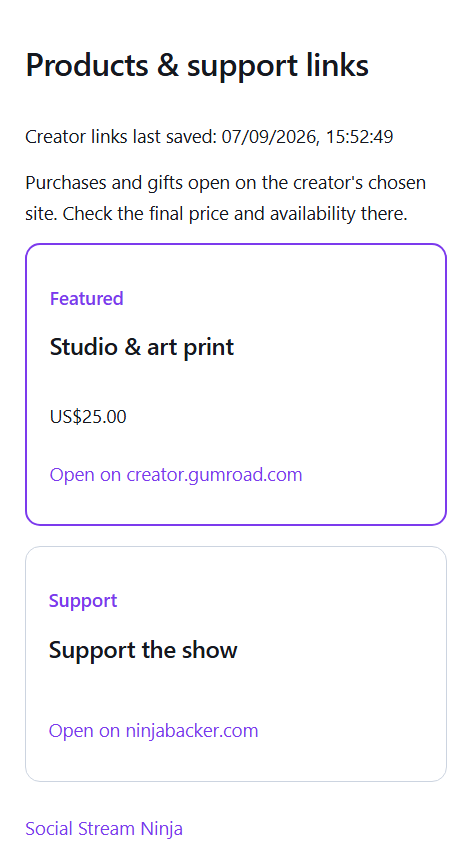
Produkt-QR-Codes verweisen hierher, damit Zuschauer ein Produkt auch nach dessen Anzeige finden. Speichern und Live-Steuerung aktualisieren denselben Link. Die Seite wird alle 15 Sekunden aktualisiert, kennzeichnet das hervorgehobene Produkt und listet alle Produkte auch bei ausgeblendeten Karten auf.
| Ich möchte … | So geht's |
|---|---|
| Die Seite entfernen | Klicke auf Veröffentlichung aufheben. Alte Links funktionieren dann nicht mehr, und QR-Codes verweisen wieder auf den eigenen Link des jeweiligen Produkts. |
| Denselben Link wiederherstellen | Veröffentliche erneut vom selben Computer. |
Wenn SSN offline oder der Server nicht erreichbar ist
- Die zuletzt veröffentlichte Seite bleibt bei ausgeschaltetem SSN mit dem Zeitpunkt ihrer Speicherung sichtbar.
- „Hervorgehoben“ bedeutet deine zuletzt gespeicherte Auswahl oder Rotation. Es bedeutet nicht, dass du live bist.
- Ist der Server nicht erreichbar, funktionieren die Steuerelemente in SSN weiterhin. Aktualisierungen werden erneut versucht, solange SSN geöffnet ist; das Popup zeigt den Fehler.
- Für die Veröffentlichung muss der optionale Public-Shop-Dienst auf dem Server eingerichtet sein. Es ist kein Shop- oder Zahlungskonto beteiligt.
Stream Deck und Event Flow
Stream Deck
- Hinzufügen Vorgegebener Befehl (Preset Command) Tasten aus Produkte & Unterstützung: Produkt anzeigen, Nächstes Produkt, Produkte ausblenden oder Produkte fortsetzen.
- Für Produkt anzeigen, klicke auf Produkte und Status aktualisieren und wähle ein Produkt. Du kannst auch seinen öffentlichen Link einfügen oder das Feld für das aktuelle oder erste Produkt leer lassen.
- Für Weiter und Ausblenden; ergänze bei Bedarf eine Dauer in Sekunden.
Das optionale Produktstatus Taste zeigt Auswahl, Ausblendung oder Zeitplan an (alle 5 Sekunden; lange Namen werden gekürzt). Tasten verwenden deine bestehende P2P- oder WebSocket-Verbindung und warten auf SSNs Bestätigung.
Event Flow
- Füge Produkte & Unterstützung Aktion aus der Gruppe der Overlay-Aktionen.
- Wähle Anzeigen, Weiter, Ausblenden oder Fortsetzen. Ergänze bei Bedarf den exakten gespeicherten Produktlink und eine Dauer in Sekunden.
- Löse es durch etwas aus, das du kontrollierst, etwa einen Moderatorenbefehl, nicht durch jede Chatnachricht.
Remote-API (fortgeschritten)
Die Remote-API der Sitzung akzeptiert show, next, hide, oder resume. Host-Steuerungen muss aktiviert sein. Lass url für das aktuelle oder erste Produkt.
{"action":"commerceControl","command":"show","url":"https://example.com/product","seconds":30}Wissen, wann eine Steuerungsaktion abgeschlossen ist
- Befehle senden nur den bestehenden
monetization_updateAnzeigezustand.hasDonationVerhalten bleibt unverändert. - Die Aktion Produkte und Unterstützung wartet auf SSNs Antwort, bevor der Flow fortgesetzt wird.
- In Ereignisdaten
meta.commerceControlResultenthältsuccesssowie entweder den neuencommerceZustand oder einerror. - Ein Fehler stoppt nachfolgende Aktionen in dieser Kette. Der ursprüngliche Kauf oder das Trinkgeld erreicht weiterhin andere Flows und Overlays.
- Das Ergebnis bestätigt SSNs Auswahl, Ausblendung oder Zeitplan. Es bestätigt nicht, dass OBS das Produkt anzeigt.
- Nach acht Sekunden ohne Antwort wird eine Zeitüberschreitung gemeldet. Die Aktion kann trotzdem funktioniert haben; prüfe das Popup oder Dock, bevor du erneut Weiter drückst.
- Externe Fernsteuerungsclients sollten das Anfrage-/Antwortprotokoll verwenden und das Ergebnis prüfen, statt einen gesendeten Befehl als erfolgreich anzusehen.
- Andere Aktionen melden eigene Ergebnisse: Thermoetikett drucken liefert
meta.thermalPrintResult(ein gesendeter Auftrag beweist keinen Ausdruck), und eine synchrone Webhook-Aktion kann HTTP-Status und Antwort zurückgeben und bei Fehlern stoppen. Dies sind Aktionsergebnisse, keine neuen Zahlungsereignisse.
Siehe Ereignisreferenz für das vollständige Ergebnisformat.
Probleme beheben
| Problem | Versuche Folgendes |
|---|---|
| Jetzt anzeigen ist ausgegraut | Klicke auf Einrichtung speichern ab. |
| Meine Live-Änderung wurde zurückgesetzt | SSN wurde neu gestartet oder die eingestellte Zeit ist abgelaufen. Setze Dauer für Anzeigen/Ausblenden auf 0 um es beizubehalten. |
| Details aus Link laden hat nichts gefunden | Gib die Details von Hand ein. |
| Zuschauerseite zeigt alte Produkte | Lass SSN für weitere Versuche geöffnet und prüfe das Popup auf Fehlermeldungen. |
| Event-Flow-Aktion hat das Zeitlimit überschritten | Möglicherweise hat es trotzdem funktioniert. Prüfe das Popup oder Dock vor einem erneuten Versuch. |
Creator-Shop einrichten · Verkaufssounds, Aktionen und Drucken · Ereignisreferenz