
Přidání produktu v 5 krocích
- Otevřít Monetizace → Produkty a odkazy na podporu → Nastavit produkty a odkazy.
- Vložte veřejný odkaz
https://a klikněte na Načíst podrobnosti z odkazu. - Zkontrolujte název, obrázek, cenu, měnu a Účel odkazu. Cena zůstane prázdná; pokud ji chcete zobrazit, zadejte ji.
- Klikněte na Přidat produkt nebo odkaz.
- Zapněte Produkty a odkazy na podporu (Products & support links) a klikněte na Uložit nastavení.
Shop, Gift, Support a Join pouze označují odkaz. Nemění započítávání plateb. Karty jsou snímky stavu; skutečnou cenu a dostupnost najdete u pokladny.
Ovládejte obsah na obrazovce
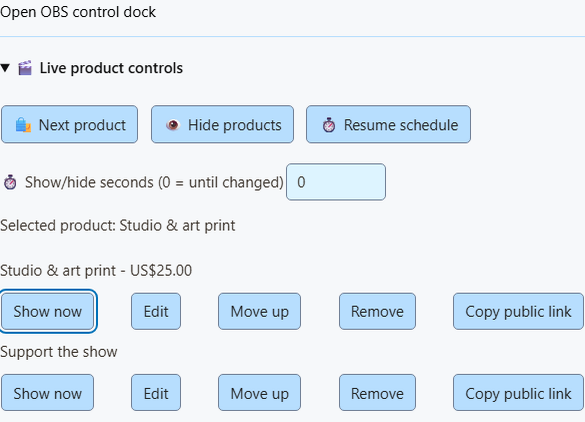
Přidejte Produkty a odkazy na podporu (Products & support links) jako překryv do OBS (Nabídka a upozornění zobrazuje i upozornění). Pak použijte tato tlačítka:
| Tlačítko | Co dělá |
|---|---|
| Zobrazit nyní (u uloženého produktu) | Okamžitě zobrazí daný produkt bez ohledu na plán. |
| Další produkt | Zobrazí další uložený produkt. |
| Skrýt produkty | Skryje karty produktů. Upozornění na nákupy a dárky se stále zobrazují. |
| Obnovit plán | Vrátí se k uloženému střídání nebo připnutému prvnímu produktu. |
Nastavte Sekundy zobrazení nebo skrytí . 0 = dokud nastavení nezměníte. 1–3600 = návrat k plánu po této době.
Co je dobré vědět
- Změny během vysílání se po restartu SSN resetují.
- Ve Stream Deck zůstane chybějící uložený produkt zobrazený na tlačítku místo tichého přepnutí.
- Neuložené produkty jsou označené. Jejich tlačítko Zobrazit nyní zůstává vypnuté, dokud nekliknete na Uložit nastavení.
- Stav ukazuje vybraný produkt a zbývající sekundy. Nezjistí, zda OBS vysílá nebo je zdroj viditelný.
- Produkty se hledají podle přesného uloženého odkazu, takže změna pořadí seznamu nenaruší automatizace.
Chcete tlačítka uvnitř OBS? Použijte Dok OBS pro ovládání produktů. Ovládání nezobrazujte v překryvu pro diváky.
Dejte divákům jeden odkaz
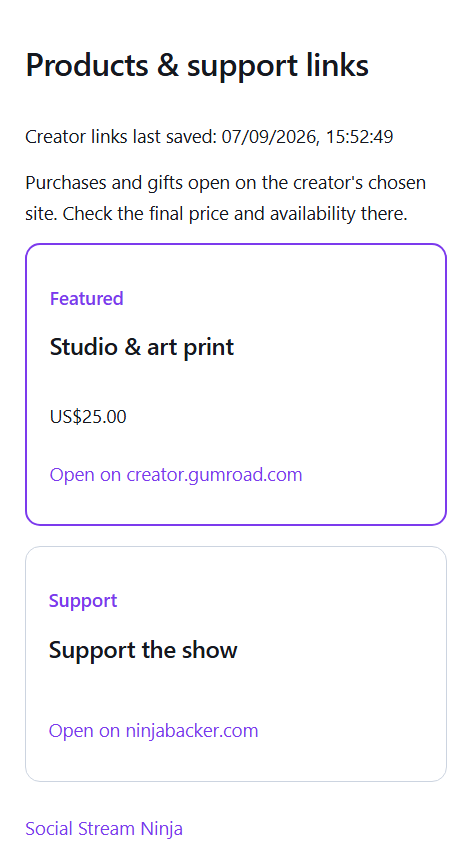
- Otevřít Možnosti zobrazení → Veřejná stránka pro diváky.
- Klikněte na Zveřejnit uložené odkazy. Tím zveřejníte všechny uložené produkty: názvy, obrázky, ceny a účely.
- Klikněte na Kopírovat odkaz pro diváky a sdílejte jej.
QR kódy produktů vedou sem, takže diváci najdou produkt i po jeho zmizení z obrazovky. Ukládání a ovládání aktualizují stále stejný odkaz. Stránka se obnovuje každých 15 sekund, označuje vybraný produkt a uvádí vše i při skrytých kartách.
| Chci… | Postupujte takto |
|---|---|
| Stáhnout stránku | Klikněte na Zrušit zveřejnění. Staré odkazy přestanou fungovat a QR kódy opět povedou na vlastní odkazy produktů. |
| Získat zpět stejný odkaz | Znovu publikujte ze stejného počítače. |
Když je SSN offline nebo server nefunguje
- Poslední publikovaná stránka zůstává dostupná i při vypnutém SSN a uvádí čas uložení.
- „Doporučené“ znamená poslední uložený výběr nebo střídání. Neznamená to, že právě vysíláte.
- Pokud server nefunguje, ovládání v SSN funguje dál. Aktualizace se opakují, dokud je SSN otevřený, a nabídka zobrazuje chybu.
- Publikování vyžaduje volitelnou službu public-shop na serveru. Nezahrnuje účet obchodu ani platební účet.
Stream Deck a Event Flow
Stream Deck
- Přidejte Přednastavený příkaz jako tlačítka ze skupiny Produkty a podpora: Zobrazit produkt, Další produkt, Skrýt produkty nebo Obnovit produkty.
- Pro Zobrazit produkt, klikněte na Obnovit produkty a stav a vyberte produkt. Nebo vložte jeho veřejný odkaz; prázdné pole znamená aktuální nebo první produkt.
- Pro Další a Skrýt, případně přidejte počet sekund.
Volitelné tlačítko Stav produktu ukazuje vybraný, skrytý nebo plánovaný obsah (každých 5 sekund; dlouhé názvy se zkracují). Tlačítka používají stávající připojení P2P nebo WebSocket a čekají na potvrzení SSN.
Event Flow
- Přidejte Produkty a podpora jako akci ze skupiny akcí překryvů.
- Vyberte Zobrazit, Další, Skrýt nebo Obnovit. Případně přidejte přesný uložený odkaz na produkt a počet sekund.
- Spouštějte ji něčím, co ovládáte, například příkazem moderátora, nikoli každou zprávou chatu.
Vzdálené API (pokročilé)
Vzdálené API relace přijímá show, next, hide, nebo resume. Ovládání hostitele musí být zapnuté. Vynechte url pro aktuální nebo první produkt.
{"action":"commerceControl","command":"show","url":"https://example.com/product","seconds":30}Zjistěte, kdy se ovládací akce dokončila
- Příkazy odesílají pouze
monetization_update, stávající stav zobrazení.hasDonationchování se nemění. - Akce Products & Support čeká na odpověď SSN, než tok pokračuje.
- V datech událostí
meta.commerceControlResultobsahujesuccessa nový stavcommerceneboerror. - Chyba zastaví další akce v daném řetězci. Původní nákup nebo příspěvek stále dorazí do ostatních toků a překryvů.
- Výsledek potvrzuje výběr, skrytý stav nebo plán SSN. Nepotvrzuje zobrazení v OBS.
- Pokud do osmi sekund nepřijde odpověď, vyprší časový limit. Příkaz přesto mohl fungovat; před opětovným stisknutím Další zkontrolujte nabídku nebo dock.
- Externí vzdálení klienti mají používat protokol požadavku a odpovědi a ověřovat výsledek, nikoli předpokládat, že odeslaný příkaz fungoval.
- Ostatní akce hlásí vlastní výsledky: Print Thermal Label vrací
meta.thermalPrintResult(odeslaná úloha nedokazuje, že se vytiskla) a synchronní akce Webhook může vrátit stav HTTP a odpověď a při chybě se zastavit. Jde o výsledky akcí, nikoli nové platební události.
Podívejte se na přehled událostí s úplným formátem výsledku.
Řešení problémů
| Problém | Vyzkoušejte |
|---|---|
| Zobrazit nyní je neaktivní | Klikněte na Uložit nastavení . |
| Změna během vysílání se sama vrátila | SSN se restartoval nebo vypršela doba. Nastavte Sekundy zobrazení nebo skrytí na 0 aby zůstala zachována. |
| Načtení údajů z odkazu nic nenašlo | Zadejte údaje ručně. |
| Stránka pro diváky zobrazuje staré produkty | Nechte SSN otevřený pro další pokusy a zkontrolujte případnou chybu v nabídce. |
| Akce Event Flow překročila časový limit | Přesto mohla fungovat. Před dalším pokusem zkontrolujte nabídku nebo dock. |
Nastavení obchodu tvůrce · Prodejní zvuky, akce a tisk · Referenční příručka událostí