
Добавьте товар за 5 шагов
- Открыть Монетизация → Товары и ссылки для поддержки → Настройка товаров и ссылок.
- Вставьте общедоступную
https://ссылку и нажмите Загрузить сведения по ссылке. - Проверьте название, изображение, цену, валюту и Назначение ссылки. Цена останется пустой; при желании укажите её вручную.
- Нажмите Добавить товар или ссылку.
- Включите Товары и ссылки поддержки и нажмите Сохранить настройку.
«Магазин», «Подарок», «Поддержка» и «Присоединиться» лишь обозначают назначение ссылки. Они не меняют учёт платежей. Карточки — это снимки данных; актуальные цена и наличие указаны при оформлении покупки.
Управляйте тем, что видно на экране
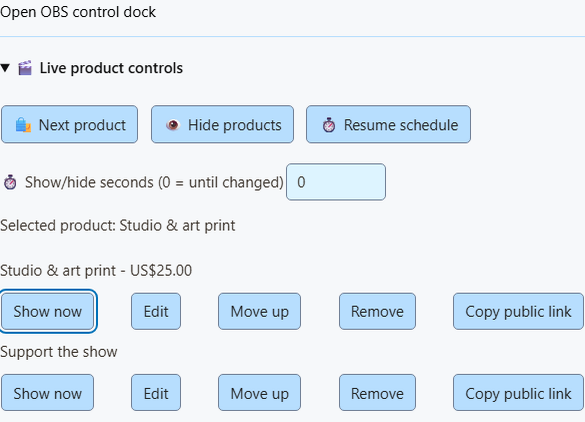
Добавьте Товары и ссылки поддержки оверлей в OBS (Витрина и уведомления также показывает уведомления). Затем используйте эти кнопки:
| Кнопка | Что делает |
|---|---|
| Показать сейчас (для сохранённого товара) | Сразу показывает товар, независимо от расписания. |
| Следующий товар | Показывает следующий сохранённый товар. |
| Скрыть товары | Скрывает карточки товаров. Уведомления о покупках и подарках по-прежнему отображаются. |
| Продолжить расписание | Возвращается к сохранённому чередованию или закреплённому первому товару. |
Установите Секунды показа/скрытия в первую очередь. 0 = до следующего изменения. 1–3600 = возврат к расписанию через указанное время.
Полезно знать
- Изменения во время эфира сбрасываются при перезапуске SSN.
- В Stream Deck отсутствующий сохранённый товар остаётся на клавише, а не заменяется другим без предупреждения.
- Несохранённые товары отмечены. Их кнопка Показать сейчас недоступна, пока вы не нажмёте Сохранить настройку.
- Состояние показывает выбранный товар и оставшееся время в секундах. Оно не определяет, идёт ли эфир в OBS и виден ли источник.
- Товары находятся по точной сохранённой ссылке, поэтому изменение порядка списка не нарушает автоматизацию.
Нужны кнопки внутри OBS? Используйте Панель управления товарами OBS. Не размещайте элементы управления на оверлее для зрителей.
Дайте зрителям одну ссылку
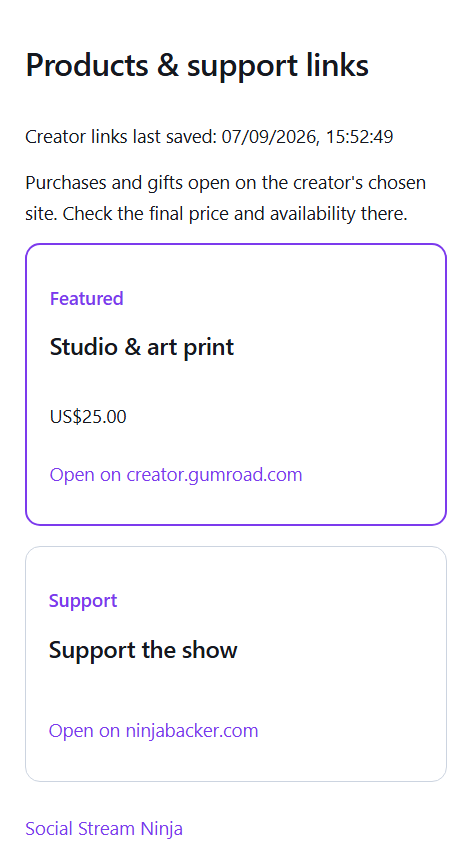
- Открыть Параметры отображения → Общедоступная страница для зрителей.
- Нажмите Опубликовать сохранённые ссылки. Все сохранённые товары станут общедоступными: названия, изображения, цены и назначение.
- Нажмите Скопировать зрительскую ссылку и поделитесь ею.
QR-коды товаров ведут сюда, поэтому зрители найдут товар даже после исчезновения с экрана. Сохранение и управление во время эфира обновляют ту же ссылку. Страница обновляется каждые 15 секунд, отмечает выделенный товар и перечисляет все товары, даже когда карточки скрыты.
| Я хочу… | Что сделать |
|---|---|
| Удалить страницу | Нажмите Снять с публикации. Старые ссылки перестанут работать, а QR-коды снова будут вести на собственные ссылки товаров. |
| Восстановите ту же ссылку | Опубликуйте снова с того же компьютера. |
Когда SSN отключён или сервер недоступен
- Последняя опубликованная страница остаётся доступной при выключенном SSN с указанием времени сохранения.
- «Выделенный» означает последний сохранённый выбор или чередование. Это не означает, что вы в эфире.
- Если сервер недоступен, управление в SSN продолжает работать. Пока SSN открыт, обновления повторяются, а ошибка отображается во всплывающем окне.
- Для публикации на сервере нужна необязательная служба public-shop. Учётная запись магазина или платёжного сервиса не используется.
Stream Deck и Event Flow
Stream Deck
- Добавить Готовая команда клавиши из Товары и поддержка: Показать товар, Следующий товар, Скрыть товары или Возобновить показ товаров.
- Для Показать товар, нажмите Обновить товары и состояние и выберите товар. Либо вставьте его общедоступную ссылку, либо оставьте поле пустым для текущего или первого товара.
- Для Следующий и Скрыть; при необходимости укажите длительность в секундах.
Необязательная Состояние товара клавиша показывает выбранное, скрытое или запланированное состояние (каждые 5 секунд; длинные названия сокращаются). Клавиши используют существующее соединение P2P или WebSocket и ждут подтверждения SSN.
Event Flow
- Добавьте Товары и поддержка действие из группы действий оверлея.
- Выберите «Показать», «Следующий», «Скрыть» или «Возобновить». При желании укажите точную сохранённую ссылку товара и длительность в секундах.
- Используйте управляемый вами триггер, например команду модератора, а не каждое сообщение чата.
API дистанционного управления (расширенные возможности)
API дистанционного управления сеансом принимает show, next, hide, или resume. Управление ведущего должно быть включено. Не указывайте url для текущего или первого товара.
{"action":"commerceControl","command":"show","url":"https://example.com/product","seconds":30}Узнавайте, когда команда завершена
- Команды отправляют только существующее
monetization_updateсостояние отображения.hasDonationповедение не меняется. - Действие «Товары и поддержка» ждёт ответа SSN, прежде чем поток продолжит работу.
- В данных события
meta.commerceControlResultсодержитsuccessи либо новоеcommerceсостояние, либоerror. - Ошибка останавливает последующие действия в этой цепочке. Исходная покупка или чаевые по-прежнему поступают в другие потоки и оверлеи.
- Результат подтверждает выбор, скрытие или расписание в SSN. Он не подтверждает показ в OBS.
- Если ответа нет восемь секунд, время ожидания истекло. Команда могла сработать, поэтому проверьте всплывающее окно или док, прежде чем снова нажимать «Следующий».
- Внешние клиенты дистанционного управления должны использовать протокол запрос/ответ и проверять результат, а не считать отправку команды успехом.
- Другие действия сообщают собственные результаты: печать термоэтикетки возвращает
meta.thermalPrintResult(отправка задания не подтверждает печать), а синхронное действие Webhook может вернуть статус HTTP и ответ, а при ошибке — остановить выполнение. Это результаты действий, а не новые платёжные события.
См. справочник событий с полным форматом результата.
Устранение неполадок
| Проблема | Что попробовать |
|---|---|
| «Показать сейчас» недоступно | Нажмите Сохранить настройку в первую очередь. |
| Изменение во время эфира отменилось | SSN перезапустился или истекло заданное время. Установите Секунды показа/скрытия на 0 чтобы сохранить изменение. |
| Загрузка сведений по ссылке ничего не нашла | Введите сведения вручную. |
| Страница для зрителей показывает старые товары | Оставьте SSN открытым для повторных попыток и проверьте ошибку во всплывающем окне. |
| Превышено время ожидания действия Event Flow | Действие всё же могло сработать. Перед повторной попыткой проверьте всплывающее окно или док. |
Настройка магазина автора · Торговые звуки, действия и печать · Справочник событий