
五步連線提醒
These steps connect Fourthwall, Ko-fi and Buy Me a Coffee. For signed membership alerts, follow the Patreon steps below.
- 開啟 Monetization → Fourthwall, Ko-fi, Buy Me a Coffee & Patreon alerts 並選擇你的 提供者.
- 點選 接收器設定 並開啟 擴充功能的遠端 API 控制.
- 返回 Monetization 並點擊 複製 webhook URL.
- 貼到服務方的 Webhook 設定中,步驟如下。
- 保持 Social Stream Ninja 執行。
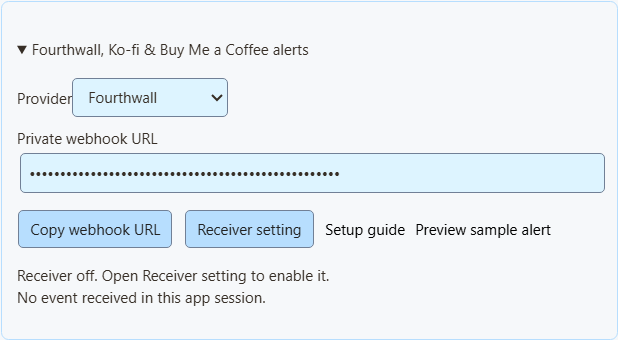
預覽範例提醒 僅展示外觀,不影響累計值、Event Flow 或 Webhook。
NinjaBacker、Throne、Amazon 和 eBay 請參閱 營利指南。Shopify 請參閱 Shopify 設定.
Fourthwall
- 在 Fourthwall 中開啟 設定 → 開發者選項 → Webhooks.
- 建立 Webhook,貼上 SSN 提供的 Fourthwall URL。
- 勾選所需事件,參見表格。
- 儲存,並保持 SSN 執行。
| Fourthwall 事件 | 顯示為 |
|---|---|
ORDER_PLACED | 購買。為相容舊設定,仍會計入其捐款價值。 |
GIFT_PURCHASE | 禮物。 |
DONATION | 捐款。 |
SUBSCRIPTION_PURCHASED | 新會員。 |
禮品卡訂單不會重複增加價值。測試事件會被略過。
Ko-fi
- 開啟 Ko-fi Webhooks.
- 將 SSN 的 Ko-fi URL 貼到 Webhook URL 並儲存。
- 保持 SSN 執行。
公開打賞、會員、商店訂單和委託都用同一個連結。私人付款會被排除。商店訂單和委託顯示為購買,不增加捐款累計值。Ko-fi 不回報已取消會員。
Buy Me a Coffee
- 在創作者控制台開啟 整合 並選擇 新增 webhook.
- 設定名稱,貼上 SSN 的 Buy Me a Coffee URL。
- 勾選所需事件,參見表格。
- 儲存並保持傳送開啟。失敗時在該處查看傳送紀錄。
| 事件 | 顯示為 |
|---|---|
donation.created | 捐款。 |
extra_purchase.created | 購買。 |
commission_order.created | 購買。 |
wishlist_payment.created | 禮物募款貢獻。 |
membership.started | 新會員公告,並非另一筆收費。 |
隱藏備註和匿名支持者保持隱藏。控制台測試(live_mode: false)會被略過。退款不會減少累計值。
Patreon chat and new pledges
Use Standard capture for chat and connect a webhook for new-pledge alerts. You can use either on its own or both together.
Capture chat
In SSApp, add a Patreon source in 標準 mode, sign in with an account that can access the chat, and open the event or chat page. With the browser extension, enable Patreon capture and open that page in your browser. Keep the chat open and SSN on; new messages appear in your dock, while existing history is skipped.
Connect new-pledge alerts
- 開啟 Monetization → Fourthwall, Ko-fi, Buy Me a Coffee & Patreon alerts,選擇 Patreon,然後點擊 複製 webhook URL. In SSApp, your Patreon source's Set up Patreon alerts menu item opens the same panel.
- Sign in to the creator account whose pledges you want to receive. Open Patreon webhook settings, create a webhook using the copied URL, and enable New pledge (
members:pledge:create). - Copy that webhook's signing secret into SSN's signing-secret field. Turn on Enable Patreon alerts 並點擊 儲存設定. Keep SSN running and switched on to display incoming pledges; the Patreon chat page does not need to stay open for these alerts.
- Open your dock or multi-alerts overlay using the same SSN session and password. Keep subscriber alerts enabled and allow the Patreon source. For automation, use Event Flow's New Subscriber trigger with Patreon 為選取狀態。
Alerts show new pledges from the time you enable them. The tier and pledge amount appear when Patreon supplies them; hidden names remain Anonymous. Pledges do not increase donation totals. Free memberships, gifts, trials, declined/former memberships, upgrades, cancellations and recurring charges do not generate new-pledge alerts.
Patreon alerts use their own receiver; you do not need to enable remote API control of the extension. To show them in OBS, use your multi-alerts link or the Monetization activity-alert view. Patreon pledge alerts do not require an enabled product showcase.
Closing SSN or turning SSN off keeps pending pledges for up to seven days. Disabling Patreon alerts and saving clears the backlog and stops queuing new pledges. Disconnect removes the receiver; also remove its old webhook in Patreon before creating another connection.
Check the connection
預覽範例提醒 checks the appearance without sending a webhook or firing Event Flow actions. To check delivery from Patreon, use Send Test on your webhook in Patreon's dashboard, then check SSN's status and last-event time. Dashboard tests can trigger alerts and Event Flow actions when the sample qualifies as a new pledge.
Verified event received; no eligible new pledge means the signature was accepted, but the event did not qualify for an alert. A dashboard sample with an old pledge date is skipped. Keep the members:pledge:create trigger enabled to receive new pledges after setup.
If Patreon reports 401 / Invalid signature, copy the complete signing secret from that same webhook, paste it into SSN, and save again. If SSN remains waiting for an event, check the webhook URL and selected trigger in Patreon. Keep the webhook URL and signing secret private.
匯入 Fourthwall 商品
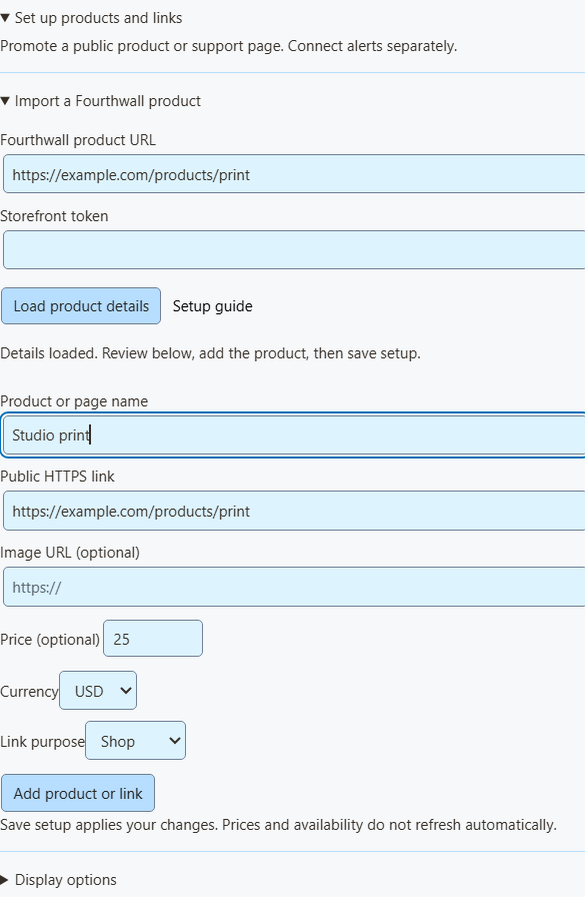
- 在 Fourthwall 中進入 設定 → 開發者選項 並建立 Storefront 權杖。不要使用管理員 API 金鑰。
- 在 SSN 中開啟 商品與支持連結 → 設定商品和連結 → 匯入 Fourthwall 商品.
- 貼上商品公開連結和權杖。點擊 載入商品詳細資料.
- 核對名稱、圖片、價格和連結。連結必須來自與權杖相同的商店。
- 選擇用途:Shop、Gift、Support 或 Join。
- 點選 新增商品或連結,開啟 商品與支持連結,然後點擊 儲存設定.
匯入會做什麼
- 每次載入一個公開、可購買的商品。
- 權杖決定搜尋哪家商店。只使用一次,隨後清除,不儲存也不傳給覆蓋層。
- 若款式或套組價格不同,價格留白。
- 這是匯入時的快照。價格、庫存和圖片不會自動更新,變更時請重新匯入或編輯。
- 最多儲存 20 個商品。再次新增相同商品會產生第二份。
在直播中顯示商品和 QR 碼
也可手動新增任何公開連結,例如 Shopify、Tiltify、Patreon。這不會連線付款提醒。
- 位於 OBS 覆蓋層適用於,選擇 商品與支持連結.
- 開啟 疊加畫面連結選項 並選擇 覆蓋層檢視:僅商品展示、僅支持卡片、僅活動提醒,或商品展示與提醒。
- 點選 複製 OBS 連結 ,然後作為以下來源新增至 OBS: 瀏覽器來源。從 800 × 600 開始,每種檢視使用一個來源。
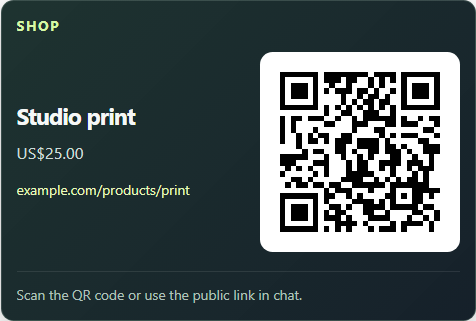
- 在 顯示選項,固定第一個商品或輪換顯示,並開啟 顯示 QR 碼.
- 查看最終 OBS 版面配置時,用手機掃描 QR 碼。
提醒、multi-alerts 與 Event Flow
- 商品展示會顯示商品圖片,較小的支持卡片不會。
- 活動提醒可獨立使用,不會顯示無關商品的 QR 碼。
- Multi-alerts and the activity feed work with the same session, with no product list needed. The Monetization activity view needs the product list turned on for other providers; Patreon pledge alerts display independently.
- 在 Event Flow 中,Donation 觸發器仍處理包含以下內容的列:
hasDonation。購買或已完成禮物請使用 Event Type。參閱 事件對應.
直播切換商品或分享一個觀眾連結,請參閱 即時商品控制.
如果沒有顯示任何內容
| 問題 | 試試這個 |
|---|---|
| 接收器已關閉 | For Patreon, turn on Enable Patreon alerts 並點擊 儲存設定. For Fourthwall, Ko-fi and Buy Me a Coffee, turn on 擴充功能的遠端 API 控制. |
| 已中斷連線 | 保持 SSN 開啟並檢查網路。這是 SSN 的連線狀態,不是服務方的。 |
| 未收到事件 | 檢查所選服務、URL 及服務方的 Webhook 設定。 |
| 事件被略過 | 測試、私人付款、不支援的事件和無效金額會被排除。 |
| 事件已送達,但沒有覆蓋層 | 檢查工作階段、密碼、篩選器、SSN 規則及 OBS 來源是否可見。大多數購買不是捐款。 |
| 提醒顯示兩次 | 不要同時經由服務方和另一服務傳送同一筆付款。 |
| 匯入失敗 | 檢查商品連結、Storefront 權杖,以及商品是否公開且可用。也可手動輸入。 |
This is a live alert feed, not an order record. Use your provider's dashboard for payments, refunds, and shipping. Tiltify alerts aren't supported yet.