
Início rápido no TikTok

Comece por aqui se só precisa fazer o chat do TikTok Live funcionar.

1. Busque TikTok

Abra: Sites compatíveis e busque TikTok. Isso confirma a regra básica de configuração antes de alterar o OBS.
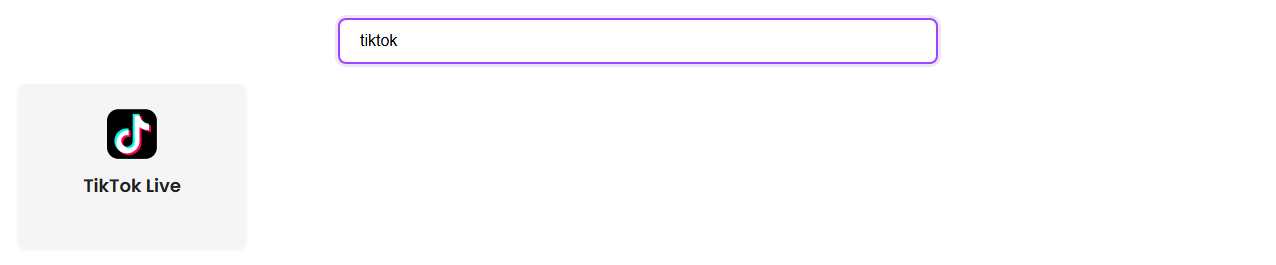
Página de sites compatíveis filtrada para TikTok Live
Se TikTok Live aparecer aqui, clique para ver a nota atual de configuração.

2. Abra a página do TikTok Live

Para a extensão, abra a página da live do criador e mantenha o chat visível.

https://www.tiktok.com/@CHANNEL/live

Janela de configuração do TikTok Live com formato de URL e requisito de chat visível
O essencial é simples: use a página da live e deixe o chat aberto.

Se as abas continuarem pausando ou ocultando o chat, experimente o aplicativo de desktop.

3. Use um ID de sessão

Escolha um ID curto. Use exatamente o mesmo ID na fonte do TikTok, no dock e no OBS.

YOUR_SESSION_ID

4. Confira o dock antes do OBS

Abra o dock com seu ID de sessão. Envie ou espere uma mensagem do chat do TikTok.

https://socialstream.ninja/dock.html?session=YOUR_SESSION_ID

Dock do Social Stream Ninja com mensagens de chat recebidas
Se o dock recebe mensagens, o Social Stream Ninja está funcionando. O OBS é o próximo passo.

5. Adicione o overlay ao OBS

Adicione uma fonte de navegador no OBS e use o mesmo ID de sessão.

https://socialstream.ninja/featured.html?session=YOUR_SESSION_ID

Prévia de overlay de destaque com uma mensagem de exemplo
Use um modelo se quiser um layout de chat completo em vez de uma única mensagem em destaque.

Configuração de modelo: Início rápido com modelos de overlay.

Se o TikTok não aparecer

  • Confirme que a página do TikTok esteja realmente ao vivo.
  • Mantenha o chat visível ao usar a extensão do navegador.
  • Confirme que o dock e o OBS usam o mesmo ID de sessão.
  • Atualize o dock depois de mudar o ID de sessão.
  • Experimente o aplicativo de desktop se o navegador estiver limitando a aba.

Mais detalhes: Guia completo do TikTok.