
ماذا تريد أن يفعل الذكاء الاصطناعي؟
| أريد أن… | استخدم هذا | مفتاح API؟ |
|---|---|---|
| التحدث مع ذكاء اصطناعي على البث يتابع الدردشة أيضاً | مضيف مشارك صوتي | يعتمد على خدمة الذكاء الاصطناعي |
| الرد التلقائي على دردشة YouTube أو Twitch أو Kick أو غيرها | روبوت الدردشة الأساسي | ذكاء اصطناعي محلي أو سحابي |
| عرض إجابات الذكاء الاصطناعي أو نطقها دون نشرها في الدردشة | روبوت الدردشة الأساسي مع وضع التراكب فقط وتحويل النص إلى كلام | ذكاء اصطناعي محلي أو سحابي |
| الدردشة بشكل خاص مع مساعد ذكاء اصطناعي | بوت خاص | ذكاء اصطناعي محلي أو سحابي |
| تصفية الدردشة أو ترجمتها أو تلخيصها، أو الإجابة من مستنداتي | أدوات الدردشة | ذكاء اصطناعي محلي أو سحابي |
| صِف تراكباً ودع الذكاء الاصطناعي يبنيه | منشئ التراكبات | ذكاء اصطناعي محلي أو سحابي |
| استخدام تبويب ChatGPT المفتوح كمرافق | تبويب ChatGPT (تجريبي) | لا |
توصيل خدمة ذكاء اصطناعي في 5 خطوات
تتطلب جميع الخيارات عدا تبويب ChatGPT هذه الخطوة أولاً.
- في نافذة Social Stream المنبثقة، افتح روبوتات الدردشة وخدمات الذكاء الاصطناعي (Chat Bots and AI services).
- افتح تهيئة مزوّد خدمة LLM (Configure LLM Service Provider) واختر خدمة الذكاء الاصطناعي التي تستخدمها.
- أدخل العنوان والنموذج ومفتاح API أو إعدادات التنزيل.
- انقر على اختبار روبوت الدردشة المحدد (Test selected chat bot).
- فعّل الميزة التي ينبغي أن تستخدمه، مثل البوت الأساسي أو الترجمة.
| النوع | الخيارات | معلومات مفيدة |
|---|---|---|
| على الكمبيوتر الخاص بك | Ollama وLocal Gemma وLocal Qwen | لا يحتاج إلى مفتاح سحابي. تعتمد السرعة على الكمبيوتر. |
| خادمك الخاص | واجهة API مخصصة (متوافقة مع OpenAI) | لـ llama.cpp وLM Studio وvLLM وما شابه. ينبغي استخدام الخيار الخاص بـ Ollama له. |
| سحابي | OpenAI وGemini وDeepSeek وxAI وAWS Bedrock وOpenRouter وGroq وOpenCode Zen | لكل خدمة مفاتيحها وفوترتها وحدودها وأسماء نماذجها. |
| تجربة مجانية | SSN Hosted Trial LLM | تجريبي. قد يُعطّل أو يخضع لحدود المعدل. |
«ChatGPT API» مقابل تبويب ChatGPT
| الخيار | ما هو | أي محادثة |
|---|---|---|
| مزوّد ChatGPT API | يرسل Social Stream المطالبات إلى OpenAI باستخدام مفتاح API الخاص بك. | محادثة مستقلة تخصه، منفصلة عن chatgpt.com. |
| مصدر متصفح ChatGPT | تقرأ الإضافة الرسائل الجديدة من تبويب مفتوح لـ chatgpt.com . | المحادثة في تبويبك. لا يحتاج إلى مفتاح API. |
إضافة مفتاح OpenAI API لا تربط Social Stream بموقع ChatGPT أو بمحادثة صوتية مفتوحة لديك.
مضيف مشارك صوتي
تحدث مع ذكاء اصطناعي على البث. يسمع الميكروفون، ويرى الدردشة التي تشاركها، ويمكنه الرد صوتياً.
- افتح
cohost.html?session=YOUR_SESSION. - اختر خدمة ذكاء اصطناعي صوتية أو الخدمة التي أعددتها في النافذة المنبثقة.
- اختر الميكروفون و الاستجابة الصوتية (Audio Response)، ثم اضغط بدء المقدّم المشارك (Start Co-host).
- مع OpenAI Realtime، التقط صوت صفحة المضيف المشارك في OBS.
- أضف
cohost-overlay.html?session=YOUR_SESSIONإلى OBS لعرض الصورة الرمزية وفقاعة الكلام.
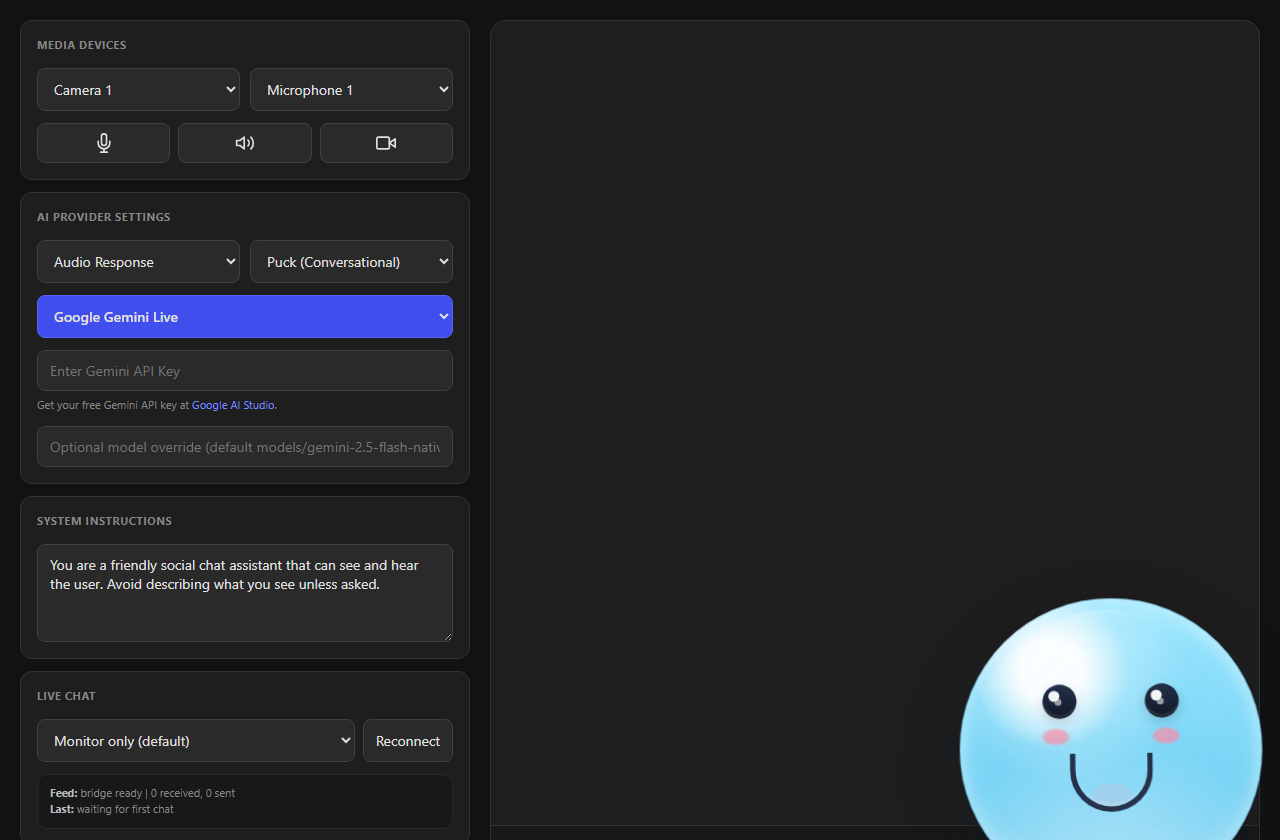
| إعداد الدردشة المباشرة | ما الذي يفعله |
|---|---|
| السياق فقط — الإجابة عند السؤال (Context only - answer when asked) | يتذكر الدردشة ويبقى صامتاً حتى تسأله عنها. يعمل مع OpenAI Realtime. |
| نطق الردود على الأسئلة والإشارات | يجيب عنها صوتياً من تلقاء نفسه. |
| نطق رد على كل رسالة | يجيب عن كل شيء بصوت مسموع. |
لا ينشر أي منها في دردشة المنصة. أبقِ فقاعة الكلام ظاهرة كي يتمكن المشاهدون من القراءة معها.
تفاصيل OpenAI Realtime
- يستخدم مفتاح OpenAI المحفوظ ضمن ChatGPT API. يبقى المفتاح في Social Stream. تحصل صفحة المضيف المشارك على تصريح قصير العمر فقط، وينتقل الصوت عبر WebRTC.
- لا يحصل التراكب على صوت OpenAI. استخدم محدد إخراج المضيف المشارك لكابل صوتي افتراضي إذا كان مدعوماً.
&forcettsيضيف صوت تراكب ثانياً منفصلاً. - للسرعة: النموذج المصغّر، واستدلال منخفض، وتبادل أدوار سريع. الجودة الكاملة والاستدلال الأعلى أكثر قدرة، لكنهما أبطأ وأعلى تكلفة. قد يقاطع الوضع السريع أثناء التوقفات.
- الكاميرا ومشاركة الشاشة اختياريتان. الإعداد الافتراضي هو دون فيديو (No Video). عند تفعيله، يرسل صورة واحدة لكل طلب، وليس فيديو مباشراً. يزيد ذلك التكلفة والتأخير.
- أدوات Spotify ومشاهد OBS والدردشة المميزة معطّلة افتراضياً. فعّلها في النافذة المنبثقة ثم في عناصر تحكم المقدّم المشارك في البث.
- تُحدّد الردود بحد أقصى 512 رمزاً للإخراج. تعرض التشخيصات الاستخدام والتأخير.
- يعيد الاتصال تلقائياً. تحتفظ الجلسة الجديدة بالتعليمات والإعدادات، لكنها تنسى ما قيل صوتياً.
- لا يتولى محادثة قائمة في موقع ChatGPT أو تطبيقه.
روبوت الدردشة الأساسي
يجيب عن رسائل المشاهدين في تراكب، أو صوتياً بتحويل النص إلى كلام، أو داخل الدردشة حيثما يكون ذلك مدعوماً.
- توصيل خدمة ذكاء اصطناعي واختبره.
- افتح روبوت الدردشة — الأساسي (Chat Bot - Primary) وفعّل تفعيل روبوت دردشة الذكاء الاصطناعي LLM (Enable the LLM AI chat bot).
- اضبط الكلمات المحفّزة وخيار المشرفين فقط وحدود المعدل والسجل والتعليمات.
- لاختبار أول آمن، فعّل إرسال ردود الروبوت إلى صفحة تراكب الروبوت فقط.
- افتح
bot.html?session=YOUR_SESSION. فعّل تحويل النص إلى كلام إذا أردت نطق الردود. - لا توقف وضع التراكب فقط إلا بعد التأكد من أن المنصة تدعم النشر.
تُنشر الردود من حسابك المسجّل. للحصول على اسم منفصل، استخدم حساب بوت YouTube أو Twitch أو Kick حيثما يكون ذلك مدعوماً.
بوت خاص
مساعد فردي مناسب لاختبار المطالبات.
- فعّل روبوت الدردشة — الواجهة الخاصة (Chat Bot - Private Interface).
- افتح
chatbot.htmlباستخدام جلستك.
أدوات الدردشة
| الأداة | ما الذي يفعله | البدء بأمان |
|---|---|---|
| روبوت الرقابة | يفحص الرسائل الواردة أو ينقّحها أو يحجبها. | ابدأ بالوضع غير الحاجب وراجع ما يبلّغ عنه. |
| الترجمة | يترجم الدردشة الواردة، ورسائلك أيضاً اختيارياً. | اختبر لغة واحدة. تجنب وضع الحجب حتى يصبح موثوقاً. |
| قاعدة المعرفة (RAG) | تتيح للبوت الأساسي البحث في الملفات التي ترفعها. | استخدم ملفات نصية أو Markdown محدّثة ومركّزة. |
| ملخصات الدردشة | يكتب المشاهدون !summary للحصول على ملخص بالذكاء الاصطناعي. | راقب حجم السجل والتكلفة والمحتوى الخاص. |
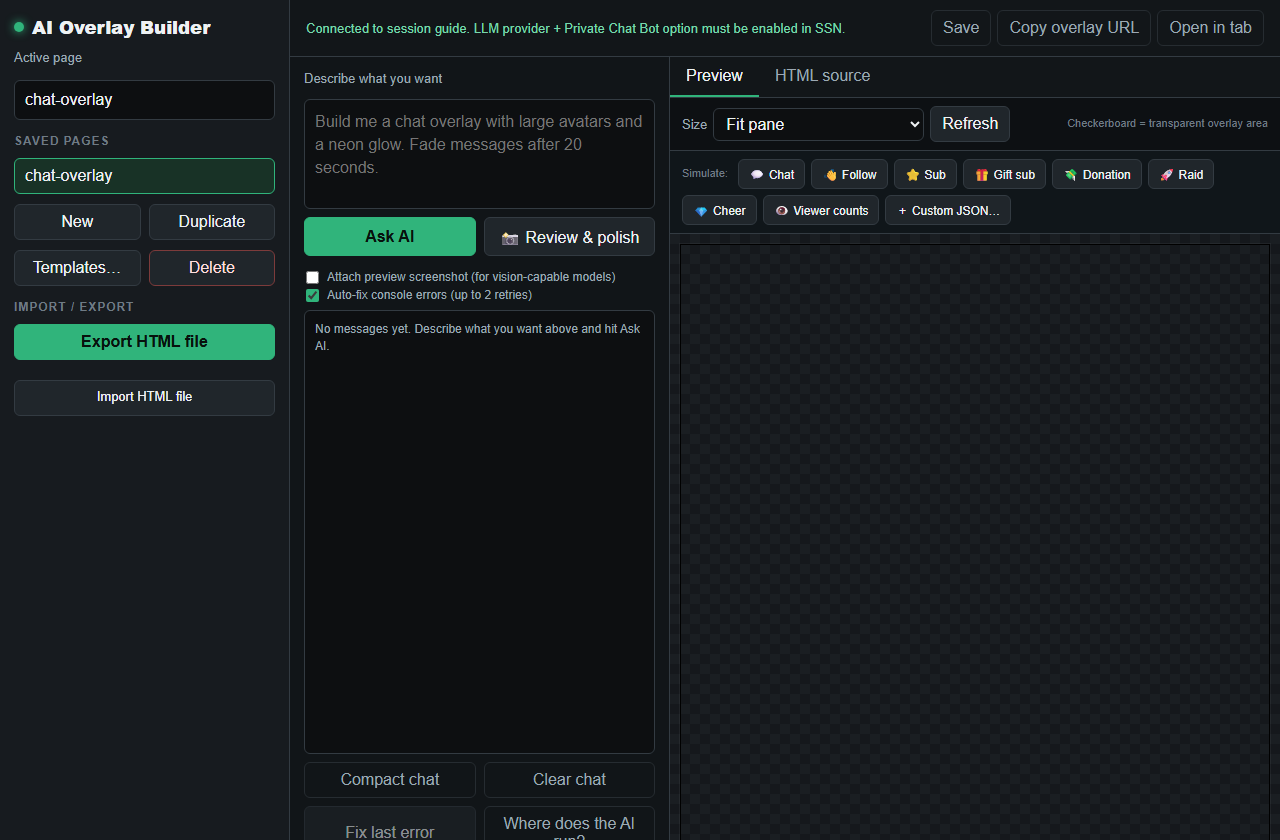
منشئ التراكبات
صِف تراكباً في aiprompt.html، ثم عاينه واحفظه. أضف aioverlay.html إلى OBS لعرضه.
تبويب ChatGPT (تجريبي)
تستخدم ChatGPT في Chrome ولا تريد مفتاح API؟ يمكن لـ Social Stream التقاط الرسائل الجديدة من تبويب ChatGPT، مثل أي مصدر دردشة آخر (النوع openai).
التقاط تبويب ChatGPT
- ثبّت إضافة Social Stream Ninja لمتصفح Chrome وفعّلها.
- في النافذة المنبثقة، فعّل ChatGPT .
- افتح
https://chatgpt.com/، ثم أعد تحميله. - افتح لوحة Dock باستخدام الجلسة نفسها.
- أرسل رسالة ChatGPT جديدة. ينبغي أن يظهر طرفا المحادثة في لوحة Dock. تُتجاهل الرسائل القديمة عمداً.
إرسال الدردشة المباشرة إلى ChatGPT
- اختبره في بث خاص أو غير مدرج، ضمن دردشة نصية عادية.
- ضمن الإدارة، فعّل تمرير جميع الرسائل.
- اضبط وجهات الترحيل إلى
openai، كي تُرسل رسائل المشاهدين إلى ChatGPT فقط. - أبقِ التبويب مفتوحاً. تعود ردود ChatGPT بصفتها
openai. - استخدم صوت ChatGPT أو تحويل النص إلى كلام في Social Stream أو تراكباً لعرض الردود على البث.
مواقع ذكاء اصطناعي أخرى
| الموقع | الدعم |
|---|---|
| ChatGPT | تجريبي. يلتقط الرسائل النصية الجديدة، لا السجل السابق. يمكن للترحيل الكتابة في حقل الرسالة. |
| Claude | لا يلتقط المحادثات. يغيّر سكربت Claude المضمّن مظهر الصفحة فقط. |
| Gemini وCopilot وPerplexity وغيرها | لا يلتقط الموقع. قد تعمل واجهات API الخاصة بها إذا كانت مدرجة ضمن المزودين. |
حل المشكلات
| المشكلة | جرّب هذا |
|---|---|
| متصل، لكن لا توجد ردود على الدردشة | فعّل البوت الأساسي أو الميزة المطلوبة. مجرد توصيل خدمة ذكاء اصطناعي لا يؤثر في الدردشة. |
| يرى المضيف المشارك الدردشة لكنه يظل صامتاً | هذا طبيعي في وضع السياق فقط. اسأله عن الدردشة أو اختر وضعاً ينطق الردود. |
| لا يعرض تبويب ChatGPT شيئاً | فعّل مصدر ChatGPT وأعد تحميل chatgpt.com، وأرسل رسالة جديدة. |
| يتجاهل البوت معظم الرسائل | تحقّق من الكلمات المحفّزة وخيار المشرفين فقط وحدود المعدل وتعليماتك. صُمم ليكون انتقائياً. |
| يظهر النص لكن لا يوجد صوت | تأكد من فتح الصفحة التي تصدر الصوت ومن التقاط OBS لصوتها. |
| لا يستطيع البوت النشر في الدردشة | تحقّق من دعم المنصة لهذه الميزة ومن تسجيل الدخول وصلاحية الحساب للنشر وحدود المعدل. |
المزيد: إعداد تحويل النص إلى كلام, تحويل النص إلى كلام بالذكاء الاصطناعي محلياً، و تكامل الذكاء الاصطناعي في الأوامر وAPI.