
Que voulez-vous faire avec l'IA ?
| Je souhaite… | Utilisez ceci | Clé API ? |
|---|---|---|
| Parler à une IA en direct qui suit aussi le chat | Coanimateur vocal | Dépend de l'IA |
| Répondre automatiquement au chat YouTube, Twitch, Kick ou autre | Bot principal de chat | IA locale ou cloud |
| Afficher ou lire les réponses IA sans publier dans le chat | Bot principal de chat avec Overlay uniquement et TTS | IA locale ou cloud |
| Discuter en privé avec un assistant IA | Bot privé | IA locale ou cloud |
| Filtrer, traduire ou résumer le chat, ou répondre à partir de mes documents | Outils de chat | IA locale ou cloud |
| Décrire une incrustation et la faire créer par l’IA | Créateur d'overlays | IA locale ou cloud |
| Utiliser mon onglet ChatGPT ouvert comme compagnon | Onglet ChatGPT (expérimental) | Non |
Connecter une IA en 5 étapes
Toutes les options sauf l'onglet ChatGPT nécessitent d'abord cette étape.
- Dans le menu Social Stream, ouvrez Bots de chat et services IA.
- Ouvrir Configurer le fournisseur LLM et choisissez l'IA utilisée.
- Renseignez l'adresse, le modèle, la clé API ou les paramètres de téléchargement.
- Cliquez sur Tester le bot de chat sélectionné.
- Activez la fonction qui doit l'utiliser, comme le bot principal ou la traduction.
| Type | Choix | Bon à savoir |
|---|---|---|
| Sur votre ordinateur | Ollama, Gemma local, Qwen local | Pas de clé cloud. La vitesse dépend de votre ordinateur. |
| Votre propre serveur | API personnalisée (compatible OpenAI) | Pour llama.cpp, LM Studio, vLLM et similaires. Ollama doit utiliser son option dédiée. |
| Cloud | OpenAI, Gemini, DeepSeek, xAI, AWS Bedrock, OpenRouter, Groq, OpenCode Zen | Chaque service définit ses clés, sa facturation, ses limites et ses noms de modèles. |
| Essai gratuit | SSN Hosted Trial LLM | Expérimental. Peut être désactivé ou limité. |
« ChatGPT API » et votre onglet ChatGPT
| Option | De quoi s'agit-il | Quelle conversation |
|---|---|---|
| Fournisseur API ChatGPT | Social Stream envoie des consignes à OpenAI avec votre clé API. | Sa propre conversation, distincte de chatgpt.com. |
| Source navigateur ChatGPT | L'extension lit les nouveaux messages d'un onglet ouvert de chatgpt.com onglet. | Celle de votre onglet. Sans clé API. |
Ajouter une clé API OpenAI ne connecte pas Social Stream à une conversation web ou vocale ChatGPT existante.
Coanimateur vocal
Parlez à une IA en direct. Elle entend votre micro, voit le chat partagé et peut répondre à voix haute.
- Ouvrir
cohost.html?session=YOUR_SESSION. - Choisissez une IA vocale ou celle configurée dans le menu.
- Choisissez votre micro et Réponse audio, puis appuyez sur Démarrer le coprésentateur.
- Avec OpenAI Realtime, capturez l'audio de la page du coanimateur dans OBS.
- Ajouter
cohost-overlay.html?session=YOUR_SESSIONà OBS pour l'avatar et la bulle de dialogue.
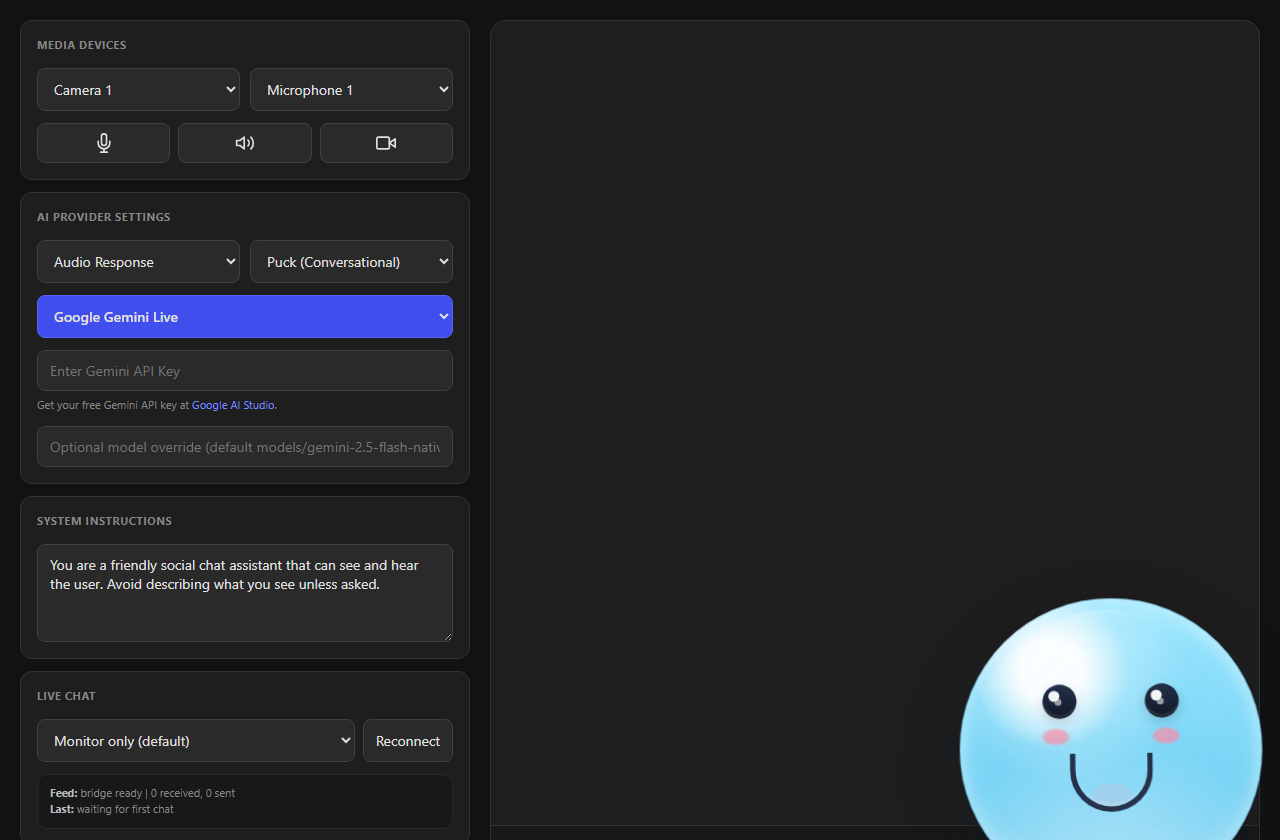
| Réglage du chat en direct | Fonction |
|---|---|
| Contexte uniquement - répondre sur demande | Mémorise le chat et reste silencieux jusqu'à votre question. Fonctionne avec OpenAI Realtime. |
| Répondre aux questions et mentions à voix haute | Y répond automatiquement à voix haute. |
| Répondre à chaque message à voix haute | Répond à tout à voix haute. |
Aucune option ne publie dans le chat de la plateforme. Gardez la bulle de dialogue visible pour permettre la lecture.
Détails d'OpenAI Realtime
- Utilise la clé OpenAI enregistrée dans API ChatGPT. La clé reste dans Social Stream. La page du coanimateur reçoit seulement un accès temporaire et l'audio passe par WebRTC.
- L'overlay ne reçoit pas la voix OpenAI. Utilisez le sélecteur de sortie du coanimateur pour un câble virtuel si possible.
&forcettsajoute une seconde voix distincte dans l'overlay. - Pour la vitesse : modèle Mini, raisonnement Low et tours Fast. La pleine qualité et un raisonnement élevé sont plus intelligents, mais plus lents et chers. Fast peut intervenir pendant les pauses.
- La caméra et le partage d'écran sont facultatifs. La valeur par défaut est Aucune vidéo. Une fois activé, une image est envoyée par demande, pas une vidéo en direct. Cela ajoute du coût et du délai.
- Les outils Spotify, scènes OBS et chat mis en avant sont désactivés par défaut. Activez-les dans le menu, puis dans Commandes du direct par le coprésentateur.
- Les réponses sont limitées à 512 tokens de sortie. Diagnostics indique l'usage et le délai.
- Il se reconnecte seul. Une nouvelle session conserve les instructions et réglages, mais oublie les paroles échangées.
- Il ne reprend pas une conversation du site ou de l'application ChatGPT.
Bot principal de chat
Répond aux spectateurs dans un overlay, à voix haute avec le TTS ou dans le chat si pris en charge.
- Connecter une IA et testez-la.
- Ouvrir Bot de chat - Principal et activez Activer le bot de chat IA LLM.
- Configurez les mots déclencheurs, l'accès réservé aux modérateurs, les limites de fréquence, l'historique et les consignes.
- Pour un premier test sûr, activez Les réponses du bot vont UNIQUEMENT à sa page d’incrustation.
- Ouvrir
bot.html?session=YOUR_SESSION. Activez le TTS pour des réponses parlées. - Désactivez Overlay uniquement seulement après avoir vérifié que la plateforme permet la publication.
Les réponses sont publiées depuis votre compte connecté. Pour un autre nom, utilisez un compte bot YouTube, Twitch ou Kick si pris en charge.
Bot privé
Un assistant individuel, utile pour tester les consignes.
- Activez Bot de chat - Interface privée.
- Ouvrir
chatbot.htmlavec votre session.
Outils de chat
| Outil | Fonction | Démarrer prudemment |
|---|---|---|
| Bot de censure | Vérifie, nettoie ou bloque les messages entrants. | Commencez sans blocage et vérifiez les signalements. |
| Traduction | Traduit le chat entrant et, facultativement, vos messages. | Testez une langue. Évitez le blocage avant d'obtenir des résultats fiables. |
| Base de connaissances (RAG) | Permet au bot principal de chercher dans vos fichiers importés. | Utilisez des fichiers texte ou Markdown à jour et ciblés. |
| Résumés du chat | Les spectateurs tapent !summary pour obtenir un résumé IA. | Surveillez la taille de l'historique, le coût et le contenu privé. |
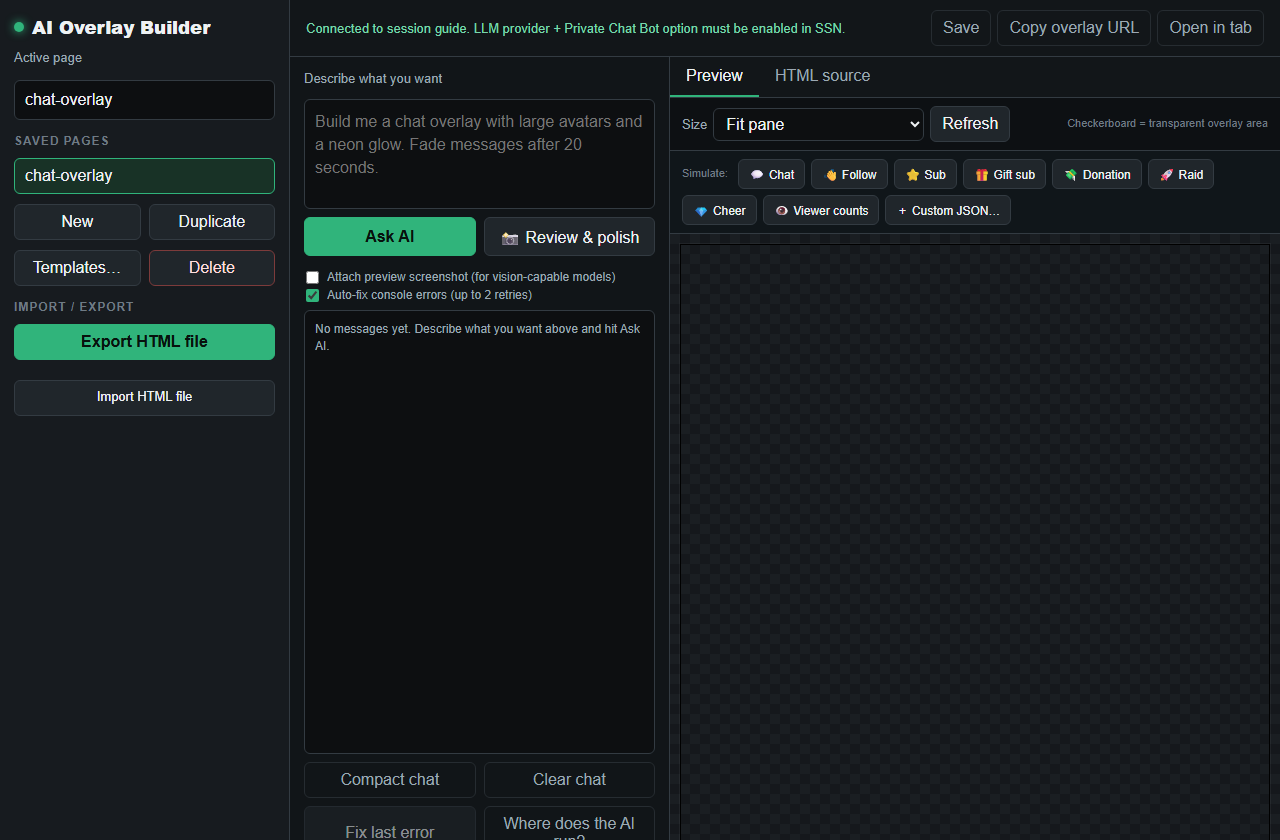
Créateur d'overlays
Décrivez un overlay dans aiprompt.html, puis prévisualisez et enregistrez-le. Ajoutez aioverlay.html à OBS pour l'afficher.
Onglet ChatGPT (expérimental)
Vous utilisez déjà ChatGPT dans Chrome sans vouloir de clé API ? Social Stream peut capter les nouveaux messages de cet onglet comme toute autre source de chat (type openai).
Capturer votre onglet ChatGPT
- Installez et activez l'extension Social Stream Ninja pour Chrome.
- Dans le menu, activez la source ChatGPT source.
- Ouvrir
https://chatgpt.com/, puis rechargez la page. - Ouvrez le Dock avec la même session.
- Envoyez un nouveau message ChatGPT. Les deux côtés doivent apparaître dans le Dock. Les anciens messages sont volontairement ignorés.
Envoyer votre chat en direct à ChatGPT
- Testez sur un direct privé ou non répertorié, dans un chat texte normal.
- Sous Gestion, activez Relayer tous les messages.
- Définissez destinations du relais à
openai, pour que les messages des spectateurs aillent uniquement à ChatGPT. - Gardez l'onglet ouvert. Les réponses ChatGPT reviennent comme messages de type
openaimessages. - Utilisez l'audio ChatGPT, le TTS Social Stream ou un overlay pour diffuser les réponses.
Autres sites IA
| Site web | Assistance |
|---|---|
| ChatGPT | Expérimental. Capture les nouveaux messages texte, pas l'historique. Le relais peut écrire dans le champ de message. |
| Claude | Pas de capture des conversations. Le script Claude fourni change seulement le style de la page. |
| Gemini, Copilot, Perplexity et autres | Pas de capture du site. Leurs API peuvent fonctionner si elles figurent parmi les fournisseurs. |
Résoudre les problèmes
| Problème | À essayer |
|---|---|
| Connecté, mais aucune réponse au chat | Activez le bot principal ou la fonction souhaitée. Connecter une IA seule ne change rien au chat. |
| Le coanimateur voit le chat mais reste silencieux | C'est normal en Contexte seul. Interrogez-le sur le chat ou choisissez un mode parlant. |
| L'onglet ChatGPT n'affiche rien | Activez la source ChatGPT, rechargez chatgpt.com, puis envoyez un nouveau message. |
| Le bot ignore la plupart des messages | Vérifiez les mots déclencheurs, la restriction aux modérateurs, les limites et les consignes. Il est volontairement sélectif. |
| Le texte s'affiche mais aucun son | Vérifiez que la page produisant le son est ouverte et qu'OBS capture son audio. |
| Le bot ne peut pas publier dans le chat | Vérifiez la prise en charge de la plateforme, votre connexion, les droits de publication et les limites de fréquence. |
En savoir plus : Configuration de la synthèse vocale, Synthèse vocale IA locale, et Intégration IA dans Commandes et API.